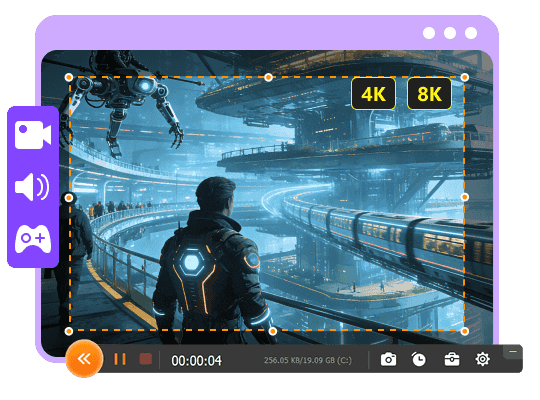
Aiseesoft Screen Recorder
 100% Seguro. Sin anuncios.
100% Seguro. Sin anuncios.
Cisco Webex es una plataforma popular diseñada para empresas de todos los tamaños. Ofrece diversos servicios de reuniones, uso compartido de pantalla y colaboración basados en la nube. Reuniones de Webex Webex es una de las plataformas de videoconferencia más utilizadas. Ya sea que quieras tomar notas, recordar lo que te perdiste, guardar un archivo con función de búsqueda para tu equipo o por otros motivos como la capacitación, es posible que quieras grabar tus reuniones de Webex.
La pregunta es: Cómo grabar una reunión en Webex¿Y si participas activamente? Esta guía te explica tres métodos estándar para hacerlo, ya seas anfitrión o participante habitual.
Oficialmente, Webex solo permite la Maestro or Coanfitrión Para grabar reuniones, tienen acceso al botón de grabación nativo. Como participante normal, ni siquiera verás la opción de grabación en tu barra de control. Debemos admitir que Webex es bastante restrictivo con los permisos de grabación. Esto se debe principalmente a razones de seguridad y privacidad.
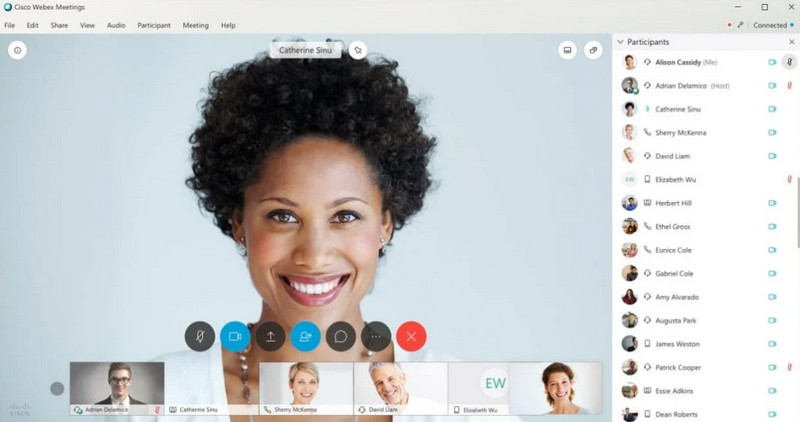
Si eres un participante estándar, debes pedirle al anfitrión que te convierta en coanfitrión. Esto te permitirá grabar la reunión en Webex.
Si no obtienes el permiso o te resulta incómodo pedirlo, puedes recurrir a un software de grabación de pantalla de terceros. Estas herramientas pueden sortear las restricciones internas de Webex y capturar todo lo que aparece en la pantalla de tu ordenador.
Esta sección presenta tres métodos eficaces para grabar una reunión en Webex. Puedes seleccionar el método que prefieras según tu rol (anfitrión o participante) y tus necesidades técnicas.
Si eres el anfitrión o coanfitrión, puedes utilizar la opción de grabación integrada para grabar fácilmente una reunión.
Cuando estés realizando una sesión en la aplicación de escritorio de Webex, podrás encontrar una circular. Record Icono en el panel de control. Simplemente haga clic en él para confirmar la grabación.
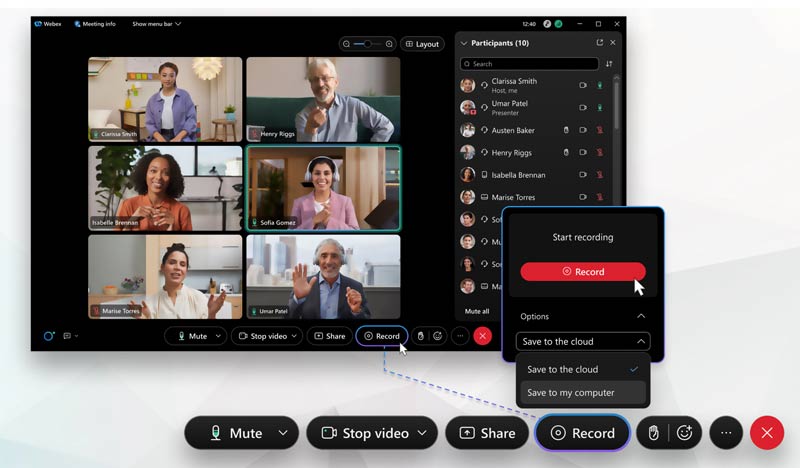
Si tienes un plan de pago, puedes generar un enlace para compartir. Para los planes gratuitos y básicos, debes guardar la grabación de la reunión de Webex en tu disco duro como un archivo MP4.
Una vez finalizada la reunión, Webex comenzará a procesar el archivo de grabación. Si elige grabar en la nube, el procesamiento de la grabación puede tardar un tiempo.
Para los participantes que necesitan grabaciones de alta calidad sin pedir permiso al anfitrión, Aiseesoft Screen Recorder Es una opción ideal. Está especialmente diseñada para capturar todo lo que sucede en tu computadora y teléfono. Durante la grabación de Webex, puedes grabar el audio tanto de la tarjeta de sonido interna como del micrófono.
100% Seguro. Sin anuncios.
100% Seguro. Sin anuncios.
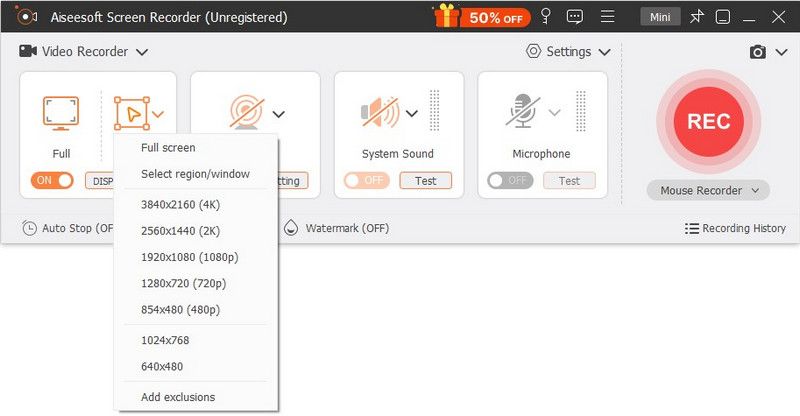
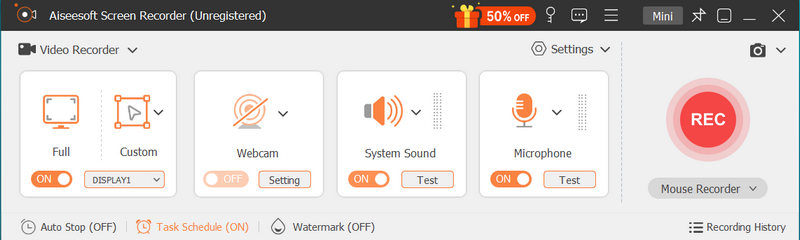
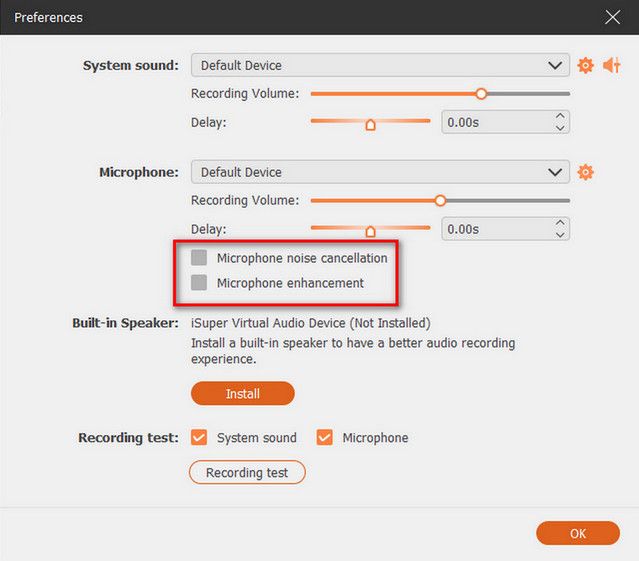
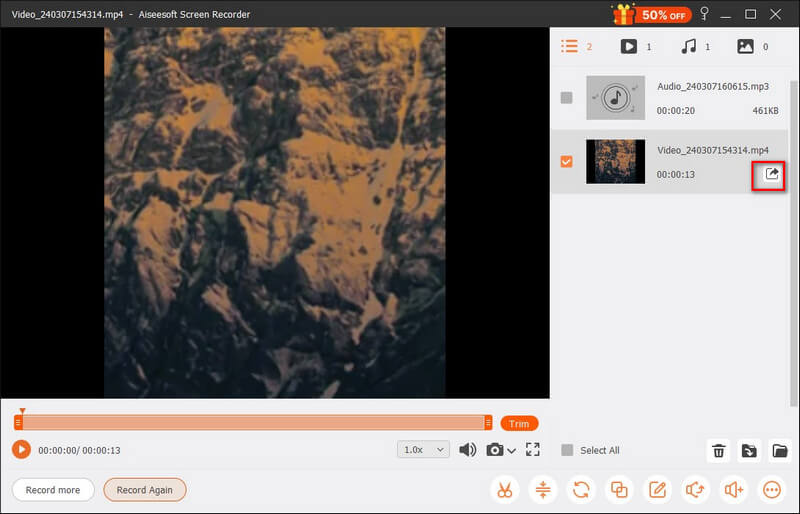
Si está utilizando Windows 11 o Windows 10, puede utilizar la función integrada. Barra de juegos de Xbox para registrar las actividades en su computadora. La herramienta de grabación del sistema está diseñada principalmente para la captura de juegosPuede ayudarte a grabar reuniones en Webex.
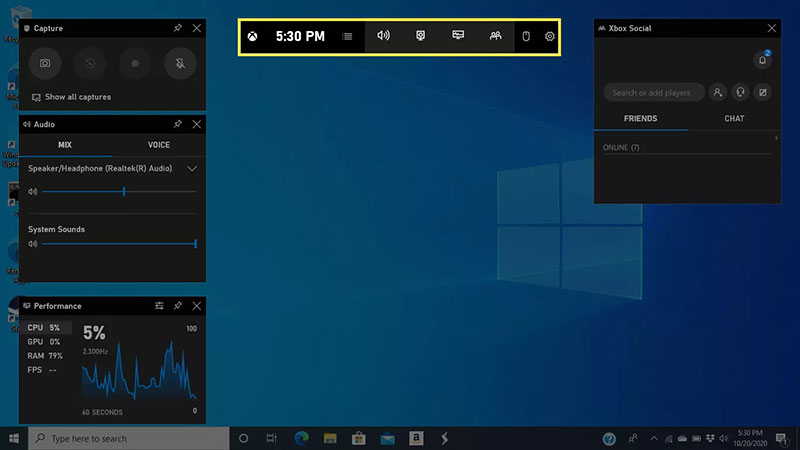
Game Bar es una grabadora ligera, ideal para capturas rápidas. Además, funciona a la perfección para grabar cualquier ventana activa, incluidas las reuniones de Webex.
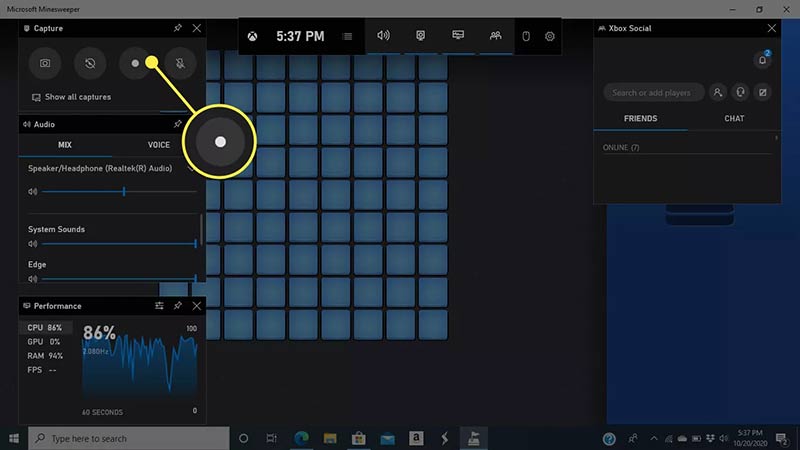
Ten en cuenta que la Barra de juegos de Xbox solo permite grabar reuniones de menos de 2 horas. Si tu reunión dura más de 2 horas, es posible que tengas que iniciar otra grabación.
Pregunta 1. ¿Dónde puedo encontrar mis grabaciones de Webex guardadas?
Si eres el anfitrión y utilizas la grabación en la nube, puedes acceder a todas las grabaciones desde la pestaña Grabaciones en el panel de navegación. Como anfitrión, puedes compartir el enlace de la grabación por correo electrónico.
Si elige guardar las grabaciones de sus reuniones localmente, vaya a la carpeta predeterminada (Documentos\Webex\Grabaciones) para localizarlas. Si graba reuniones de Webex utilizando un programa de terceros aplicación de grabación de reunionesPuedes seleccionar la carpeta de destino antes de exportar. Para la Xbox Game Bar, la carpeta predeterminada es Este PC > Vídeos > Capturas.
Pregunta 2. ¿Por qué mi grabación local de Webex no tiene audio?
Para grabar una reunión en Webex con audio, debe elegir Audio de computadora como su conexión de audio. Si usa un teléfono o Llámame Si elige esta opción, el archivo capturado no tendrá sonido.
Pregunta 3. ¿Cuánto tiempo se guardarán mis grabaciones de Webex en la nube?
Si su cuenta de Webex está en un plan empresarial estándar, la plataforma normalmente guarda sus grabaciones durante 360 días. Para organizaciones más grandes o aquellas que han actualizado a un plan empresarial estándar, Paquete Pro Con una licencia, el administrador suele tener mucho más control. Puede establecer una política de retención personalizada desde 7 días hasta aproximadamente 10 años. Si tiene una grabación importante, siempre es más seguro descargar el archivo MP4 a su computadora.
Conclusión
Puedes aprender tres métodos para Grabar una reunión en WebexYa seas anfitrión o participante, existen maneras de guardar contenido importante de una reunión de Webex. Si eres el anfitrión y tienes acceso a la grabadora integrada, la grabadora en la nube nativa es la opción más sencilla. Sin embargo, si eres participante y buscas una copia de seguridad de alta calidad, una herramienta especializada como Aiseesoft Screen Recorder suele ser una mejor opción. Elige el método adecuado para grabar tus reuniones fácilmente.
 Cómo compartir la pantalla en Webex Meeting y mostrar lo que hay en su pantalla
Cuando quiera saber cómo compartir la pantalla en Webex, necesitará un tutorial que lo lleve. Afortunadamente, este artículo mostrará una guía completa sobre cómo hacerlo.
 Cómo grabar Google Meet en cualquier dispositivo con (o sin) permisos
¿Quieres saber cómo grabar Google Meet en cualquier dispositivo? Lee este artículo para descubrir cómo grabar Google Meet en iPhone, Android, Windows o Mac.
 Las 5 mejores grabadoras de video WMV para capturar pantallas y reuniones en línea
Aquí están los 5 mejores programas de grabación de video WMV gratuitos y de pago para capturar la pantalla y transmitir en línea en Windows, Mac y Linux.
Sugerencias de captura de pantalla
Captura de pantalla en Windows Media PlayerCaptura de pantalla de toda la página webCaptura de pantalla Parte de la pantallaHistoria de instagram de grabación de pantalla¿Dónde se guardan las capturas de pantalla de Steam?Captura de pantalla de un videoCaptura de pantalla de AlcatelTome una captura de pantalla en LenovoTomar captura de pantalla en HPHaz una captura de pantalla en MinecraftTome una captura de pantalla de Google ChromeUse Snagit Scrolling Capture para tomar una captura de pantalla de página completaTomar capturas de pantalla Surface ProCaptura de pantalla en HTCCaptura de pantalla en FirefoxRecortar una captura de pantalla en MacRecortar capturas de pantalla en Windows
Aiseesoft Screen Recorder es el mejor software de grabación de pantalla para capturar cualquier actividad como videos en línea, llamadas de cámara web, juegos en Windows/Mac.
100% Seguro. Sin anuncios.
100% Seguro. Sin anuncios.

*Campo requerido
*Por favor ingrese un correo electrónico válido

