
Aiseesoft Screen Recorder
 100% Seguro. Sin anuncios.
100% Seguro. Sin anuncios.
Grabar las reuniones de Teams es fundamental, ya sea para consultar información, documentar eventos, capacitar a otros o por otros motivos. Sin embargo, es posible que hayas notado que Microsoft ha cambiado la forma y el lugar donde Teams almacena las grabaciones de video. Al finalizar una reunión de Teams, no encontrarás el botón de descarga, tan importante en estos casos. Cómo descargar la grabación de una reunión de Teams?
Esta guía te indicará dónde se almacenan tus grabaciones, quién tiene los derechos para guardarlas y cómo descargar las grabaciones de las reuniones de Teams en formato MP4.
La respuesta corta es: Sí: La posibilidad de descargar una grabación de Teams depende en gran medida de tu rol en la reunión y del tipo de reunión. Microsoft Teams ha reemplazado el clásico Microsoft Stream por OneDrive y SharePoint para el almacenamiento de grabaciones. Por consiguiente, la descarga de una grabación de Teams ahora está sujeta a los permisos para compartir archivos.
Por defecto, sólo el organizadores de reuniones y coorganizadores Se pueden descargar las grabaciones de Teams. Los organizadores de la reunión suelen tener permisos completos para ver, editar, descargar y compartir la grabación. Además, los coorganizadores tienen los mismos permisos de edición y descarga que el organizador principal.
Puede que te preguntes si puedes descargar una grabación si solo eres un invitado.
Por lo general, no tendrás acceso a la grabación si te uniste desde fuera de la organización. Si deseas descargar una grabación, debes solicitar al organizador un enlace para compartirla.
Para descargar un archivo de grabación de Teams, necesitas saber dónde está guardado. La ubicación de almacenamiento depende de dónde se realizó la reunión.
Si la reunión fue una invitación de calendario común o un chat grupal, la grabación de Teams se almacenará en el OneDrive personal del organizador (Carpeta de grabaciones).
Si la reunión se realizó dentro de un canal específico de Teams, la reunión grabada se guardará en el SharePoint sitio. Puedes localizarlo desde un Grabaciones carpeta dentro del canal Archivos .
Esta sección muestra cuatro maneras de descargar la grabación de una reunión de Teams. Puedes seleccionar el método más adecuado según tu nivel de acceso.
Abra Microsoft Teams y haga clic en el Chat pestaña en la barra lateral izquierda.
Explore su lista y elija el chat específico relacionado con la reunión. Cuando encuentre el mosaico de resumen de la reunión, coloque el cursor sobre el archivo de grabación y haga clic en el tres puntos (Más opciones) al lado, y luego elige DescargarLa grabación de su reunión se guardará como un archivo MP4.
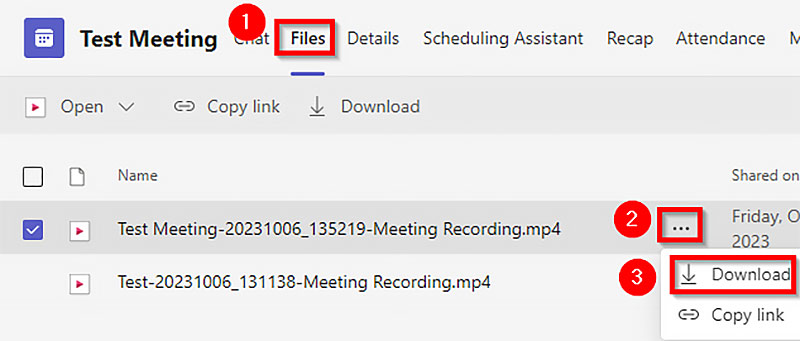
Como se mencionó, también puede ir a OneDrive o SharePoint para buscar la grabación. Como organizadorPuedes iniciar sesión en tu cuenta de Microsoft 365 en un navegador y abrir la aplicación OneDrive.
Busque el elemento Grabaciones carpeta y ábrala. Cuando encuentre el archivo de reunión específico que desea guardar, haga clic en el tres puntos y seleccione Descargar.
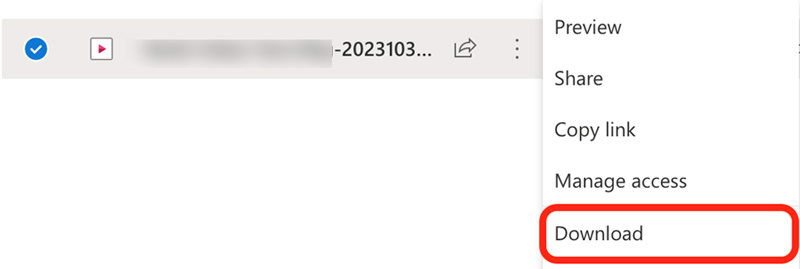
Si su reunión se llevó a cabo en un espacio dedicado Canal del equipo, debes buscar el vídeo grabado en el espacio de archivos compartidos de ese equipo específico.
Abra Microsoft Teams y haga clic en el Equipos icono de la izquierda.
Ve al equipo específico y luego elige el Channel donde se celebró la reunión.
Verás un Archivos pestaña en la parte superior del canal. Haga clic en ella para mostrar la Grabaciones Carpeta. Dentro de la carpeta encontrará y podrá descargar la grabación de su reunión.
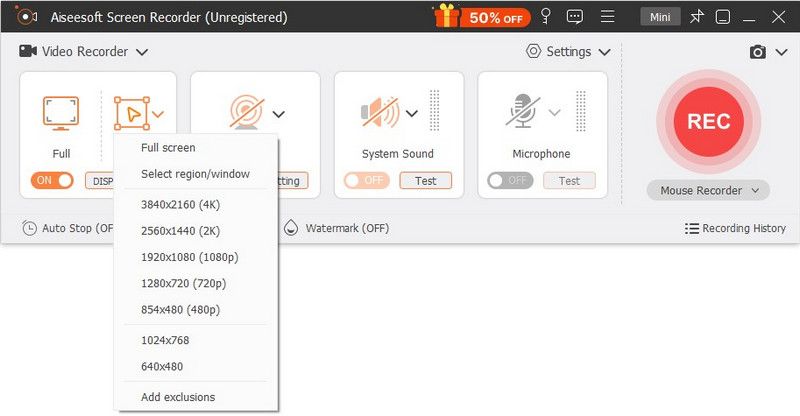
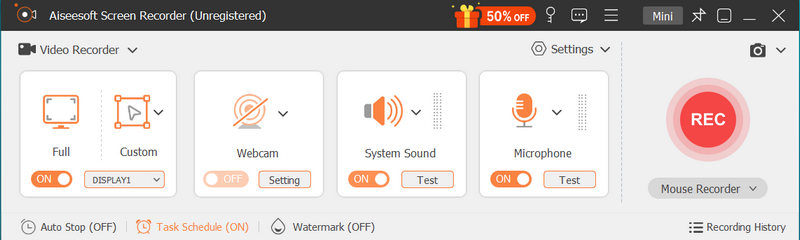
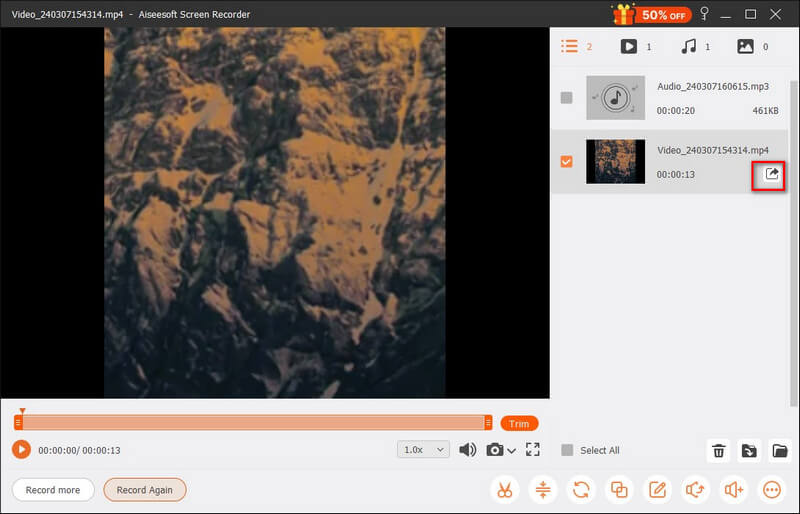
¿Qué ocurre si solo eres un invitado/participante y el organizador no te ha dado permisos de descarga? Si solo te dan acceso de visualización, puedes usar una herramienta de captura local de alta calidad como Aiseesoft Screen Recorder para guardar la grabación de Teams.
El software permite capturar la reunión de Teams mientras la visualizas en tu ordenador. De hecho, puedes usarlo para grabar una reunión directamente al unirte. Aiseesoft te permite grabar reuniones de Teams sin necesidad de permisos de administrador.
100% Seguro. Sin anuncios.
100% Seguro. Sin anuncios.
Pregunta 1. ¿Por qué no puedo descargar la grabación de una reunión de Teams como participante?
Es común poder ver la grabación de la reunión de Teams pero no descargarla. No tienes una opción de descarga dedicada para hacerlo. La verdad es que puede que solo tengas Sólo Ver permisos. Debe ponerse en contacto con el organizador para obtenerlos. Poder editar permiso en OneDrive.
Pregunta 2. ¿Las grabaciones de las reuniones de Teams se almacenan indefinidamente?
Por defecto, las grabaciones de las reuniones de Teams se almacenan durante 120 días. Transcurrido ese tiempo, se mueven a la papelera de reciclaje y, finalmente, se eliminan. Si necesita conservar una grabación de forma permanente, descárguela a un disco duro local o cree una copia de seguridad en otro servicio de almacenamiento en la nube.
Pregunta 3. ¿Puedo guardar la grabación de una reunión de Teams en mi teléfono?
Sí, puedes abrir la aplicación Teams en tu teléfono, abrir el chat de la reunión, tocar la tarjeta de grabación, tocar el menú de tres puntos y luego tocar DescargarTambién puedes abrir un navegador web y navegar a OneDrive. Busca el Carpeta de grabaciones y luego descargar desde allí la grabación de la reunión de Teams de destino.
Conclusión
En esta guía, puedes aprender 4 métodos eficientes para Descargar la grabación de una reunión de TeamsSegún tu rol en la reunión y su estado (privada o por canal), selecciona la forma adecuada de guardar la grabación. Tanto si eres el organizador como un participante más, asegúrate de que todas las grabaciones de tus reuniones de Teams estén protegidas. En cualquier caso, es recomendable guardar una copia local.
 Tutorial concreto para compartir tu pantalla en Microsoft Teams correctamente
Si está utilizando Microsoft Teams, encontrará útil nuestra guía sobre cómo compartir la pantalla en MS Teams. Siga nuestros pasos y podrá presentar sus documentos durante una reunión.
 Cómo grabar Google Meet en cualquier dispositivo con (o sin) permisos
¿Quieres saber cómo grabar Google Meet en cualquier dispositivo? Lee este artículo para descubrir cómo grabar Google Meet en iPhone, Android, Windows o Mac.
 Las 10 mejores aplicaciones de grabación de reuniones para tomar notas (audio y pantalla)
¿Cuál es la mejor aplicación para grabar reuniones? Esta publicación es la lista de recopilación de 2020 de las 10 mejores aplicaciones de grabación de reuniones para PC, iPhone y Android para tomar notas de audio y grabación de pantalla.
Sugerencias de captura de pantalla
Captura de pantalla en Windows Media PlayerCaptura de pantalla de toda la página webCaptura de pantalla Parte de la pantallaHistoria de instagram de grabación de pantalla¿Dónde se guardan las capturas de pantalla de Steam?Captura de pantalla de un videoCaptura de pantalla de AlcatelTome una captura de pantalla en LenovoTomar captura de pantalla en HPHaz una captura de pantalla en MinecraftTome una captura de pantalla de Google ChromeUse Snagit Scrolling Capture para tomar una captura de pantalla de página completaTomar capturas de pantalla Surface ProCaptura de pantalla en HTCCaptura de pantalla en FirefoxRecortar una captura de pantalla en MacRecortar capturas de pantalla en Windows
Aiseesoft Screen Recorder es el mejor software de grabación de pantalla para capturar cualquier actividad como videos en línea, llamadas de cámara web, juegos en Windows/Mac.
100% Seguro. Sin anuncios.
100% Seguro. Sin anuncios.

*Campo requerido
*Por favor ingrese un correo electrónico válido

