Aiseesoft Screen Recorder
 100% Seguro. Sin anuncios.
100% Seguro. Sin anuncios.
¿Te encuentras en una situación en la que la grabación de Steam no capta el micrófono ni el audio del juego?
Steam tiene una función de grabación integrada que te permite capturar tus momentos de juego directamente. Sin embargo, muchos usuarios se quejaron de la Grabación de Steam sin audio Problema. Puede ser uno de los problemas más frustrantes que encuentran los jugadores. Lo molesto es que el silencio absoluto puede arruinar fácilmente un clip perfecto, ya sea porque la grabación de Steam no incluye el sonido del sistema del juego o porque tu micrófono no funciona correctamente.
Antes de profundizar en soluciones específicas para el problema de la falta de audio en las grabaciones de Steam, nos gustaría analizar algunas de las causas comunes que lo provocan.
Configuración de Steam incorrecta. Si configuras Steam para capturar el sonido de una fuente de audio incorrecta, como unos auriculares desconectados o un altavoz de monitor desactivado, esto provocará la pérdida de sonido en tu grabación de Steam.
Controladores de audio obsoletos. En ocasiones, el problema de que Steam no grabe audio se debe a controladores de audio obsoletos. Los controladores de sonido antiguos o dañados en tu dispositivo pueden impedir que las grabadoras de pantalla graben correctamente el audio, especialmente el sonido interno del sistema.
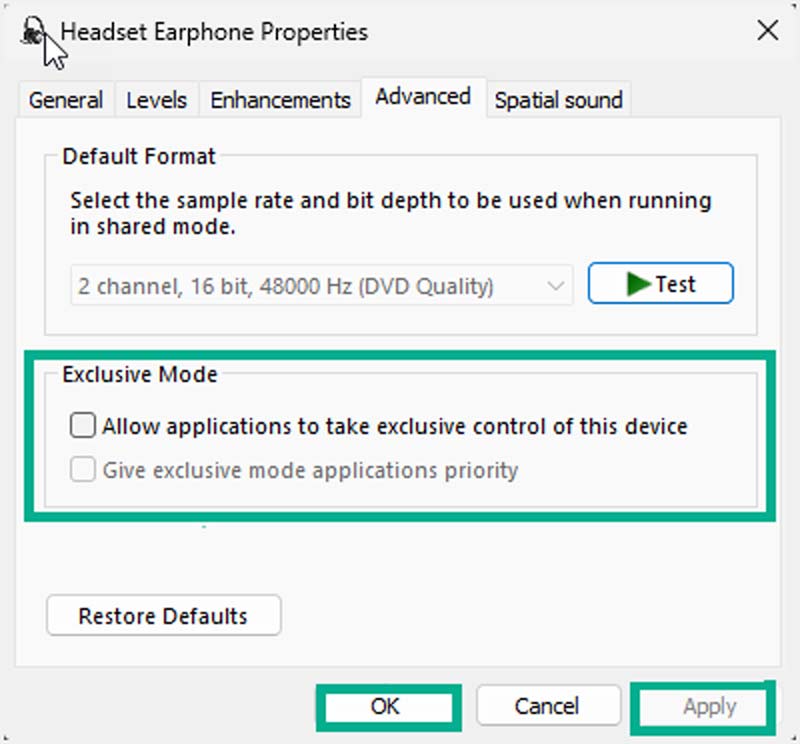
Conflictos de software. Si otro programa está usando tus auriculares o altavoces y toma el control total del dispositivo de audio, puede impedir que Steam capture la señal de audio. Este conflicto de modo exclusivo provocará que Steam grabe tu partida sin audio.
Las mejoras de audio están interfiriendo. Es posible que algunas funciones específicas de procesamiento de sonido o software de ecualización de terceros interfieran con la función de grabación de audio en Steam.
Bichos de vapor. En algunos casos, debido a un error temporal relacionado con la función de grabación de juegos de Steam, es posible que la grabación de tu juego no tenga sonido.
Una vez que conozcas las posibles razones por las que se interrumpe el audio de Steam, puedes seguir los cinco consejos que aparecen a continuación para solucionarlo fácilmente.
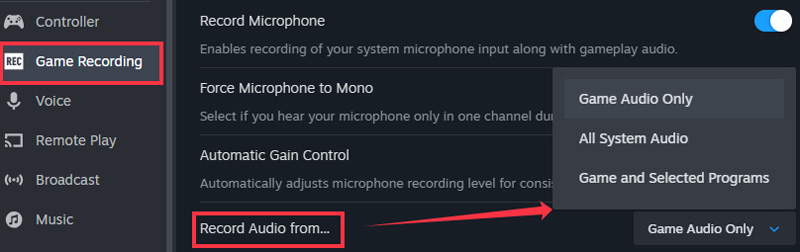
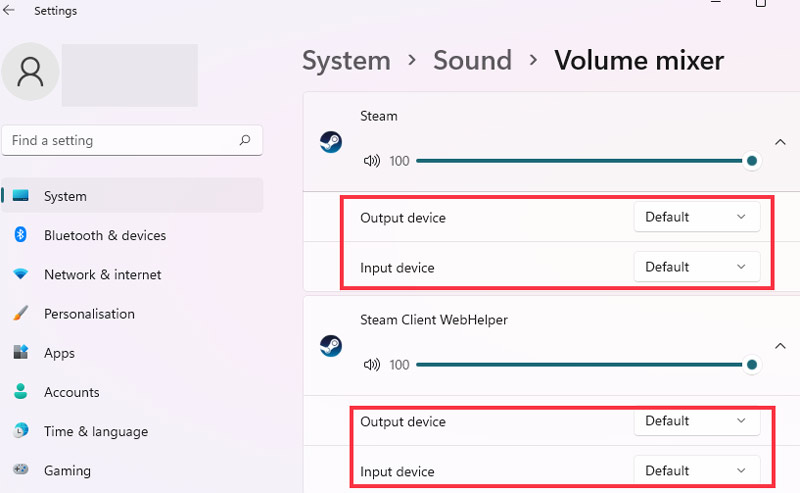
Steam suele utilizar el dispositivo de reproducción predeterminado de Windows. Debes comprobar que Steam reconoce correctamente los auriculares o altavoces que estás utilizando.
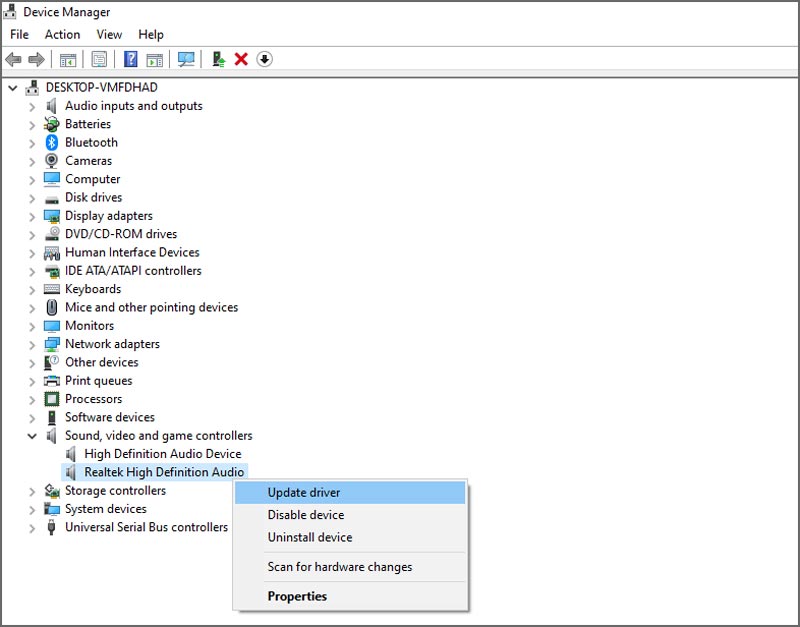
Debes mantener actualizados tus controladores de audio. Para ello, haz clic con el botón derecho en el Comenzar botón e ir a Administrador de dispositivos. Haga clic con el botón derecho en su dispositivo de audio principal y elija Actualizar controlador.
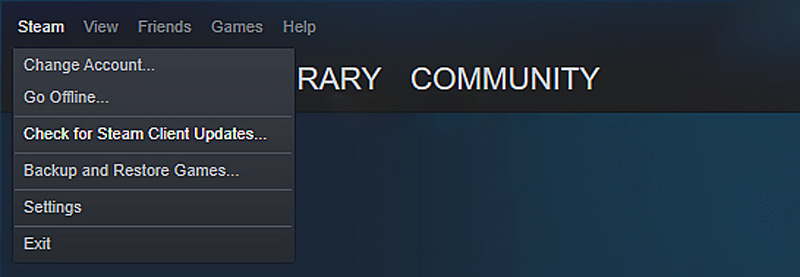
Será mejor que actualices tu cliente de Steam. Haz clic aquí. Steam en la esquina superior izquierda y seleccione Buscar actualizaciones del cliente de SteamActualice el cliente si hay una actualización disponible.
Windows incluye mejoras de audio integradas diseñadas para optimizar el sonido de tus altavoces. Como ya se mencionó, estas mejoras pueden entrar en conflicto con el software de grabación. Si la grabación de tu juego de Steam no tiene audio, puedes intentar desactivar estas mejoras y volver a grabar.
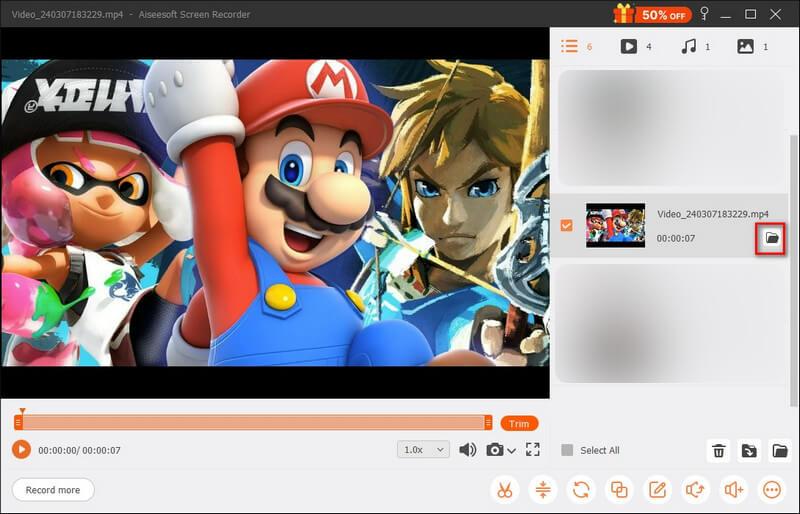
Si a menudo necesitas capturar tus momentos de juego, especialmente todo el proceso, es mejor que recurras a un grabador de juegos dedicado y de alto rendimiento. El grabador integrado de Steam se utiliza principalmente para guardar clips de juego cortos. Para la mayoría de los jugadores, creadores de contenido y creadores de tutoriales, Aiseesoft Screen Recorder Siempre es la mejor opción. Puede capturar videos de juegos en alta resolución de hasta 4K/8K con 120/144 fps o más (según tu monitor y la fuente del juego). Y lo que es más importante, la grabación no afectará el rendimiento del juego en tu computadora.
100% Seguro. Sin anuncios.
100% Seguro. Sin anuncios.
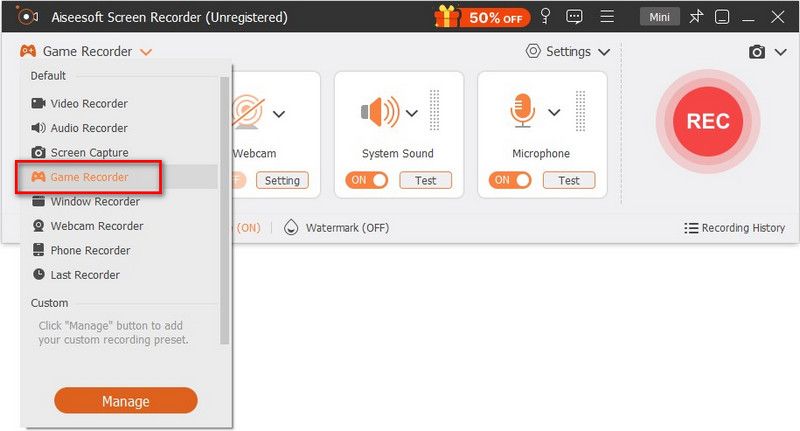
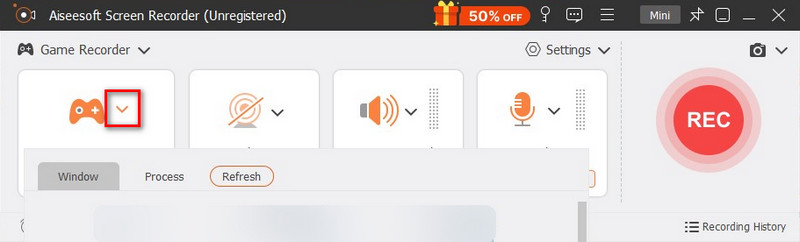
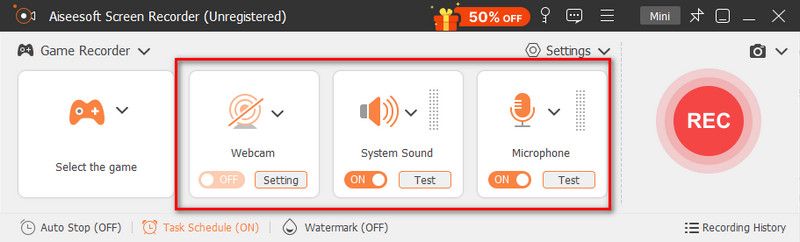
El software proporciona funciones avanzadas como cancelación de ruido y mejora de voz. Puede acceder a ellas y activarlas desde Configuración.
Pregunta 1. ¿Cuál es la diferencia entre "Solo audio del juego" y "Audio de todo el sistema" en la configuración de Steam?
El Solo audio del juego Esta opción capturará el audio directamente del proceso del juego. Audio de todo el sistema Esta opción grabará todos los sonidos que se reproduzcan en tu ordenador. Al activar "Audio del sistema", capturará el audio de los juegos, del navegador, de las llamadas de Discord, de Spotify y mucho más.
Pregunta 2. ¿Dónde se guardan las grabaciones de los juegos de Steam en mi ordenador?
Por defecto, encontrarás tus grabaciones de juego en una carpeta específica llamada Grabación de juego. También puedes cambiar la ubicación de guardado predeterminada accediendo a Configuración de Steam > Grabación de juego. Ve a la sección Grabación en segundo plano y busca la ruta de la carpeta. Si necesitas cambiar la ubicación, haz clic en Cambiar carpeta.
Pregunta 3. ¿La grabación de juegos de Steam reducirá mis FPS?
Steam utiliza codificación de hardware avanzada para minimizar el impacto en el rendimiento de los juegos. Si usas un ordenador moderno, no notarás ninguna diferencia. Sin embargo, si juegas a juegos de Steam en una tarjeta gráfica antigua, podrías notar retrasos y una ligera caída en los FPS. Puedes personalizar la configuración de calidad de vídeo relacionada en el menú de Steam, o cambiar FPS con herramientas profesionales.
Conclusión
En la mayoría de los casos, no tienes otra oportunidad de capturar tus momentos de juego únicos. Por eso es importante encontrarse con... Grabación de Steam sin audio Este problema resulta bastante molesto. Esta publicación explica varias de las principales causas. Y lo que es más importante, podrás aprender cinco métodos eficaces para solucionarlo. Si te preocupa la fiabilidad de la grabadora de partidas integrada de Steam, una grabadora de juegos especializada como Aiseesoft suele ser la mejor opción. Así te aseguras de que tus partidas se graben siempre a la perfección.
 Tutorial paso a paso: Cómo jugar juegos de Steam en el teléfono
¿Puedes jugar juegos de Steam en el teléfono? Cualquiera que sea su respuesta, siga leyendo para descubrir lo que debe hacer y los valiosos consejos antes de jugar.
 Cómo grabar tus partidas de videojuegos en PC, consola y móvil.
Aprende a grabar tus partidas de videojuegos con cámara web en PC, consola y móvil mediante sencillos pasos.
 Elija el mejor software de recorte de juegos entre 7 recomendaciones
¿Cuál es el mejor software de recorte de juegos para PC de gama baja? ¿Qué aplicación de grabación de clips de juegos deberías usar en una Mac? Consulta los 7 mejores programas de recorte de juegos.
Sugerencias de captura de pantalla
Captura de pantalla en Windows Media PlayerCaptura de pantalla de toda la página webCaptura de pantalla Parte de la pantallaHistoria de instagram de grabación de pantalla¿Dónde se guardan las capturas de pantalla de Steam?Captura de pantalla de un videoCaptura de pantalla de AlcatelTome una captura de pantalla en LenovoTomar captura de pantalla en HPHaz una captura de pantalla en MinecraftTome una captura de pantalla de Google ChromeUse Snagit Scrolling Capture para tomar una captura de pantalla de página completaTomar capturas de pantalla Surface ProCaptura de pantalla en HTCCaptura de pantalla en FirefoxRecortar una captura de pantalla en MacRecortar capturas de pantalla en Windows
Aiseesoft Screen Recorder es el mejor software de grabación de pantalla para capturar cualquier actividad como videos en línea, llamadas de cámara web, juegos en Windows/Mac.
100% Seguro. Sin anuncios.
100% Seguro. Sin anuncios.

*Campo requerido
*Por favor ingrese un correo electrónico válido

