Aiseesoft Screen Recorder
 100% Seguro. Sin anuncios.
100% Seguro. Sin anuncios.
La Sony PlayStation 3 sigue siendo una consola muy querida incluso años después de su lanzamiento. Cuenta con un catálogo de juegos clásicos que muchos jugadores aún desean disfrutar, no solo por nostalgia. Al jugar a estos títulos exclusivos en PS3, se pueden capturar muchos momentos divertidos o significativos, tanto para creadores de contenido como para jugadores ocasionales.
Sin embargo, puede que te confundas si alguna vez has intentado conectar tu PS3 a una tarjeta de captura. No está permitido grabar juego de PS3 .
Esta guía explica la razón principal por la que no se pueden grabar las partidas en PS3 y proporciona tres métodos fiables para sortear este obstáculo y capturar libremente tus momentos de juego en alta definición.
Grabar partidas en PS3 es bastante diferente a hacerlo en PS4 o PS5. No hay una grabadora integrada para hacerlo directamente. Además, grabar partidas en PS3 presenta un desafío único: Protección de contenido digital de gran ancho de banda (HDCP). El estándar de protección anticopia impide la copia no autorizada de contenido a través de cables HDMI. Por eso, cuando conectas tu PS3 con una tarjeta de captura moderna como Elgato o AverMedia, no recibes la señal del juego para capturarla.
La consola PS3 habilita el cifrado HDCP en todas sus salidas HDMI. Al conectar tu PS3 mediante su puerto HDMI a una tarjeta de captura en tu ordenador, el hardware cifrará la señal por defecto. Solo los dispositivos compatibles con HDCP y autenticados pueden sortear esta restricción. Esto está diseñado para proteger películas y otros contenidos con derechos de autor, impidiendo su grabación. En consecuencia, tus grabaciones de juego legítimas también quedarán bloqueadas.
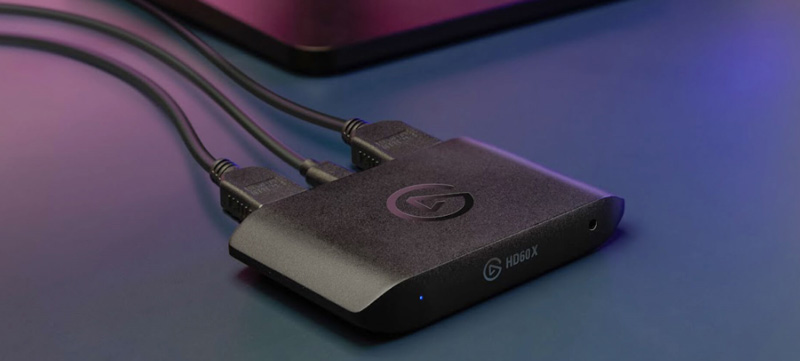
La solución más común para grabar partidas de PS3 es usar un Divisor de HDMILos divisores pueden eliminar la señal HDCP de la señal de vídeo (PS3) para permitir que la señal se envíe a múltiples pantallas. De esta forma, tu ordenador recibe la señal del juego para capturarla.
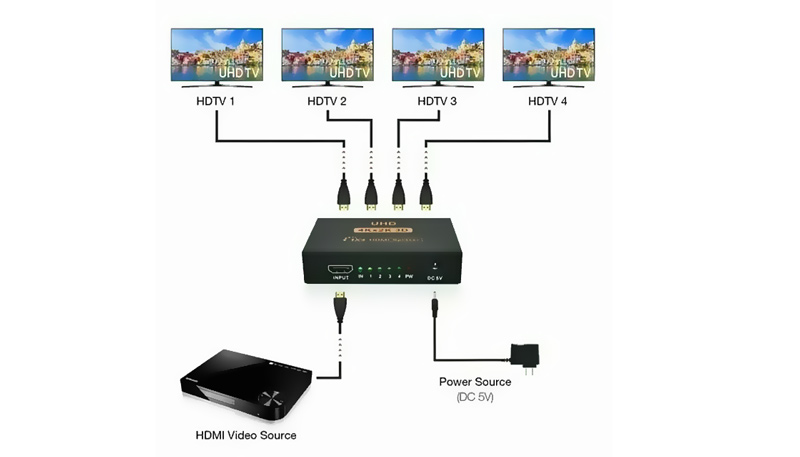
Si deseas una conexión directa entre tu consola PS3 y tu PC, puedes buscar una tarjeta de captura que sea compatible. Omisión de HDCPEn ese caso, no necesitas el divisor HDMI.
100% Seguro. Sin anuncios.
100% Seguro. Sin anuncios.
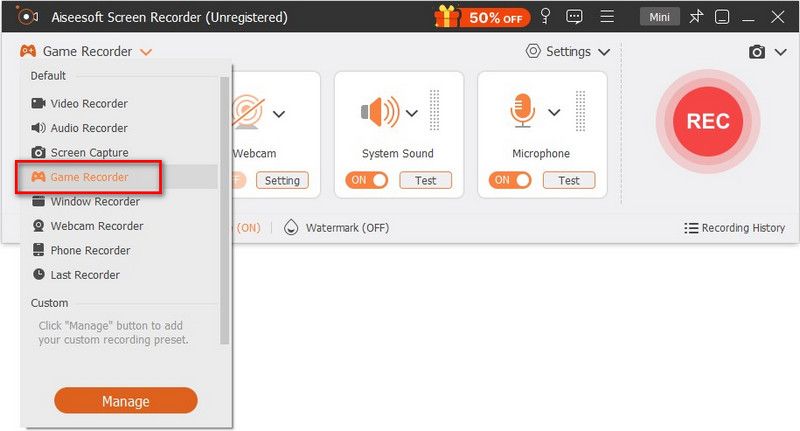
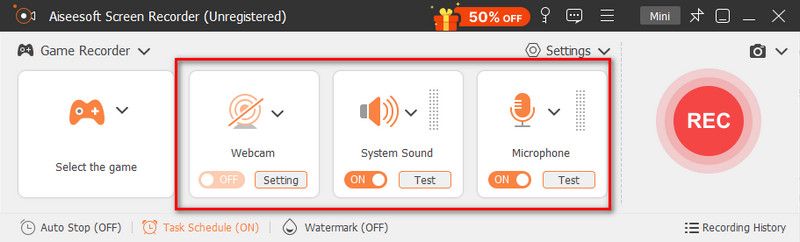
Aiseesoft Screen Recorder está especialmente diseñado para capturar todo lo que se muestra en tu pantalla hasta la resolución de origen del monitor, como 4K o 5K. Además de PS3, te permite grabar Juegos xnumxk Disponible para PS4, PS5, Xbox y Steam.
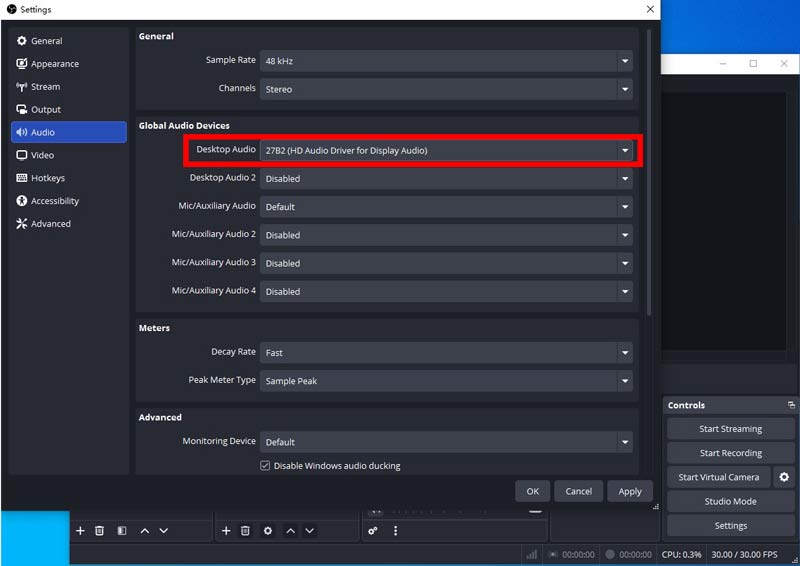
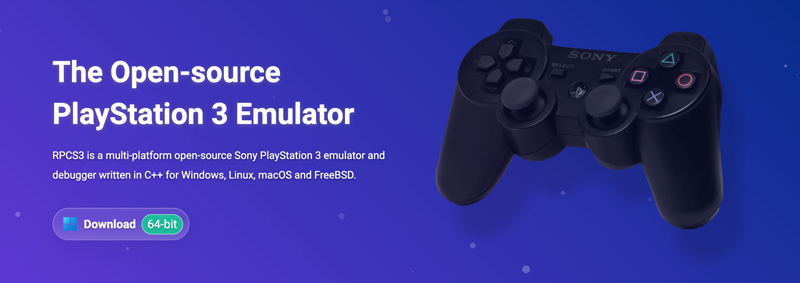
Además de los dos métodos anteriores, puede confiar en el Emulador de PlayStation 3 RPCS3 para grabar tus partidas de PS3.
Pregunta 1. ¿La PS3 sigue recibiendo actualizaciones de Sony?
Sí. La PlayStation 3 sigue recibiendo actualizaciones oficiales del sistema por parte de Sony, a pesar de tener casi 20 años. De hecho, la PS3 recibió la versión 4.93 el 18 de marzo de 2026.
Pregunta 2. ¿Cómo puedo grabar mi partida en Steam?
Steam tiene una herramienta integrada para grabar partidas rápidamente. Puedes registro en Steam Función del cliente de escritorio de Steam. Ve a Steam, selecciona Configuración y luego Grabación de juego. Elige tu modo de grabación preferido.
Pregunta 3. ¿La grabación de juegos con OBS es gratuita?
Sí, OBS Studio es de código abierto y totalmente gratuito. Sirve para grabar partidas, hacer streaming y otros usos. Es 100% gratuito, sin suscripciones ni cargos ocultos.
Conclusión
Esta publicación comparte tres métodos para grabar juego de PS3Puedes compararlas y elegir la forma que prefieras para capturar tus momentos de juego en la consola clásica. Si buscas la máxima calidad, puedes empezar con la reconocida RPCS3, muy utilizada por jugadores y creadores de contenido.
 La forma más rápida de grabar partidas en Windows 11/10 [2025]
¿Quieres grabar tus logros o momentos destacados en los juegos? Esta publicación te guiará para grabar videojuegos en Windows 11 y 10.
 [Aplicaciones de emulador 2025] Utilice emuladores de PS3, PS4 o PS5 para jugar en PC
¿Cuál es el mejor emulador de PS3/PS4/PS5 para jugar juegos de consola en PC? Aquí están las aplicaciones sugeridas para probar con requisitos mínimos.
 Consejos para formatear un disco duro para PS4 directamente o usando el escritorio
Para formatear un disco duro para PS4, deberá seguir los pasos que incluimos aquí. Descubre cómo hacerlo rápidamente.
Juegos de récord
Captura de juegoSoftware de grabación de juegosSoftware de grabación de videojuegosGrabar juego de Diablo 3Liga de leyendas récordGrabar juego de PS3Grabar juegos de Xbox 360Grabar juego de PokémonGrabar juegos de MinecraftGrabar juego de RobloxGrabar juegos SWFGrabar juego en WindowsGrabar juego de CSGOLoiLo Game RecorderMira y graba repeticiones en FortniteGrabar momentos destacados de OverwatchGrabar juego en SwitchGrabar juego de realidad virtual
Aiseesoft Screen Recorder es el mejor software de grabación de pantalla para capturar cualquier actividad como videos en línea, llamadas de cámara web, juegos en Windows/Mac.
100% Seguro. Sin anuncios.
100% Seguro. Sin anuncios.

*Campo requerido
*Por favor ingrese un correo electrónico válido

