Screen Recorder
 100% Seguro. Sin anuncios.
100% Seguro. Sin anuncios.
Con el lanzamiento de títulos importantes como Pokémon Legends: ZA y nuevas actualizaciones de los favoritos móviles, capturando jugabilidad de Pokémon Go de alta calidad Grabar se ha convertido en una prioridad para los entrenadores. Si bien la mayoría de los dispositivos ofrecen grabación integrada, suelen tener limitaciones en cuanto a duración, calidad de video y sobrecarga del sistema. Esta guía analiza los métodos de grabación estándar para PC, Switch y dispositivos móviles, y ofrece alternativas profesionales para obtener resultados superiores.

Cómo probamos y revisamos
Probamos todos los grabadores de pantalla de código abierto en varios dispositivos Windows para evaluar el rendimiento.
Cada herramienta se utilizó para capturas de pantalla, superposición de cámara web y entrada de audio para reflejar escenarios reales. Exploramos las funciones de edición y exportación, incluyendo recorte, anotaciones y opciones de formato, para una revisión completa.
Finalmente, se evaluaron las grabaciones en cuanto a claridad de resolución, fluidez de reproducción y calidad de audio para garantizar una comparación justa.
| Métodos de grabación de Pokémon Go | Mejor para | Desventajas | Ventajas |
| Barra de juegos de Windows (Win+G) | Reproductores de PC y emuladores | Tiene pocas opciones de edición y consume muchos recursos, lo que provoca caídas de cuadros en el emulador. | Completamente gratuito e integrado; se puede invocar instantáneamente con un simple atajo de teclado, lo que permite capturar momentos de juego inesperados sin configuración previa. |
| Manteniendo pulsado el botón "Capturar" en el Joy-Con | Jugadores de Nintendo Switch | La Switch está programada para guardar solo los últimos 30 segundos de juego. Para los entrenadores que quieran grabar una batalla completa contra un Líder de Gimnasio o un recorrido completo, la función integrada es insuficiente. | No requiere configuración; los clips capturados se pueden enviar directamente a su teléfono inteligente o publicar en plataformas de redes sociales directamente desde el álbum de Switch. |
| Uso de la opción de grabación de pantalla nativa de iOS o Android | Jugadores móviles (Pokémon GO / UNITE) | Pokémon GO es una aplicación que consume muchos recursos. Grabar simultáneamente suele provocar el sobrecalentamiento del dispositivo, lo que ralentiza la CPU y provoca lag en el juego. Además, los vídeos largos en HD consumen rápidamente el almacenamiento limitado del teléfono. | Captura sonido de juegos de alta fidelidad directamente sin un micrófono externo; graba Pokémon GO al aire libre sin estar atado a una PC o hardware adicional; comienza a grabar con solo dos toques a través del Centro de control o Configuración rápida. |
| Aiseesoft Screen Recorder | Para todos los jugadores | Para los jugadores de Switch, necesitas una tarjeta de captura física para usarlo. | Con la Grabadora de Juegos, selecciona ventanas específicas del juego para realizar múltiples tareas sin interrupciones o transmite la pantalla de tu móvil a tu PC de forma inalámbrica para grabar sin interrupciones. Disfruta de capturas 4K ilimitadas con comentarios en vivo mientras mantienes tus dispositivos refrigerados. |
Si juegas a Pokémon en un emulador de PC (como MelonDS o mGBA) o un juego de fans para Windows, la Barra de Juego de Windows es la herramienta preinstalada más práctica para capturas rápidas. Aquí te explicamos cómo:
Como puedes ver, puedes usar esta herramienta al instante con un atajo de teclado. Si solo quieres capturar momentos casuales de juego de Pokémon Go, esta es una buena opción. Pero si la usas para grabar secuencias más largas, puede causar caídas de fotogramas en los emuladores. Y si prefieres la mezcla de audio avanzada o el control de la tasa de bits, esto no te satisfará. Mejor prueba otras opciones. el mejor software de grabación de juegos como Aiseesoft Screen Recorder para satisfacer demandas más altas.
100% Seguro. Sin anuncios.
100% Seguro. Sin anuncios.
Para los jugadores de Nintendo Switch, la forma más directa de guardar momentos de juego sin equipo adicional es usar el botón de captura integrado. Esto es ideal para guardar rápidamente momentos destacados "retroactivos", como capturar un Pokémon variocolor. Sigue los pasos a continuación:
Este método no requiere cables ni PC, y te permite grabar un momento después de que haya ocurrido. Tras capturar, puedes transferir fácilmente los clips a tu teléfono o redes sociales. Sin embargo, no puede grabar batallas largas, tutoriales completos ni tu voz mientras juegas. Si quieres funciones de grabación más avanzadas, prueba Aiseesoft Screen Recorder con una tarjeta de captura compatible.
100% Seguro. Sin anuncios.
100% Seguro. Sin anuncios.
Para los entrenadores móviles, la forma más sencilla de grabar es usar la función de grabación de pantalla nativa integrada en iOS y Android. Esto es perfecto para capturar audio interno de alta fidelidad sin necesidad de hardware externo.
Pasos para capturar Pokémon Go en iOS:
Pasos para capturar Pokémon Go en Android:
Con las funciones de grabación integradas, puedes grabar Pokémon GO al aire libre sin necesidad de conectarte a una PC ni a ningún otro dispositivo. También te permite capturar el sonido del juego con alta fidelidad directamente sin un micrófono externo. Si tu teléfono empieza a ralentizarse o a sobrecalentarse durante sesiones de grabación largas, considera usar Aiseesoft Screen Recorder para grabar la pantalla.
100% Seguro. Sin anuncios.
100% Seguro. Sin anuncios.
Si quieres ir más allá del límite de 30 segundos del Switch, los problemas de sobrecalentamiento de los teléfonos móviles o el alto uso de CPU de la Game Bar, Aiseesoft Screen Recorder Es la solución profesional para grabar batallas de Pokémon Go. Ofrece un entorno estable y de alto rendimiento para crear contenido Pokémon de larga duración.
Por qué elegirlo:
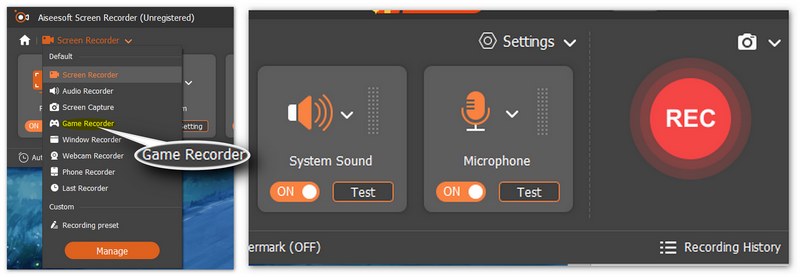
1. Su modo dedicado "Grabador de juego" se fija en la ventana específica del juego, lo que garantiza que la grabación no se interrumpa incluso si cambia a un navegador para consultar una tabla de efectividad de tipo.
2. Permite grabación 4K ilimitada con soporte de comentarios en vivo y aceleración de hardware para cero demoras.
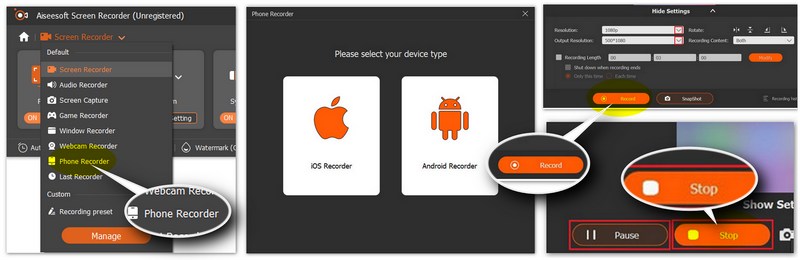
3. Incluye una función para transmitir la pantalla de tu teléfono de forma inalámbrica a tu PC para grabar el juego directamente en tu disco duro, manteniendo tu dispositivo móvil fresco y con capacidad de respuesta.
100% Seguro. Sin anuncios.
100% Seguro. Sin anuncios.
¿Cómo grabar el juego de Pokémon usando Aiseesoft Screen Recorder para PC y emuladores?
¿Cómo capturar partidas de Pokémon usando Aiseesoft Screen Recorder para dispositivos móviles?
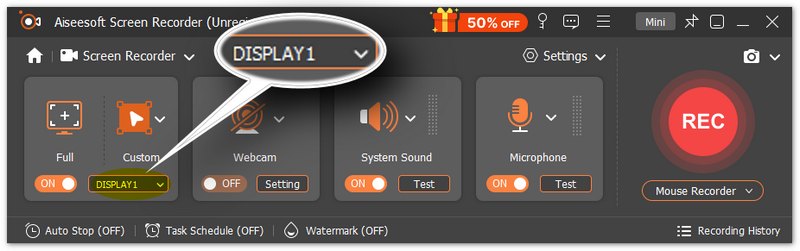
¿Cómo grabar el juego Pokémon Go usando Aiseesoft Screen Recorder para Nintendo Switch?
¿Grabar partidas de Pokémon provoca caídas de cuadros?
Usar Aiseesoft Screen Recorder con aceleración de hardware reduce significativamente la carga de la CPU. Puedes grabar batallas intensas a 60 FPS sin experimentar el lag común en el software gratuito.
¿Puedo grabar Pokémon GO en mi Nintendo Switch?
No. Pokémon GO es un juego exclusivo para móviles. Aunque puedes conectar Pokémon GO a juegos de Switch (como Pokémon Escarlata/Violeta o Let's Go, Pikachu!) para transferir Pokémon, el juego no funciona en la Switch. Debes grabarlo con tu teléfono o duplicando la pantalla de tu teléfono en una PC.
¿Es legal/seguro grabar y publicar partidas de Pokémon GO en YouTube?
En general, sí. The Pokémon Company y Niantic permiten a los fans compartir vídeos de juego. Sin embargo, eviten mostrar información privada en pantalla.
Conclusión
Ya seas un jugador ocasional o un aspirante a creador de contenido, elegir el juego adecuado Grabación de juego de Pokémon El método se basa en encontrar el equilibrio entre comodidad y calidad: si bien las herramientas nativas, como el botón de captura de la Switch o los interruptores del sistema móvil, son perfectas para momentos destacados rápidos e improvisados, suelen tener problemas con los límites de tiempo y el sobrecalentamiento del dispositivo. Para quienes buscan contenido profesional de larga duración, una solución especializada como Aiseesoft Screen Recorder proporciona la estabilidad necesaria para superar estas limitaciones de hardware, ofreciendo grabación 4K ilimitada y duplicación de pantalla fluida para garantizar que tus aventuras Pokémon se capturen con la mayor fidelidad posible sin comprometer el rendimiento del juego.
100% Seguro. Sin anuncios.
100% Seguro. Sin anuncios.
 Revisión y tutorial de Bandicam Screen Recorder para capturar pantalla en Windows
¿Quieres grabar juegos con pantalla completa? Bandicam Screen Recorder puede hacerte un gran favor. En esta publicación, tendremos una revisión exhaustiva de Bandicam Screen Recorder.
 Screen Recorder No Root Apk para grabar la pantalla de Android
¿Quieres grabar llamadas de Skype en Android? Recomendamos los 5 mejores grabadores de pantalla sin aplicaciones raíz para ayudarlo a capturar la actividad de la pantalla de Android en esta publicación.
 Los 10 mejores programas de captura de pantalla GIF para usuarios de Windows y Mac
Puedes hacer animaciones GIF tú mismo desde el principio. Es muy fácil crear GIF a partir de una captura de pantalla. Todo lo que necesita es un buen programa de captura de pantalla GIF. Aquí están las últimas recomendaciones para usted.
Juegos de récord
Captura de juegoSoftware de grabación de juegosSoftware de grabación de videojuegosGrabar juego de Diablo 3Liga de leyendas récordGrabar juego de PS3Grabar juegos de Xbox 360Grabar juego de PokémonGrabar juegos de MinecraftGrabar juego de RobloxGrabar juegos SWFGrabar juego en WindowsGrabar juego de CSGOLoiLo Game RecorderMira y graba repeticiones en FortniteGrabar momentos destacados de OverwatchGrabar juego en SwitchGrabar juego de realidad virtual
Aiseesoft Screen Recorder es el mejor software de grabación de pantalla para capturar cualquier actividad como videos en línea, llamadas de cámara web, juegos en Windows/Mac.
100% Seguro. Sin anuncios.
100% Seguro. Sin anuncios.

*Campo requerido
*Por favor ingrese un correo electrónico válido

