Puede resultar difícil recuperar un documento de Word perdido, especialmente si no se ha guardado en Mac. Esta publicación muestra las 5 mejores soluciones para garantizar que recupere fácilmente documentos de Word no guardados de Word 2021/2019 y versiones anteriores en Mac.

¿No tienes la costumbre de guardar tu documento de Word de vez en cuando mientras lo editas? ¿Te llega un documento de Word que se cerró accidentalmente sin guardar? Es más probable que pierdas contenido nuevo por diversas razones. Todas las operaciones posteriores al estado guardado anterior desaparecen. ¿Qué deberías hacer?
La pérdida de contenido de un documento de Microsoft Word en Mac puede ocurrir fácilmente. No te preocuparás por ello hasta que un día pierdas un archivo importante. Editas y trabajas mucho en un documento de Word y olvidas guardarlo. Prefieres recuperar directamente un archivo de Word no guardado en lugar de volver a escribirlo, y vienes aquí para buscar una forma. Entonces has llegado al lugar correcto; las siguientes partes te mostrarán Cómo recuperar documentos de Word no guardados en Mac.

De hecho, el software de recuperación de datos de Mac puede ser la mejor opción para recuperar archivos borrados/perdidos, incluidos los documentos de Word no guardados en Mac. En caso de que haya probado todos los métodos que conocía y no haya podido recuperar los datos perdidos, aquí en la primera parte, recomendamos sinceramente al profesional. Recuperación de datos de Mac para ayudarlo a recuperar documentos de Word 2019/2016/2017/2011/2013 no guardados en Mac.
Descargas
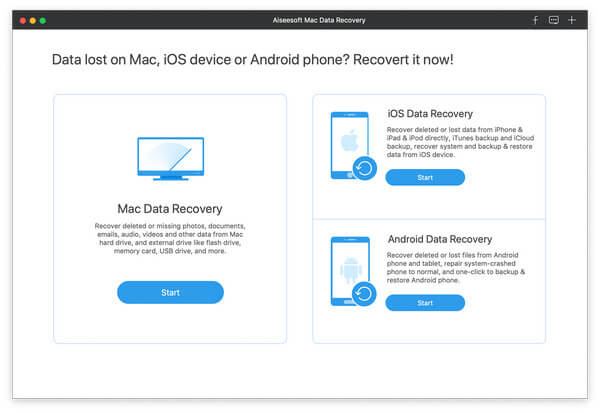
Haga doble clic en el botón de descarga de arriba para descargar, instalar y ejecutar gratis este poderoso software de recuperación de datos de Mac en su Mac. Asegúrese de descargar la versión correcta. Cuando ingrese a su interfaz principal, elija la función "Recuperación de datos de Mac".
Este software de recuperación de datos con todas las funciones le permite recuperar muchos tipos de datos de uso frecuente, como fotos, audio, videos, correos electrónicos, documentos y más. Si todo lo que necesita es recuperar un documento de Word no guardado, aquí solo puede elegir Documento. Acelerará la velocidad de escaneo.
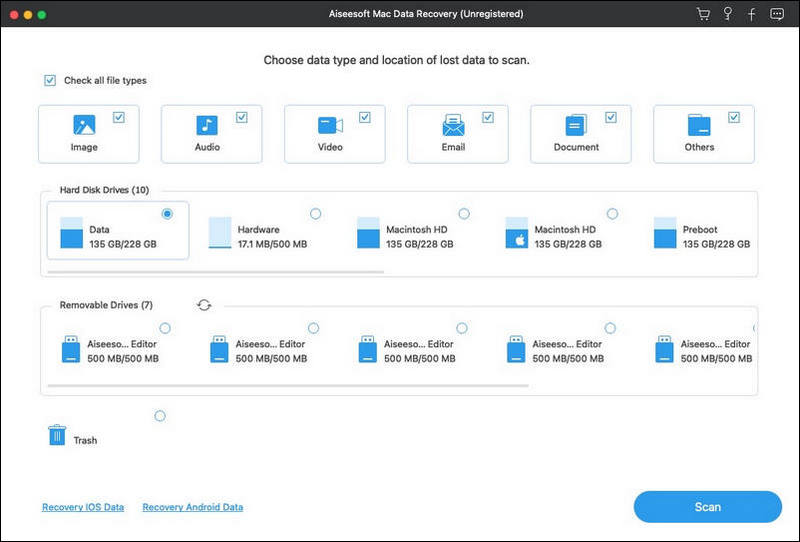
Haz clic en "Escanear" para iniciar un escaneo rápido en tu Mac. También ofrece una función de escaneo profundo en caso de que no pueda encontrar los datos eliminados o perdidos.
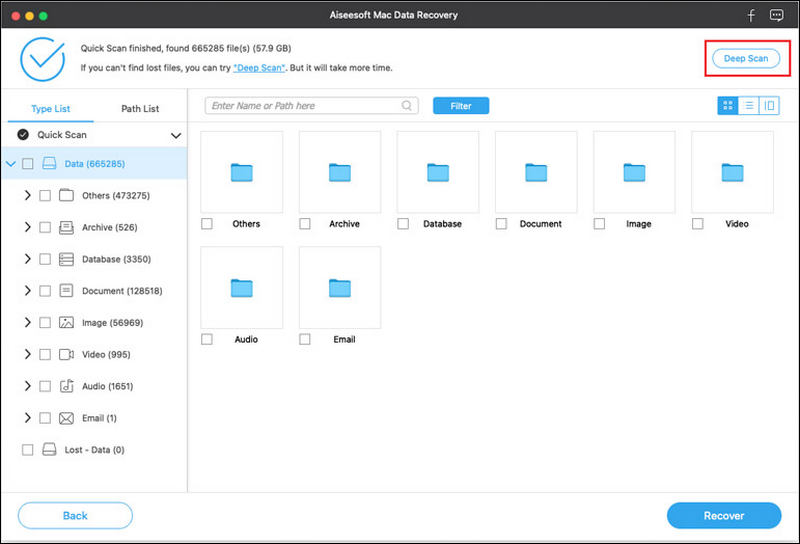
Después de escanear, puede ver todos sus archivos a partir de los resultados. Puede hacer clic en un tipo de datos específico en el panel izquierdo. Puede encontrar rápidamente el archivo de Word no guardado a través de la función de filtro, el tipo de datos o la lista de rutas.
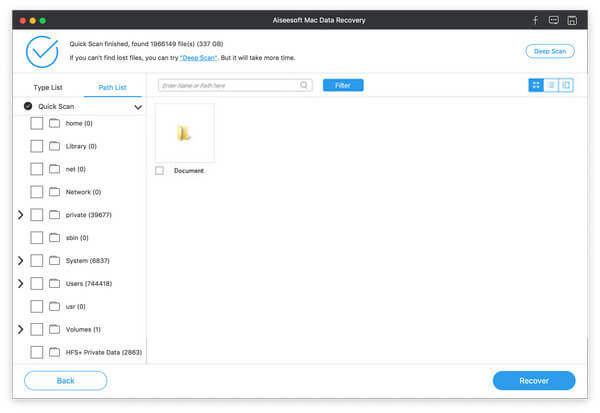
Puede ver cada archivo haciendo doble clic en él. Seleccione los archivos que desea restaurar y luego haga clic en "Recuperar" para recuperar sus documentos de Word no guardados en Mac.
¿Dónde encontrar documentos de Word no guardados en Mac? La papelera es un lugar importante si quieres recuperar estos datos perdidos. Primero, puedes abrir la carpeta para buscar los archivos de Word que faltan. recuperarlos de la papelera.
Puedes hacer doble clic en el icono de la Papelera en el Dock para abrirla. Aquí podrás ver gran parte de su contenido. Cuando encuentres el archivo de Word, puedes hacer clic derecho sobre él y seleccionar "Volver" para recuperar un documento de Word no guardado en Mac.

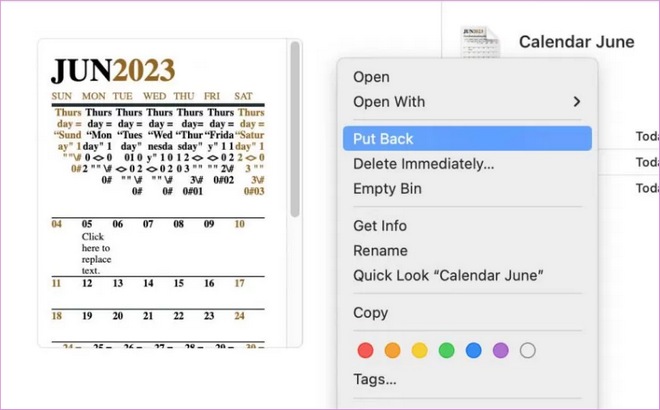
Ahora, encontrará que el archivo perdido está en su región original.
Sin embargo, si borras tu carpeta de Papelera accidentalmente, te recomiendo el método mencionado anteriormente, que es más fácil y ofrece una alta tasa de éxito para recuperar tu documento de Word importante.
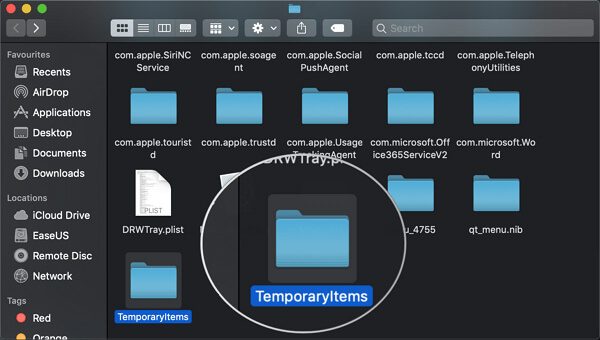
Para recuperar un documento de Word no guardado en Mac, puede confiar en la carpeta Temporal. La carpeta Temporal de Mac puede conservar algunos archivos temporalmente. La mayoría de los usuarios no conocen este método porque esta carpeta es difícil de encontrar. Puede consultar la ruta a continuación para buscar su documento perdido.
Debe saber que el poderoso software de Word está equipado con una función de guardado automático incorporada, tanto para la versión de Mac como para la versión de Windows, llamada Autorrecuperación. Tiene la capacidad de guardar automáticamente el documento en el que está trabajando. Puede restaurar el documento de Word a través de esta función. Este método funciona para Word 2019, Word 2016, Word 2017, Word 2013, Word 2011 y Word 2015.
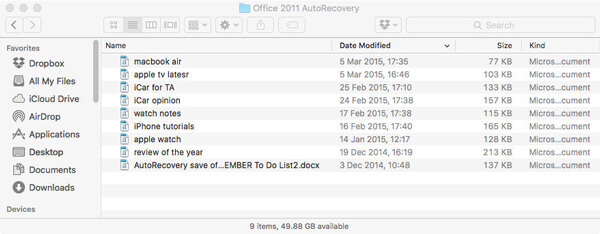
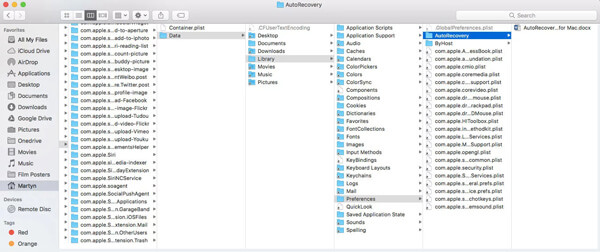
Nota: : El archivo de Word no guardado debe guardarse inicialmente con un nombre en su Mac. O no puede usar este método para buscar y recuperar documentos de Word no guardados.
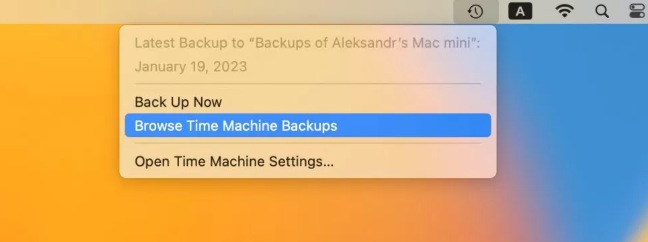
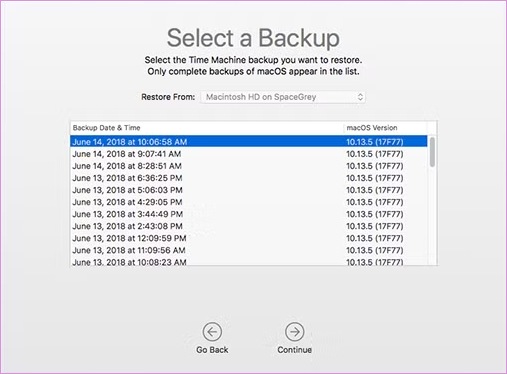
Time Machine ofrece una forma sencilla de hacer copias de seguridad de datos en tu Mac. Además, puedes confiar en él para restaurar todo tipo de archivos en tu Mac. Time Machine puede hacer una copia de todo en tu Mac. Sin embargo, debemos admitir que, en el caso de documentos de Word no guardados, tienes pocas posibilidades de recuperarlos con la copia de seguridad de Time Machine. Pero si quieres... restaurar más datos o tipos de archivos desde Time MachineResultará ser una buena solución.
Sin duda, es molesto encontrar un documento de Word sin guardar y, si no tiene una copia de seguridad, puede resultar difícil recuperar el documento perdido. Por eso, le recomendamos algunos consejos para evitar perder su documento de Word.
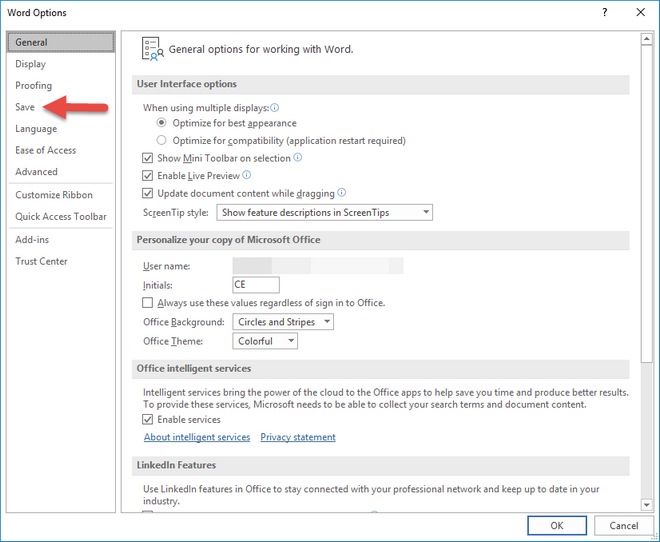
Habilitar la función de guardado automático
La función de recuperación automática integrada de Microsoft Word le permite guardar su trabajo a intervalos regulares, lo que evita de manera eficaz la pérdida de un documento de Word. Para habilitar la función de guardado automático, puede seguir los pasos que se indican a continuación:
Guarde su trabajo manualmente de forma periódica
Si bien el guardado automático es útil, es fundamental desarrollar el hábito de guardar el documento manualmente. El uso frecuente de atajos de teclado como “Comando + S” para guardar el progreso puede resultar conveniente y evitar más problemas.
Utilice soluciones de almacenamiento en la nube
Almacenar sus documentos en servicios en la nube como OneDrive, Google Drive o Dropbox le proporciona una capa adicional de seguridad. Estos servicios suelen tener su propio historial de versiones y opciones de recuperación. Le permiten acceder a sus documentos desde cualquier dispositivo con acceso a Internet. Asegúrese de sincronizar periódicamente sus archivos con el servicio en la nube para realizar copias de seguridad en tiempo real.
Conclusión
Hemos compartido 6 formas efectivas de Cómo recuperar documentos de Word no guardados en MacEspero que puedas encontrar fácilmente tu archivo de Word después de leer la página. Y para evitar la pérdida de documentos de Word, puedes seguir los consejos para habilitar la función de guardado automático o simplemente desarrollar el hábito de guardar manualmente. Si aún tienes alguna pregunta o necesitas una mejor solución, puedes decírnoslo en los comentarios.
 4 Maneras Súper Fáciles de Recuperar un Archivo DOC/DOCX de Word Corrupto Gratis
Aquí hay 4 formas viables de corregir el error "El archivo está dañado y no se puede abrir" en Microsoft Word. Puede recuperar un archivo de Word dañado de forma gratuita en línea y fuera de línea sin antecedentes tecnológicos.
 6 maneras de recuperar archivos de Excel guardados en Windows y Mac
¿Cómo recuperar un archivo de Excel sobrescrito en Windows y Mac? Este artículo te mostrará seis maneras de recuperar archivos de Excel sobrescritos en Windows y Mac.
 [Nunca te pierdas] Cómo encontrar documentos de recuperación en Word
¿Perdió accidentalmente algunos documentos de Word importantes? Esta publicación ofrece dos métodos: realice la recuperación como le indica Microsoft Office o deje que el software de recuperación de datos de Aiseesoft le ayude.
Recuperar varios datos
1. Software gratuito de recuperación de datos
2. Recuperar archivos borrados en Windows
3. Recuperar archivos borrados de la papelera de reciclaje de Windows
4. Recuperar correos electrónicos eliminados permanentemente
5. Recuperar documento de Word no guardado en Mac

Aiseesoft Data Recovery es el mejor software de recuperación de datos para recuperar fotos, documentos, correos electrónicos, audio, videos, etc. borrados o perdidos de su PC/Mac.
 100% Seguro. Sin anuncios.
100% Seguro. Sin anuncios.

*Campo requerido
*Por favor ingrese un correo electrónico válido

