
Recuperación de datos de Aiseesoft
 100% Seguro. Sin anuncios.
100% Seguro. Sin anuncios.
Contenido
Nada es más molesto que querer abrir un documento de Word muy preciado y encontrarse con un mensaje de error o incluso una pantalla en blanco. Ya sea un informe, un trabajo escolar o un archivo de trabajo, perder el acceso a él es terrible. Si está viendo Cómo recuperar un archivo de Word dañado Si estás en ese lío, no te preocupes, tu archivo no está necesariamente perdido. Los archivos de Word dañados suelen repararse con utilidades integradas o aplicando técnicas de recuperación fiables. Esta guía te ayudará mostrándote soluciones lógicas y detalladas para que puedas restaurar tu documento y recuperar el contenido esencial rápidamente.

Antes de buscar soluciones, es importante comprender por qué se corrompen los archivos de Word. Al conocer la causa, podrá seleccionar la mejor estrategia de recuperación y prevenir el problema en el futuro.
Estas son las razones más comunes:
• Fallo del sistema o de la aplicación
La estructura del archivo puede verse afectada si Microsoft Word o su equipo fallan inesperadamente mientras el archivo está abierto o se está guardando.
• Pérdida de energía o apagado incorrecto
Los cortes de energía inesperados o los apagados forzados pueden interrumpir el proceso de guardado, lo que puede provocar que los archivos queden incompletos o dañados.
• Problemas con el encabezado del archivo
El encabezado del archivo contiene información esencial que permite a Word leer el documento. Si esta parte se daña, es posible que el archivo no se abra.
• Ataques de virus o malware
Los archivos pueden resultar dañados o alterados por software malicioso, lo que los vuelve ilegibles o inaccesibles.
• Errores del dispositivo de almacenamiento
La corrupción de archivos durante el almacenamiento o la transferencia puede deberse a unidades USB defectuosas, problemas en el disco duro o sectores defectuosos.
• Problemas de compatibilidad
Abrir archivos creados en diferentes versiones o formatos de Word a veces puede provocar daños o errores.
¿Cómo recupero un documento de Word dañado? Una de las maneras más fáciles y seguras de reparar un archivo de Word dañado es utilizando la función "Abrir y reparar" integrada de Microsoft Word. Este es el primer método que debería probar, ya que está diseñado específicamente para identificar y solucionar automáticamente problemas menores en los archivos.
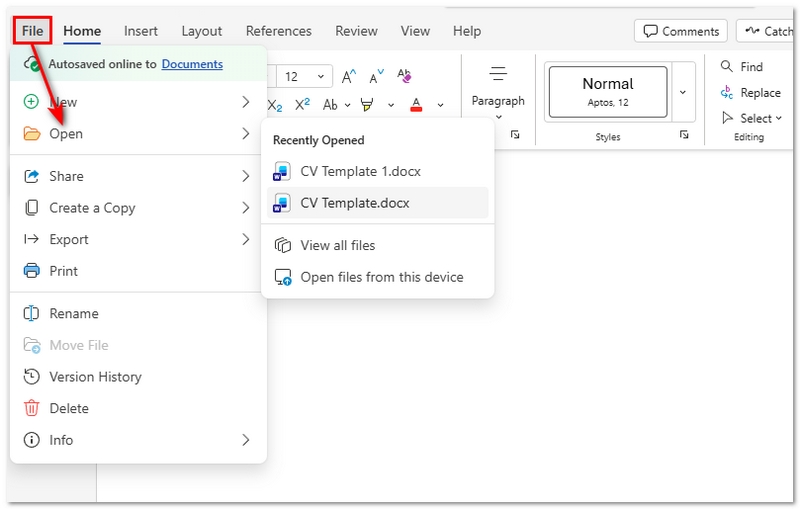
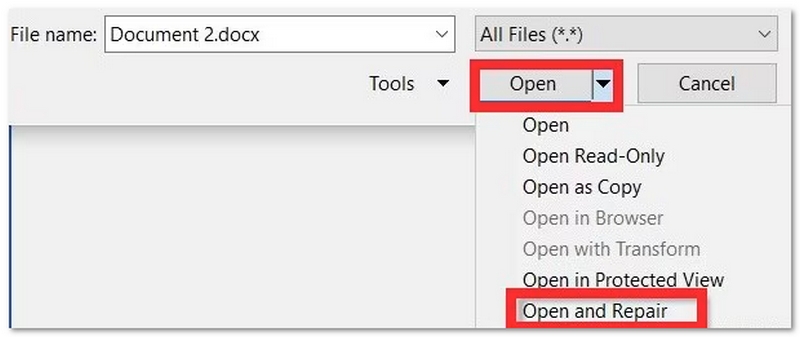
Si tiene éxito, su documento se abrirá normalmente y podrá guardar una nueva copia para evitar problemas posteriores. Este método funciona mejor para archivos con daños menores. Después de la recuperación, podrá encontrar documento de Word recuperado en tu ordenador.
Si tu documento de Word no se abre, puedes intentar extraer el contenido legible con la función Recuperar texto de cualquier archivo. Este método se centra en recuperar el texto del documento, incluso si se pierde el formato, las imágenes o el diseño. Es una opción útil si buscas cómo recuperar un documento de Word dañado cuando los métodos de reparación estándar fallan.
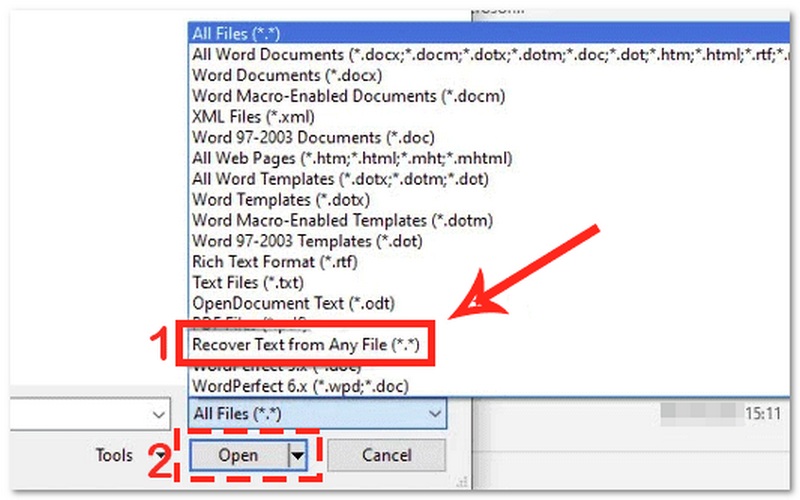
Tras abrir el archivo, revise el contenido recuperado y guárdelo como un nuevo documento. Si bien es posible que no se conserve el formato, este método le ayudará a recuperar la parte más importante del texto.
Si tu documento tiene problemas de diseño o formato, como encabezados desordenados, abrirlo en modo borrador podría ser útil. Esta configuración elimina el formato complejo para que Word muestre el contenido principal con claridad. En teoría, es una buena opción cuando buscas cómo recuperar un archivo dañado en Word y otras soluciones fallan. Sin embargo, no siempre soluciona todos los problemas. Word sigue mostrando el texto, pero puede verse simple y desorganizado. El mensaje principal permanece visible y te ayuda a acceder al contenido.
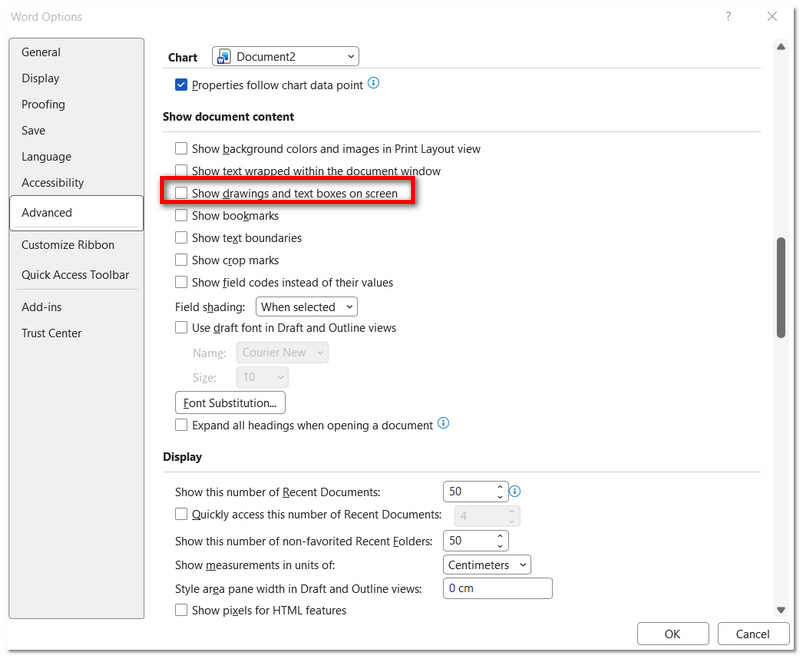

Si el archivo se abre, puede copiar el texto en un documento nuevo y guardarlo de forma segura. Este método funciona mejor para documentos con errores de formato o maquetación, en lugar de documentos con daños graves.
¿Cómo se recupera un archivo de Word dañado? Si los métodos integrados no funcionan, utilice una herramienta profesional como Recuperación de datos de Aiseesoft Puede ser tu mejor opción. Este software está diseñado para recuperar archivos perdidos, dañados o corruptos, incluidos documentos de Word, con una alta tasa de éxito. Puede escanear profundamente tu almacenamiento y restaurar archivos incluso cuando están gravemente dañados.
100% Seguro. Sin anuncios.
100% Seguro. Sin anuncios.
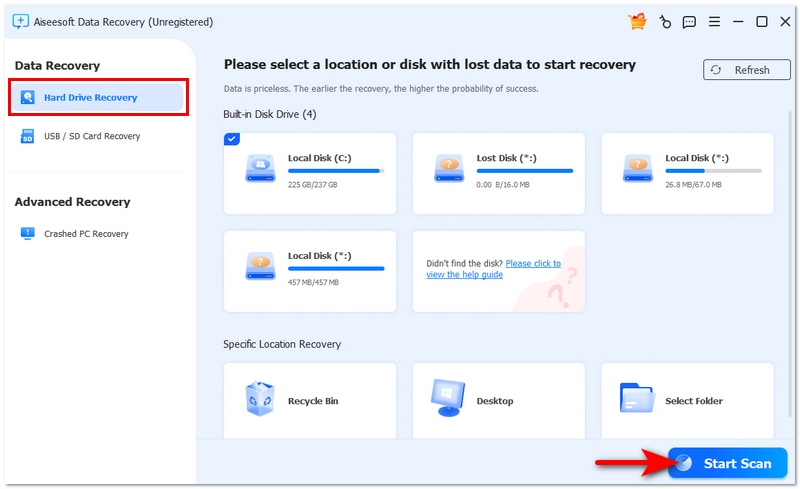
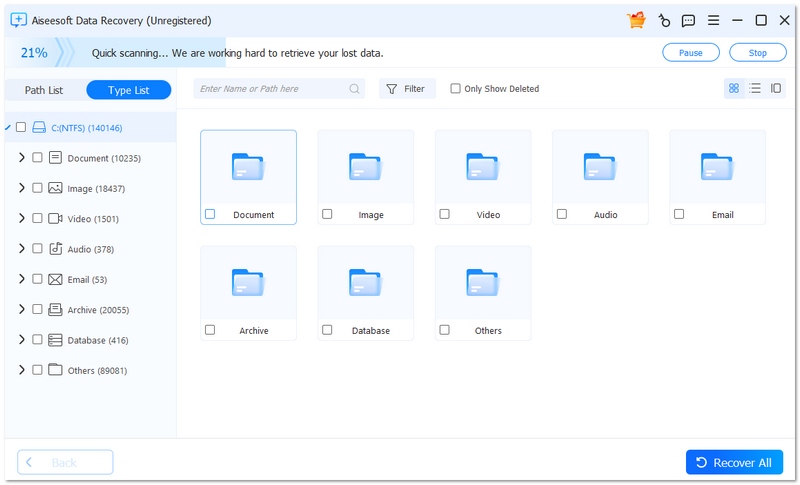
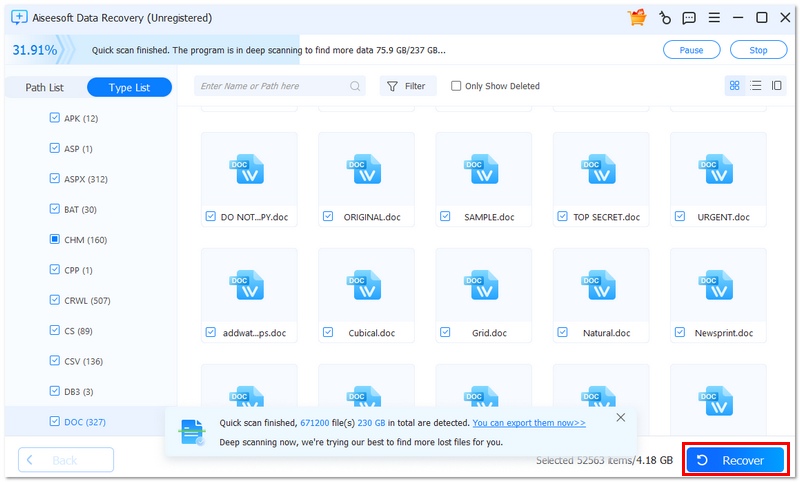
¿Por qué elegir este método?
Cuando tu archivo está gravemente dañado y necesita métodos de recuperación sofisticados, este enfoque es bastante útil. Y si aún así no puedes recuperarlo, puedes intentar... Restaura tus documentos de Word a una versión anterior. para reducir sus pérdidas.
Si no tengo Microsoft Word instalado, ¿aún puedo recuperar un archivo de Word dañado?
Sí, puedes abrirlo usando herramientas gratuitas en línea o Google Docs. Algunos sitios permiten subir y ver archivos sin necesidad de descargar software. Algunas aplicaciones de terceros ofrecen opciones de recuperación, como Aiseesoft Data Recovery.
¿Cambiar el nombre de un archivo de Word ayuda a solucionar problemas de corrupción?
En algunos casos, cambiar la extensión del archivo (por ejemplo, de .docx a .zip) puede permitir extraer contenido legible, especialmente en el caso de archivos parcialmente dañados.
¿Puede Google Docs abrir archivos de Word dañados?
Sí, subir el archivo a Google Docs a veces puede solucionar pequeños problemas de corrupción y permitirte recuperar o copiar el contenido.
Conclusión
Parece que el mejor enfoque es mantener la calma y probar cada método uno por uno, comenzando con las soluciones más simples. Muchas veces, los archivos no se pierden por completo. Solo necesitas la estrategia correcta para recuperarlos. Algunos usuarios entran en pánico cuando ven algo corrupto en el título. Si te estás cuestionando a ti mismo en Cómo recuperar un documento de Word dañado, saber que las herramientas y las técnicas suelen hacer posible la recuperación.
 Cómo insertar rápidamente un archivo PDF de varias páginas en un documento de Word
Si bien puede estar familiarizado con Microsoft Word para escribir documentos, el proceso de insertar PDF en Word es otra historia. Te compartimos una guía paso a paso en este post.
 4 formas gratuitas y más eficientes de convertir Word a JPG en la Web
Puede transcodificar o convertir fácilmente Word a JPG con los mejores convertidores. Entonces, si está buscando una manera de hacerlo, este es el artículo para usted.
 Las 5 mejores formas de convertir archivos PDF a Word con alta calidad
¿Cómo puedo cambiar un PDF a un archivo de Word de forma gratuita? ¿Cómo se convierte un PDF a Word sin Acrobat? Aprenda cinco métodos efectivos para convertir un PDF a un archivo de Word.
Recuperar varios datos
1. Software gratuito de recuperación de datos
2. Recuperar archivos borrados en Windows
3. Recuperar archivos borrados de la papelera de reciclaje de Windows
4. Recuperar correos electrónicos eliminados permanentemente
5. Recuperar documento de Word no guardado en Mac

Aiseesoft Data Recovery es el mejor software de recuperación de datos para recuperar fotos, documentos, correos electrónicos, audio, videos, etc. eliminados o perdidos de su PC/Mac.
100% Seguro. Sin anuncios.
100% Seguro. Sin anuncios.

*Campo requerido
*Por favor ingrese un correo electrónico válido

