Aiseesoft Screen Recorder
 100% Seguro. Sin anuncios.
100% Seguro. Sin anuncios.
Esta guía le mostrará cómo registrar las reuniones del equipo Fácil y eficaz. Microsoft Teams es una popular herramienta de colaboración en la nube que se utiliza para reuniones, clases y debates en línea. Permite a los usuarios grabar reuniones y llamadas grupales para revisarlas posteriormente o compartirlas con otros cuando sea necesario.
Sin embargo, muchos usuarios aún tienen dudas sobre la función de grabación, como quién puede iniciar una grabación, si se notifica a los participantes y cómo funciona el proceso. En este artículo, explicaremos todo en detalle y mostraremos las mejores maneras de grabar reuniones de Teams con o sin la función integrada.
Antes de grabar una reunión de Teams, debe conocer algunas reglas:
1. No todos los asistentes a la reunión pueden grabarla. Solo el organizador de la reunión o una persona de la misma organización tiene ese privilegio.
2. El administrador puede controlar la capacidad de grabación de cada participante. Si un usuario está deshabilitado, no podrá grabar la reunión.
3. La duración máxima de la grabación es de cuatro horas.
4. Una vez que comiences a grabar una reunión de Teams, los demás miembros recibirán una notificación.
5. La función de grabación no está disponible en el plan gratuito de Microsoft Teams.
Si cumple con la regla, siga los pasos a continuación para comenzar a grabar una reunión en Microsoft Teams.
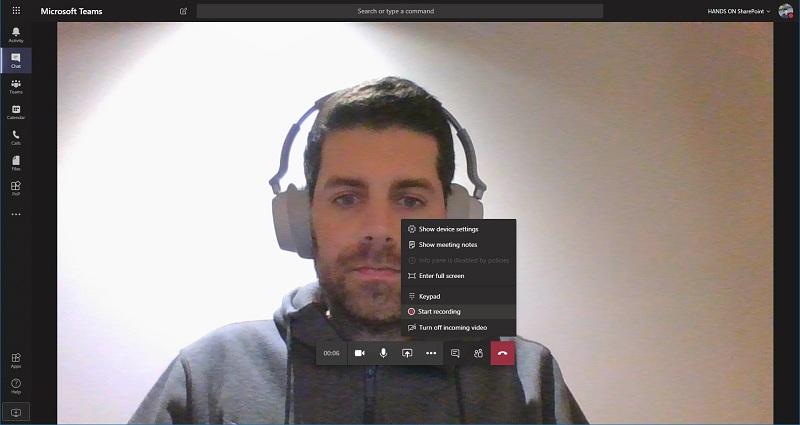
La grabación se detendrá automáticamente si la última persona abandona la reunión.
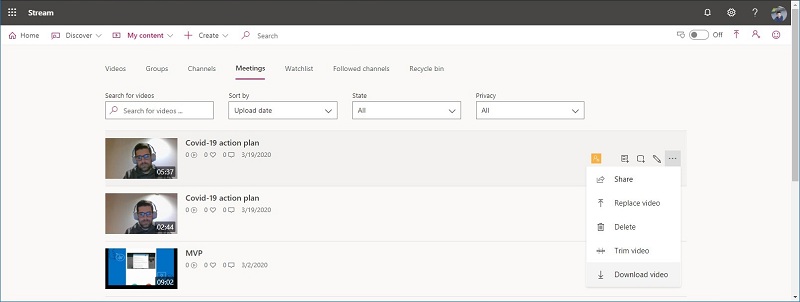
1. Si su organización todavía utiliza Microsoft Stream, abra la grabación en Microsoft Stream y descárguela desde el portal.
2. La grabación se guarda en SharePoint si se trata de una reunión de canal. Los enlaces de la grabación están disponibles durante siete días en la conversación del canal.
3. Para otros tipos de reuniones, se guardará en OneDrive y podrá descargar la grabación desde su OneDrive.
Solo el anfitrión de la reunión puede descargar la grabación. Otros participantes solo pueden verlo en línea.
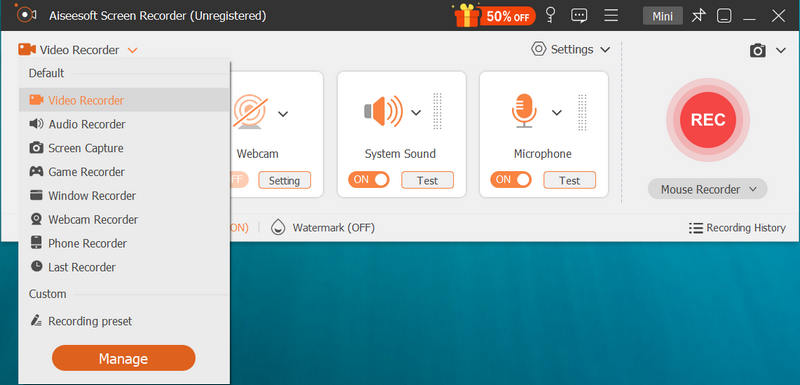
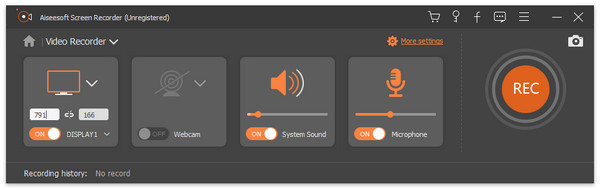
¿Puedes romper la regla y grabar una reunión en Microsoft Teams como quieras? Aiseesoft Screen Recorder es la respuesta.
Descarga
Aiseesoft Screen Recorder
100% Seguro. Sin anuncios.
100% Seguro. Sin anuncios.
Cómo grabar una reunión de Teams en secreto
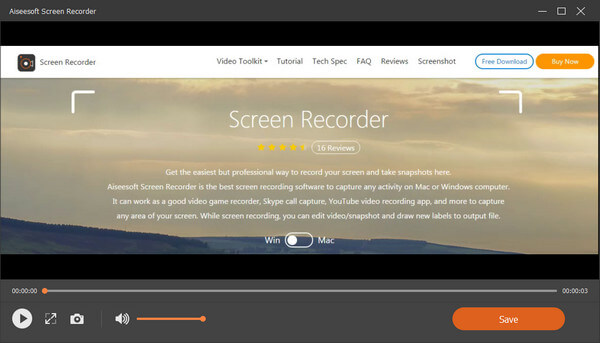
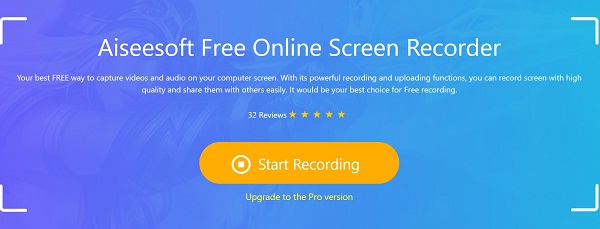
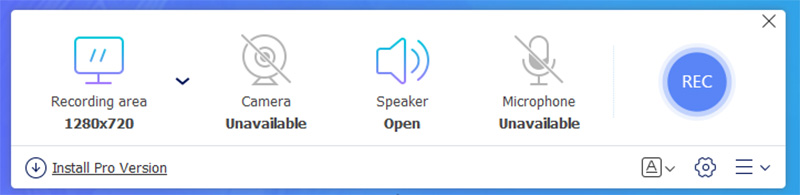
A veces, instalar un grabador de software es inconveniente, o solo necesitas grabar una reunión en Teams. Tus necesidades podrían ser satisfechas por Aiseesoft Grabador de pantalla en línea gratuitoEs una forma sencilla para los usuarios que buscan cómo grabar reuniones de equipo en Mac o Windows sin descargar ni instalar ninguna aplicación de escritorio.
Características principales
Cómo grabar una reunión de equipos en línea
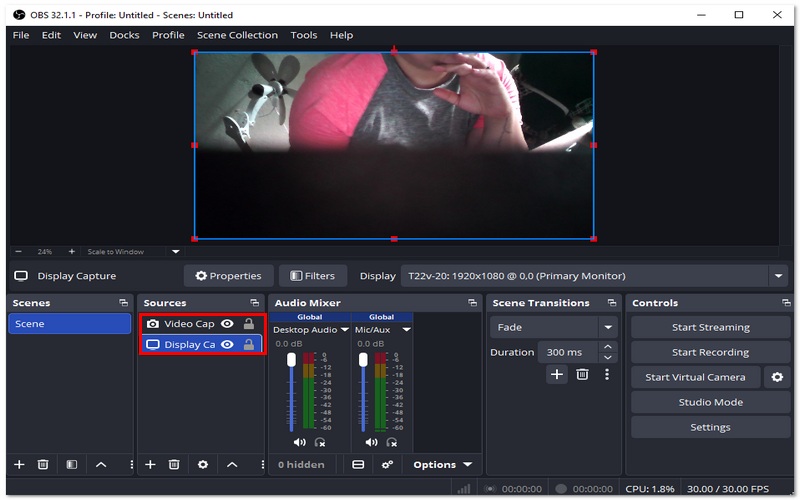
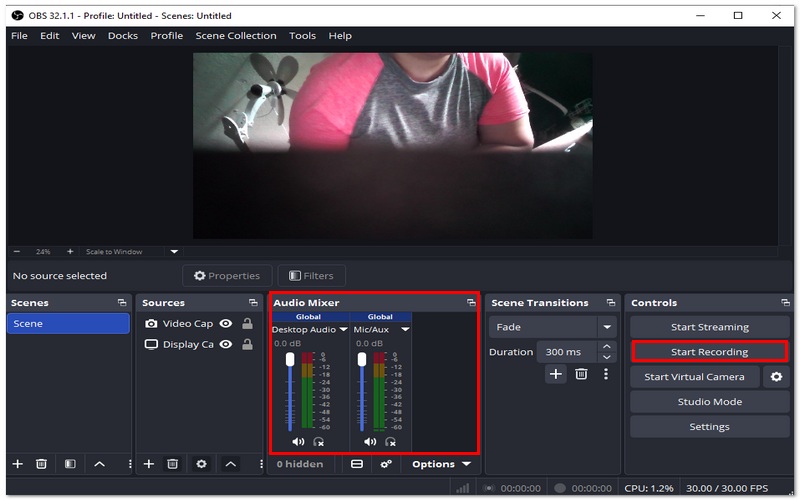
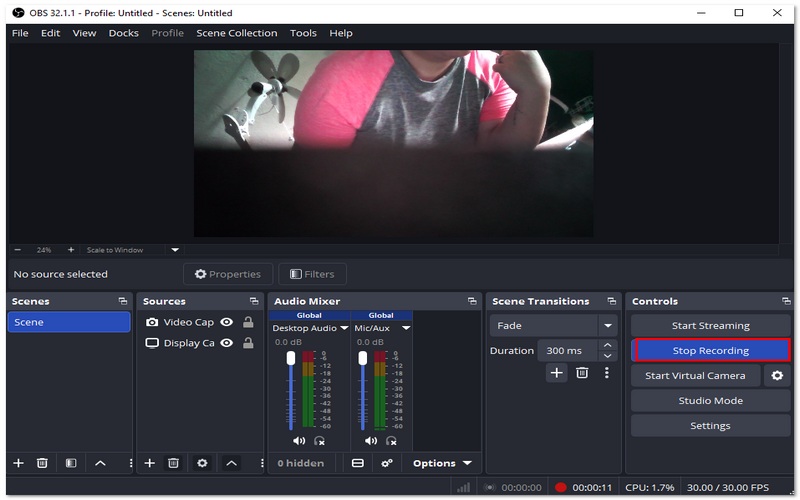
Pasos para grabar una reunión de Teams usando OBS Studio
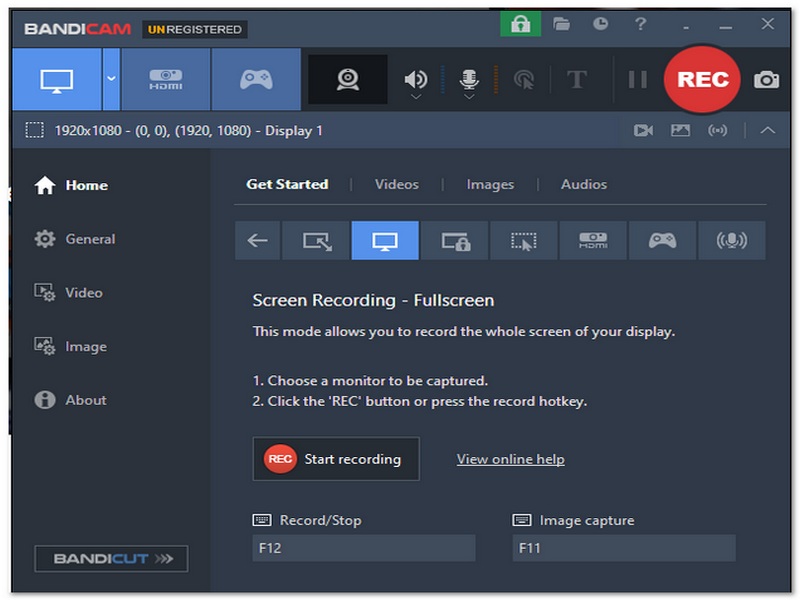
Bandicam es una herramienta de grabación de pantalla bastante minimalista para Windows, lo que significa que no consume muchos recursos durante su funcionamiento. Además, permite grabar reuniones de Microsoft Teams con vídeo y audio de alta calidad. Entre otras cosas, destaca por su instalación sencilla y su buen rendimiento, lo que la hace ideal para quienes simplemente desean grabar sin complicaciones.
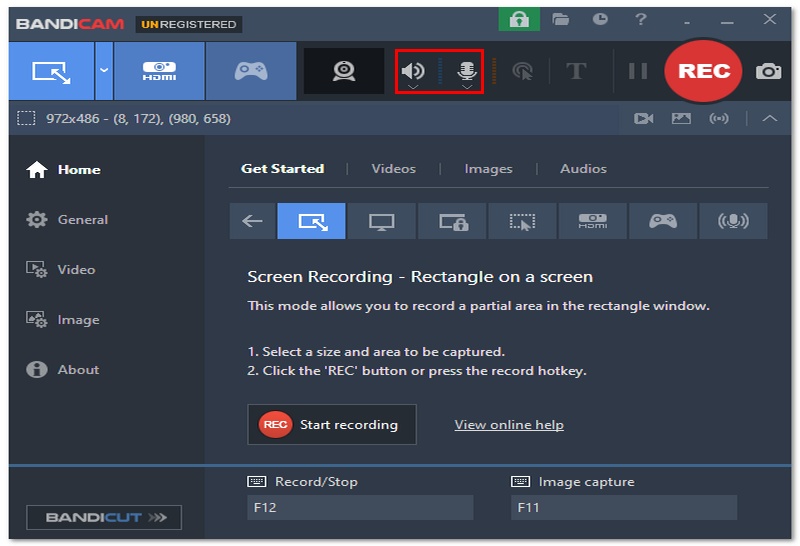
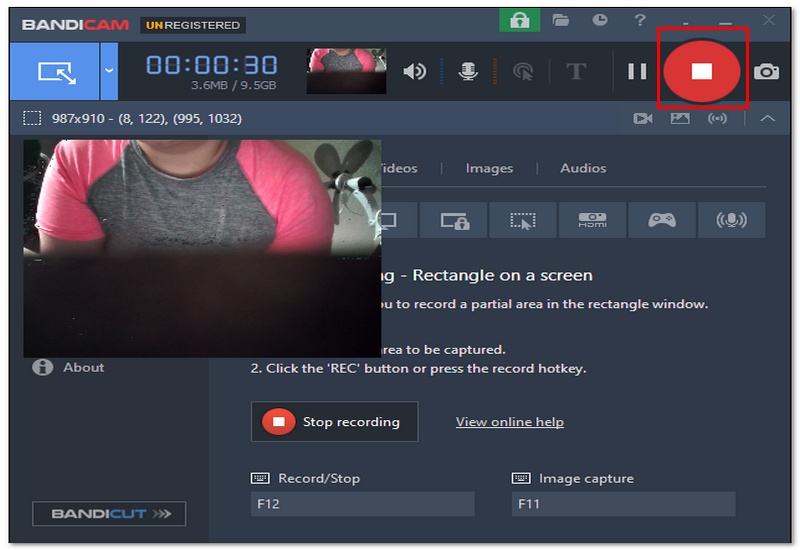
Pasos para grabar una reunión de Teams usando Bandicam
¿Puede Teams detectar las grabaciones de las reuniones?
Si utilizas la función integrada, Teams grabará la reunión e informará a todos los participantes. Para grabadoras de terceros, no dispone de esta función.
¿Teams sabe si haces una captura de pantalla?
En términos generales, los equipos no saben si usted Toma capturas de pantalla en tu ordenadorSin embargo, es difícil hacer capturas de pantalla de pantallas de reuniones animadas.
¿Dónde se guarda la grabación en Teams?
Desde el primer trimestre de 2021, Microsoft Teams no guardará las grabaciones de las reuniones en Stream. En su lugar, la reunión del canal se almacenará en SharePoint y la reunión del chat irá al OneDrive del usuario que inició la conversación.
¿Por qué no puedo grabar una reunión de Teams?
La grabación puede estar desactivada si no eres el organizador de la reunión, si tu administrador ha restringido esta función o si estás utilizando una cuenta gratuita/personal con permisos limitados.
¿Puedo grabar una reunión de Teams en mi móvil?
Sí, pero solo si el organizador habilita la grabación. Los usuarios de dispositivos móviles pueden iniciar o ver las grabaciones, pero las opciones avanzadas de grabación son limitadas en comparación con las de los ordenadores de escritorio.
Conclusión
Después de aprender sobre varias formas efectivas de capturar reuniones de Microsoft Teams, ahora tiene una buena idea de cómo grabar en diferentes contextos. Ya sea que esté usando Windows o buscando Cómo grabar una reunión de Teams en Mac o Windows.Puedes elegir el método que mejor se adapte a tus necesidades. Si tienes algún otro problema con Microsoft Teams, no dudes en dejar tus preguntas en los comentarios a continuación.
 Cómo configurar una reunión de Zoom | Guía 2025 para una discusión virtual fluida
¿Quiere organizar una reunión de Zoom exitosa? Esta es la guía que debe seguir mientras le enseñamos cómo configurar una reunión de Zoom y la mejor configuración para usar en las reuniones.
 Cómo compartir la pantalla en Zoom en computadoras portátiles y teléfonos móviles
¿Puedo compartir la pantalla en Zoom con audio? ¿Cómo permite que otros compartan la pantalla en Zoom? Esta publicación explica cómo compartir su pantalla en Zoom en diferentes dispositivos.
 3 formas eficientes de desinstalar Zoom en Mac de forma completa y segura
¿Le preocupa el problema de la violación de la privacidad de Zoom? Haga clic aquí para obtener información sobre cómo desinstalar Zoom en Mac por completo y eliminar el servidor web para evitar la reactivación.
Grabar reunión
Grabadora de reuniones de ZohoClickmeeting Grabar una conferenciaGrabar reuniones de BlueJeansGrabar eventos de AnyMeetingEl mejor servicio gratuito de conferencias telefónicasGrabar en FreeconferencecallGrabar reuniones y llamadas de LyncConvierta G2M a MP4Grabar video para Google ClassroomGrabar una sesión en BigBlueButtonSala de reuniones Record RobinGrabar reuniones en la misma páginaGrabar una videollamada o una reunión en LifesizeGrabar reunión de Amazon ChimeGrabar reunión de equipos
Aiseesoft Screen Recorder es el mejor software de grabación de pantalla para capturar cualquier actividad como videos en línea, llamadas de cámara web, juegos en Windows/Mac.
100% Seguro. Sin anuncios.
100% Seguro. Sin anuncios.

*Campo requerido
*Por favor ingrese un correo electrónico válido

