Imagínate la escena: tu iPhone deja de funcionar de repente o simplemente no enciende. Es frustrante, ¿verdad? Y la cosa empeora cuando te das cuenta de que podría contener la única copia de tus contactos, fotos, música y otros datos importantes. Escucho preocupaciones como esta con frecuencia. Al fin y al cabo, la idea de perder tus archivos valiosos cuando el dispositivo deja de responder o se apaga por completo da mucho miedo.
Normalmente, una de las primeras preguntas que la gente se hace en estos casos es: ¿Se pueden transferir datos de un iPhone averiado?En este artículo, primero explicaré algunos factores que pueden causar que un iPhone deje de responder o se bloquee. Luego, hablaré sobre algunas soluciones que puedes intentar por tu cuenta. Finalmente, te mostraré los mejores métodos para transferir tus contactos, fotos, música y otros datos de un iPhone antiguo a uno nuevo. Después de leer este artículo, podrás decidir mejor los pasos a seguir y recuperar tus archivos importantes, incluso si tu dispositivo no respondía o se bloqueaba.
iPhone que no enciendeComprender las razones por las que un iPhone no enciende es un paso importante antes de recuperar o transferir tus datos. En muchos casos, que un iPhone no encienda no significa que esté completamente inservible. El término "casi" se refiere a un iPhone que no enciende. La batería es un factor, pero los problemas de software y las fallas de hardware pueden ser otras causas. Al conocer los posibles factores, será más fácil determinar los pasos a seguir.
Estas son algunas de las razones más comunes por las que un iPhone puede dejar de funcionar:
Al identificar la posible causa, podrá decidir mejor si el teléfono se puede reparar o si necesita centrarse en recuperar sus datos importantes.
También te gustará leer:
Antes de transferir datos de tu dispositivo, es recomendable probar primero algunas soluciones rápidas. A veces, un iPhone parece estar muerto cuando en realidad se trata de un fallo temporal, un problema de batería o de carga. Por suerte, existen varias técnicas de solución de problemas comunes que puedes usar para que el dispositivo vuelva a funcionar.
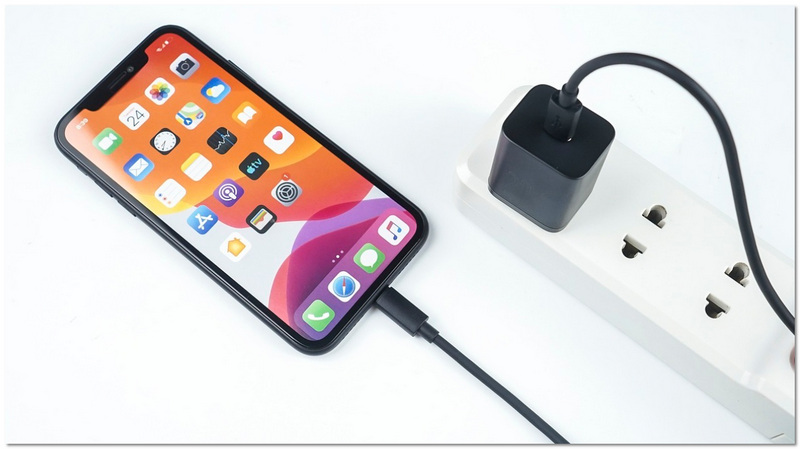
El primer paso es conectar tu iPhone a un cargador de confianza y dejarlo cargar durante 15 a 30 minutos. En algunos casos, la batería puede estar completamente descargada y tardar unos minutos en aparecer el icono de carga en la pantalla.
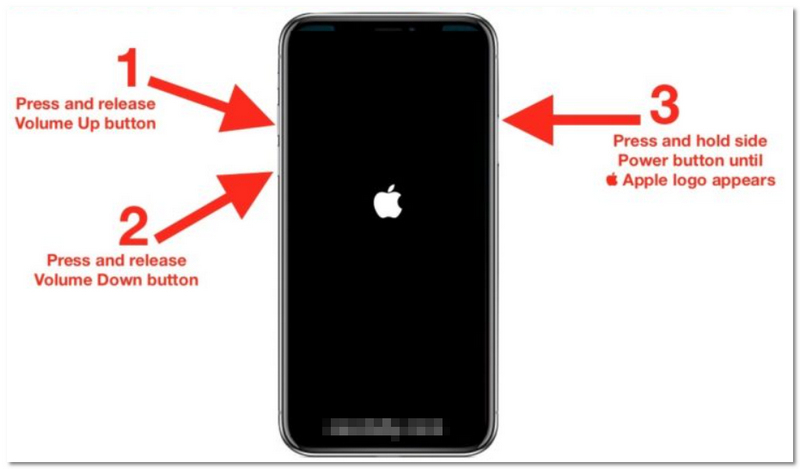
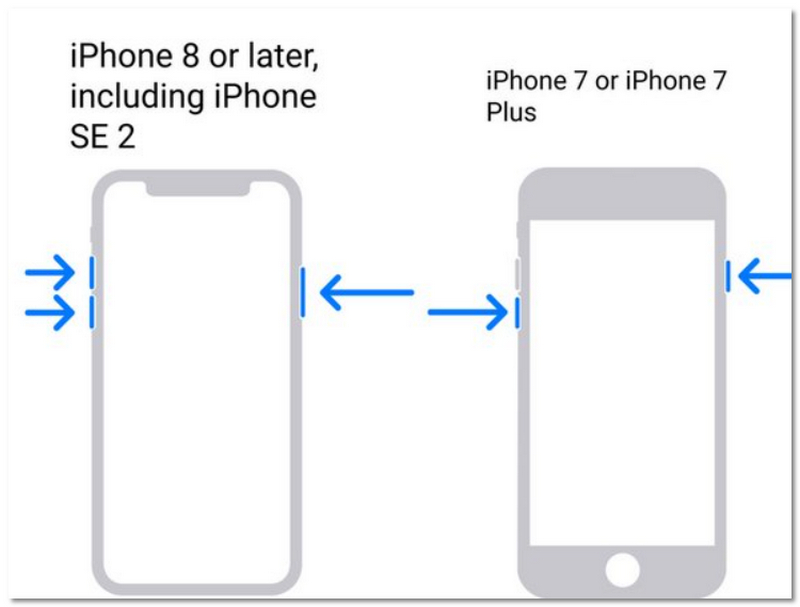
Un reinicio forzado podría ayudar a reiniciar el iPhone sin dañar tus datos si se ha bloqueado como resultado de un fallo del sistema.
Para iPhone 8 y modelos posteriores:
Es posible que el teléfono no se cargue correctamente si hay polvo o suciedad dentro del puerto de carga.
Si el iPhone sigue sin encenderse, puedes usar un PC para reinstalar el sistema operativo mediante el modo de recuperación.
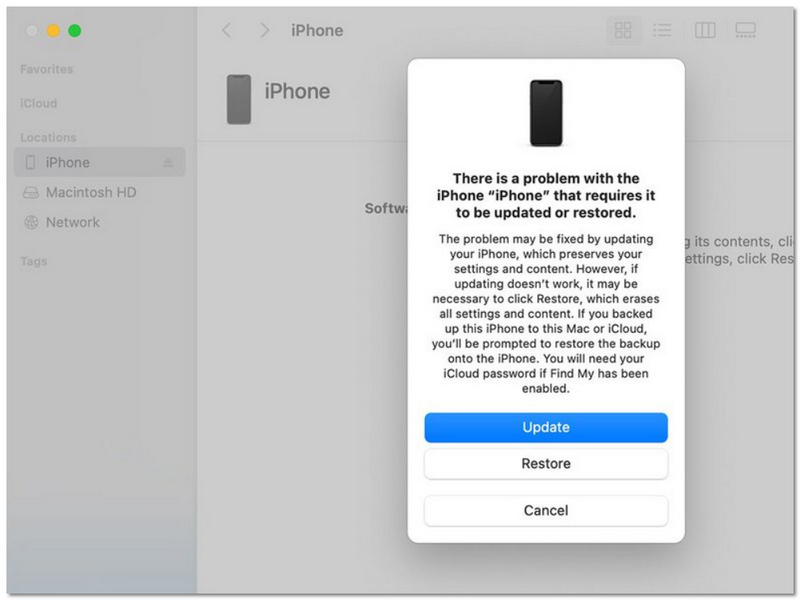
Si ninguno de estos métodos funciona, el problema podría estar relacionado con un daño en el hardware. En ese caso, lo mejor es contactar con el soporte técnico de Apple o acudir a un centro de servicio autorizado para una reparación profesional.
deberias ser capaz de restaura tu iPhone y transferir o acceder a sus datos cruciales intentando primero estas técnicas.
Cuando un iPhone se avería, muchos usuarios se preocupan por sus archivos, como contactos, fotos, mensajes y música. La buena noticia es que, si tus datos se habían guardado o sincronizado previamente, aún podrías recuperarlos. Si te preguntas cómo transferir datos de un iPhone averiado, puedes recurrir a diferentes métodos, como iTunes, iCloud o FoneTrans, para restaurar y transferir tus archivos a otro iPhone.
Si previamente hiciste una copia de seguridad de tu iPhone con iTunes, puedes restaurarla en un nuevo dispositivo y transferir fácilmente los datos de tu iPhone averiado. iTunes te permite recuperar contactos, fotos, mensajes, datos de aplicaciones y otros archivos desde una copia de seguridad almacenada en tu ordenador.
Lo que usted necesita:
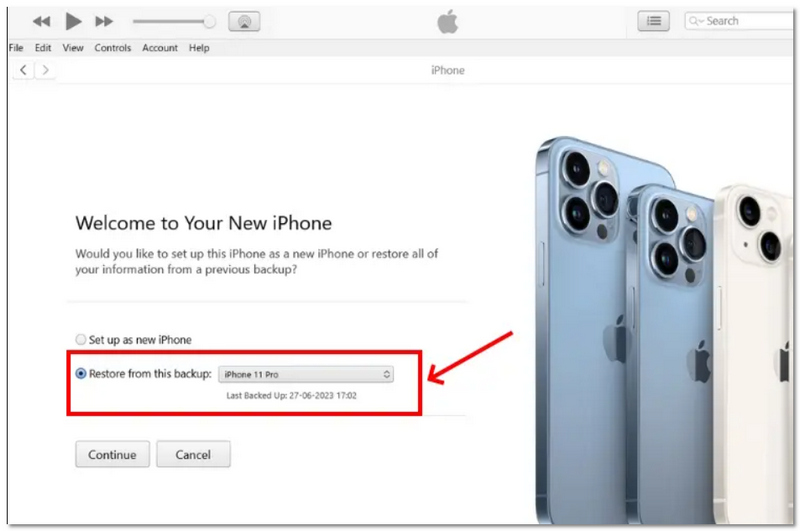
Límites
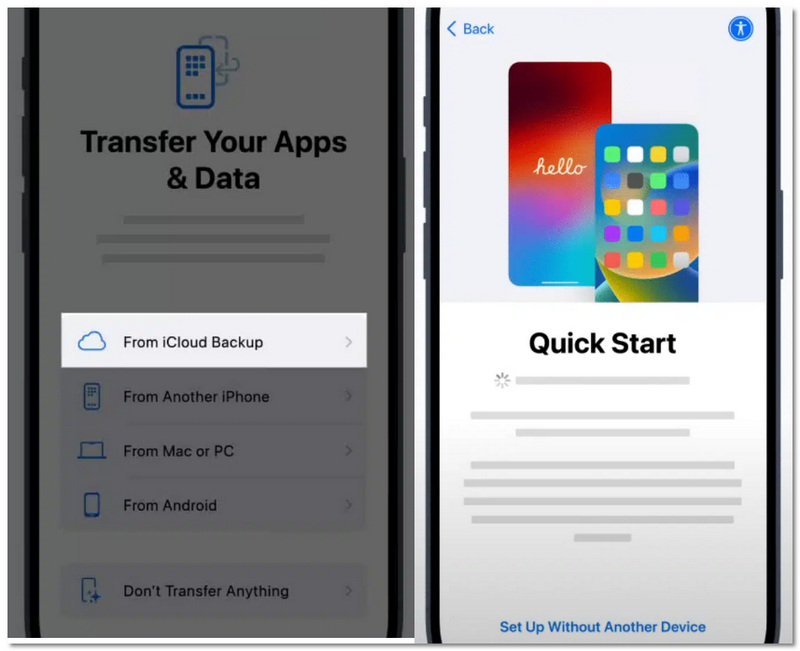
Límites
Si tu iPhone que no enciende estaba conectado a tu computadora anteriormente, es posible que aún puedas usar una herramienta profesional como FoneTrans para recuperar y transferir algunos de tus datos. El propósito de esta aplicación es ayudar a los usuarios a gestionar y transferir diferentes tipos de datos del iPhone, como contactos, fotos, música, vídeos y mensajes, entre dispositivos.
 100% Seguro. Sin anuncios.
100% Seguro. Sin anuncios.
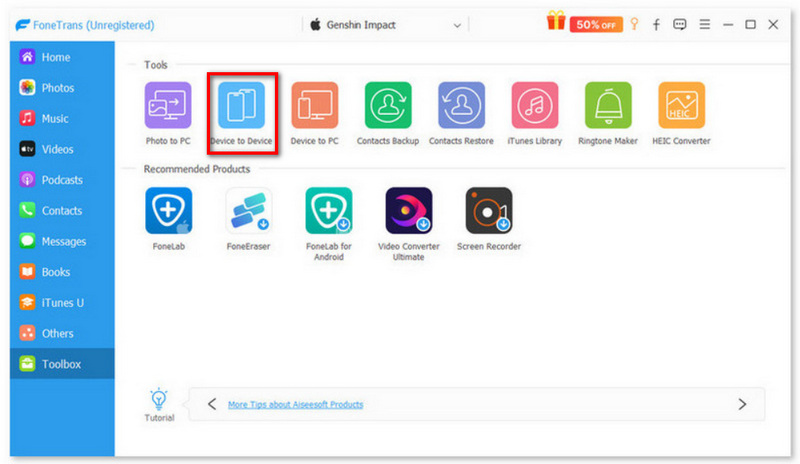
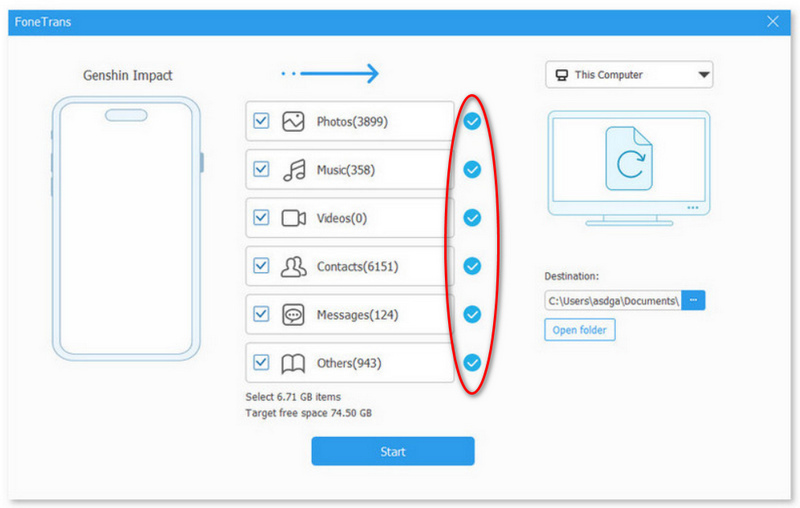
Si FoneTrans puede detectar sus dispositivos, entonces felicidades, puede transferir archivos del "muerto" a su nuevo iPhone. Con la transferencia de datos de iOS recomendada, puede fácilmente transferir fotos de iPhone, videos, canciones, registros de llamadas, contactos, mensajes y más.
¿Necesito restablecer mi nuevo iPhone para restaurar los datos desde una copia de seguridad?
Si tu iPhone ya está configurado, entonces sí. Para restaurar el dispositivo usando una copia de seguridad de iCloud o iTunes, es posible que tengas que borrar el teléfono y volver a realizar todo el proceso de configuración.
¿Puede el soporte técnico de Apple ayudar a recuperar datos de un iPhone averiado?
El soporte técnico de Apple puede ofrecer alternativas para la reparación y el diagnóstico del dispositivo. Sin embargo, a menos que el material esté almacenado en iCloud o en una copia de seguridad del ordenador, normalmente no podrán recuperarlo directamente.
¿Por qué tardan en aparecer mis datos restaurados en el nuevo iPhone?
Tras la configuración inicial, es posible que algunos archivos, especialmente programas, imágenes y contenido multimedia, continúen descargándose en segundo plano. Este proceso se puede acelerar con una conexión Wi-Fi estable.
Conclusión
Utilizar tus copias de seguridad anteriores de iTunes, iCloud o incluso una aplicación de terceros como FoneTrans es una buena idea para que entiendas el proceso de Cómo transferir datos de un iPhone averiadoEs fundamental tener tus datos en las manos adecuadas, y la mejor manera de evitar problemas inesperados es realizar copias de seguridad periódicas.
100% Seguro. Sin anuncios.
100% Seguro. Sin anuncios.
 Cómo transferir fotos de iPhone a iPad
Métodos rápidos y seguros para transferir fotos y álbumes de iPhone a iPad con o sin iCloud.
 Cómo transferir contactos/fotos/música de un iPhone antiguo a un iPhone nuevo
¿Cambia su antiguo iPhone 4S por un nuevo iPhone 6 pero no sabe cómo manejar los datos de su antiguo iPhone como contactos, fotos, mensajes de texto, etc.? Lea este artículo y aprenda varios métodos para transferir archivos entre iPhones.
 Cómo transferir contactos de Android a iPhone
Métodos sencillos para copiar números de teléfono y contactos de Android a iPhone.
Transferir archivo de iPhone
1.1 Transferir música de iPhone1.2 Transferir música de iPhone a PC1.3 Transferir fotos de iPhone a la computadora portátil1.4 Transferencia de contactos de iPhone a Mac1.5 Transferencia de iPhone a computadora1.6 Transferencia de iPhone a Mac1.7 Transferir música de iPhone 5 a Mac1.8 Transferir contactos de iPhone a Gmail1.9 Transferir mensajes de texto de iPhone1.10 Transferir videos de iPhone a iPad1.11 Transferir datos de iOS a PC/iTunes1.12 Descargar fotos de iPhone a PC
Transfiera datos desde iPhone/iPad/iPod a su computadora o al revés.
100% Seguro. Sin anuncios.
100% Seguro. Sin anuncios.

*Campo requerido
*Por favor ingrese un correo electrónico válido

