
Mejor para: Usuarios que desean que todas sus fotos estén disponibles automáticamente en todos sus dispositivos Apple.
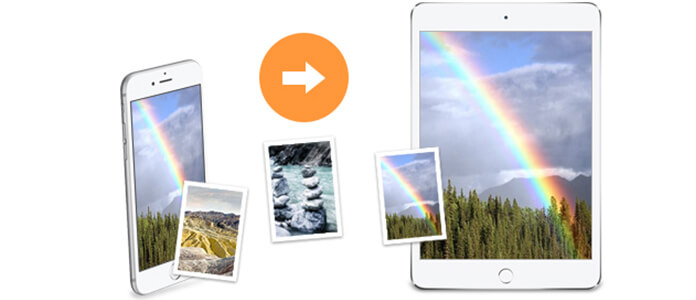
Ver tus fotos en un iPad es una experiencia totalmente diferente. La pantalla más grande facilita la revisión, edición y el intercambio. En esta guía, te mostraremos 4 maneras prácticas de transferir fotos de tu iPhone a tu iPad, incluyendo AirDrop e iCloud integrados de Apple y Aiseesoft FoneEase. Explicaremos cómo funciona cada método, compararemos sus ventajas y desventajas, y te ayudaremos a decidir cuál se adapta mejor a tus necesidades.
Cómo probamos estos métodos
| Método | Velocidad de transferencia | ¿Internet requerido? | ¿Se requiere computadora? | Calidad de la foto | Uso recomendado |
| iCloud Fotos | De lento a medio (depende de la conexión Wi-Fi) | Sí: | No | Resolución completa (con opciones para ahorrar espacio) | Sincronización automática y sin intervención de toda tu biblioteca. |
| Lanzamiento desde el aire | Rápido (conexión inalámbrica punto a punto) | No | No | Resolución completa | Compartir instantáneamente decenas de fotos sin configuración |
| FoneEase | Muy rápido (USB con cable) | No | Sí: | Resolución completa | Transferencia selectiva de grandes lotes/álbumes sin conexión |
| Buscador / iTunes | Medio a rápido | No | Sí: | Resolución completa | Copia de seguridad en un PC/Mac y sincronización carpeta por carpeta |
Mejor para: Usuarios que desean que todas sus fotos estén disponibles automáticamente en todos sus dispositivos Apple.
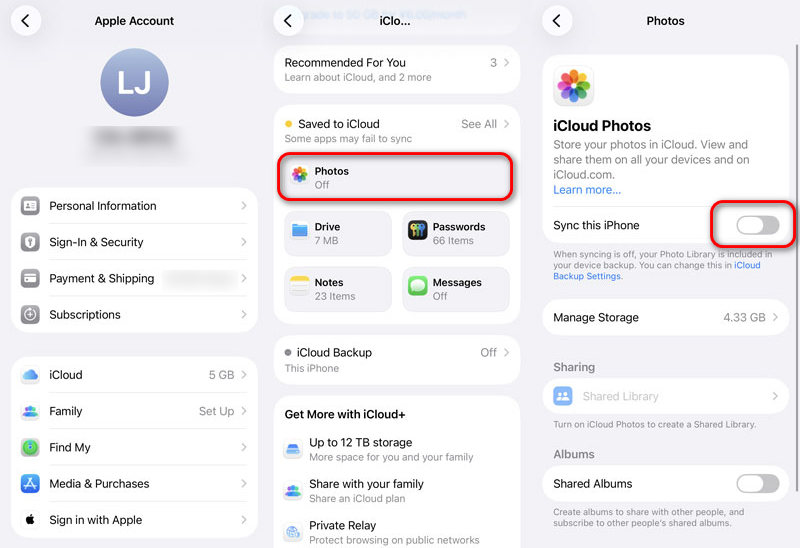
iCloud Photos es la solución de sincronización en la nube de Apple. Una vez activada, todas las fotos que tomes con tu iPhone aparecerán automáticamente en tu iPad, Mac y cualquier otro dispositivo con la misma ID de Apple, siempre que estés conectado a Wi-Fi.
Cómo transferir fotos de un iPhone a un iPad con iCloud
PROS
CONTRAS
Mejor para: Envío ahora mismo unas cuantas fotos (o incluso unos cientos), sin ninguna configuración previa.
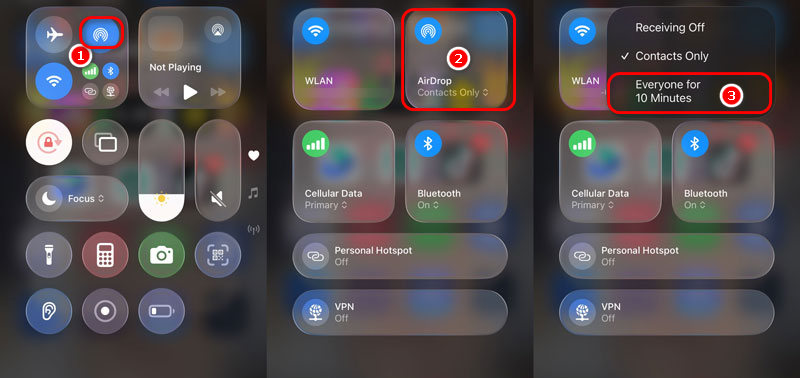
Lanzamiento desde el aire Es la función de intercambio de archivos entre pares de Apple. Crea una conexión directa Wi-Fi + Bluetooth entre dos dispositivos Apple cercanos, lo que la convierte en la forma más rápida de enviar un lote de fotos sin cables, subidas a la nube ni limitaciones de tamaño.
Cómo usar AirDrop para transferir fotos de un iPhone a un iPad.
PROS
CONTRAS
Mejor para: Usuarios que necesitan transferir una gran cantidad de fotos (o álbumes seleccionados) sin conexión a internet ni almacenamiento en la nube.
Cuando la transferencia de 100 fotos mediante AirDrop sigue fallando y el almacenamiento de iCloud está lleno, es hora de utilizar una herramienta de transferencia específica.
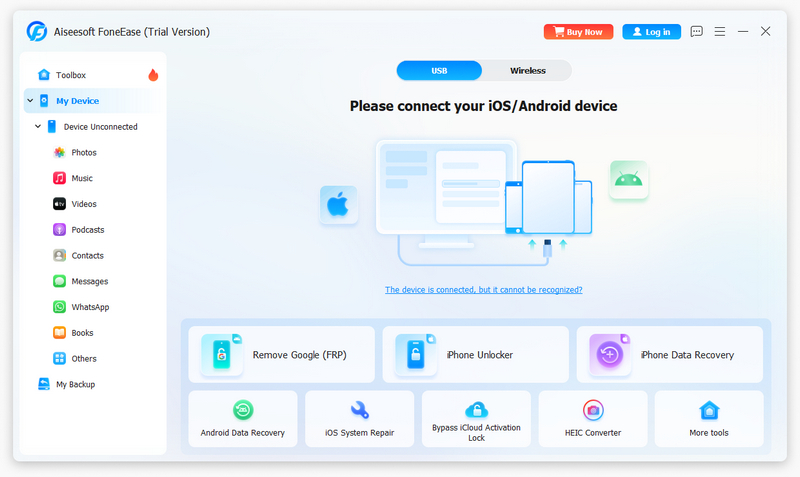
FoneEase Es un gestor de datos profesional para iOS, compatible con Windows y macOS. Conecta ambos dispositivos al mismo ordenador mediante USB, explora la biblioteca de fotos de cada uno y transfiere selectivamente solo las imágenes que desees, a máxima resolución, sin compresión y sin necesidad de subirlas a la nube.
Además, FoneEase no es solo un programa para transferir fotos. Es una completa suite de gestión de dispositivos que se encarga de todo, desde desbloquear un código de acceso olvidado hasta recuperar mensajes borrados. ¡Pruébalo ahora!
 100% Seguro. Sin anuncios.
Cómo transferir fotos de iPhone a iPad con Aiseesoft FoneEase

PROS
CONTRAS
Mejor para: Usuarios que desean una copia de seguridad completa y cifrada de su biblioteca de fotos a través de su ordenador.
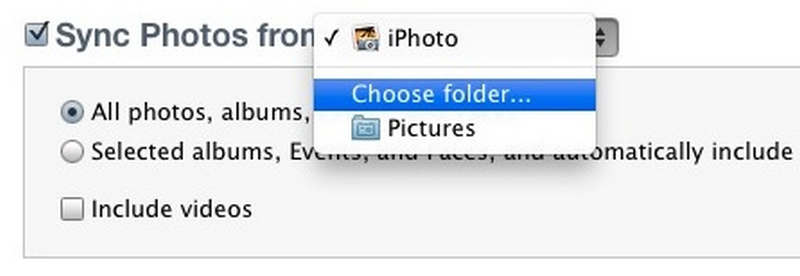
Antes de que iCloud y AirDrop se convirtieran en las opciones predeterminadas, iTunes era la principal forma de gestionar las fotos en un iPhone o iPad. En macOS Catalina y versiones posteriores, Apple reemplazó iTunes por Finder. Si usas un PC con Windows o una versión anterior de macOS, seguirás usando iTunes. Ambas herramientas te permiten sincronizar las fotos de tu ordenador con tu iPad.
Cómo transferir fotos usando Finder / iTunes
PROS
CONTRAS
¿Transferir fotos reducirá su calidad de imagen?
No. Los cuatro métodos de esta guía transfieren tus fotos con su calidad original y resolución completa. Sin embargo, si usas iCloud y tienes activada la opción "Optimizar almacenamiento del iPad", se guardarán versiones más pequeñas para ahorrar espacio, manteniendo las originales en resolución completa a salvo en la nube.
¿Puedo transferir fotos de mi iPhone a mi iPad sin Wi-Fi?
Sí, puedes. AirDrop no requiere conexión a internet ni datos móviles, ya que establece una conexión inalámbrica directa entre dispositivos. Por otro lado, tanto FoneEase como Finder/iTunes funcionan completamente sin conexión, puesto que dependen de una conexión física mediante cable USB a tu ordenador.
¿Por qué mis fotos no se sincronizan entre mi iPhone y mi iPad a través de iCloud?
Si tus fotos no se sincronizan, comprueba lo siguiente:
Asegúrate de que ambos dispositivos hayan iniciado sesión con la misma ID de Apple.
Confirma que la opción "Sincronizar este iPhone/iPad" esté activada en la configuración de Fotos de iCloud en ambos dispositivos.
Comprueba si tienes suficiente espacio de almacenamiento disponible en tu cuenta de iCloud.
Asegúrate de que ambos dispositivos estén conectados a una red Wi-Fi estable y tengan suficiente batería.
Conclusión
La mejor manera de transferir fotos de tu iPhone a tu iPad depende de la cantidad de fotos que tengas, de los dispositivos que uses y de cómo prefieras organizar tus archivos.
Si quieres que tu biblioteca de fotos se sincronice automáticamente, Fotos de iCloud es la solución a largo plazo más sencilla. Para enviar rápidamente algunas fotos, AirDrop funciona fácilmente de forma inalámbrica. Si trabajas con archivos grandes, FoneEase te ofrece mayor control y gestiona las transferencias de gran tamaño con mayor eficiencia.
 4 métodos sencillos para transferir datos de un iPhone a un iPhone nuevo
¿Cómo transferir datos de un iPhone antiguo a uno nuevo? Hoy te mostraremos cómo sincronizar datos con un iPhone nuevo mediante 4 métodos sencillos.
 6 maneras de transferir videos de iPhone a PC (Windows 10 incluido)
¿Quieres transferir vídeos grandes o en 4K de tu iPhone a tu PC? Descubre 6 maneras sencillas de copiar vídeos mediante USB o de forma inalámbrica sin iTunes y sin perder calidad.
 Transferencia de datos de un iPhone Samsung: formas sencillas de transferir datos fácilmente
¿Necesitas transferir archivos de tu Samsung iPhone? Descubre cómo transferir contactos, fotos y más de Samsung a iPhone utilizando métodos sencillos y fiables.

Aiseesoft FoneEase es una herramienta de transferencia y gestión de datos que te permite mover, hacer copias de seguridad y gestionar sin problemas diversos datos entre dispositivos iOS, Android y ordenadores, sin necesidad de reiniciar el teléfono ni depender de iTunes.
100% Seguro. Sin anuncios.

*Campo requerido
*Por favor ingrese un correo electrónico válido
