
Ideal para: Usuarios que necesitan transferir fotos de todos los álbumes, conservando los metadatos de Live Photos y HEIC, y que requieren una exportación selectiva por lotes sin conexión a internet.
Contenido
¿Te estás quedando sin espacio de almacenamiento en tu iPhone? ¿O tal vez solo quieres hacer una copia de seguridad de tus fotos en tu PC con Windows? Cualquiera que sea la razón, Transferir fotos de un iPhone a una computadora No tiene por qué ser complicado. Con los iPhones actuales, que capturan fotos impresionantes y vídeos de alta resolución, es fácil que tu biblioteca de fotos se llene rápidamente. Por suerte, existen varias maneras sencillas de transferir tus fotos a un PC con Windows, sin necesidad de iTunes.
A continuación, te mostramos cuatro métodos fiables para transferir fotos de tu iPhone a tu PC, probados en Windows 11 e iOS 26. Cada uno satisface una necesidad diferente; elige el que mejor se adapte a tu flujo de trabajo.
Cómo probamos y elegimos estos métodos
Para ofrecerle consejos precisos y actualizados, probamos cada método en un PC con Windows 11 (Lenovo ThinkPad, modelo 2025) y un iPhone 17 Pro con iOS 26. Transferimos 500 fotos (una combinación de HEIC, JPEG y Live Photos) y medimos:
| Método | Uso recomendado | Tipos de fotos compatibles | Requiere internet | Velocidad |
| FoneEase | Todos los álbumes, transferencia masiva, exportación selectiva | Carrete de la cámara, Álbumes de fotos, Fotos de la aplicación, Live Photos, HEIC | No | Rápido |
| Explorador de archivos | Acceso rápido a las fotos del carrete de la cámara, sin necesidad de instalación. | Solo carrete de la cámara, HEIC (archivos sin procesar) | No | Rápido |
| Aplicación Fotos de Windows | Importación integrada gratuita con organización automática. | Carrete de la cámara, algunos álbumes | No | Rápido |
| iCloud | Inalámbrico, automático, sin necesidad de intervención manual. | Todas las fotos de iCloud (depende de la configuración de sincronización) | Sí (WiFi) | Medio (depende de la velocidad de internet) |
Ideal para: Usuarios que necesitan transferir fotos de todos los álbumes, conservando los metadatos de Live Photos y HEIC, y que requieren una exportación selectiva por lotes sin conexión a internet.
Si desea una única herramienta que gestione todos los álbumes (retratos, imágenes específicas de aplicaciones, Live Photos, etc.)Aiseesoft FoneEase Es la opción más fiable. Funciona con todos los modelos de iPhone (desde el iPhone 6 hasta el iPhone 17) y con Windows 11/10/8/7.
¿Qué hace que FoneEase destaque?
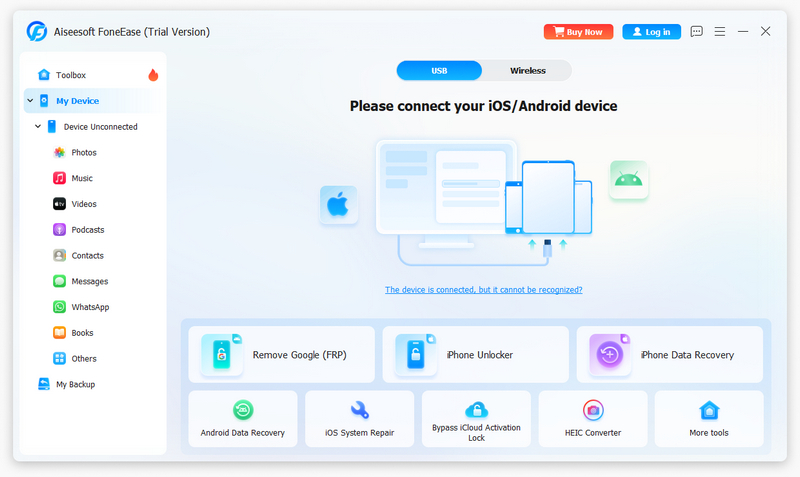
Cómo transferir fotos del iPhone al PC con FoneEase:
 100% Seguro. Sin anuncios.
Espera a que detecte tu iPhone.
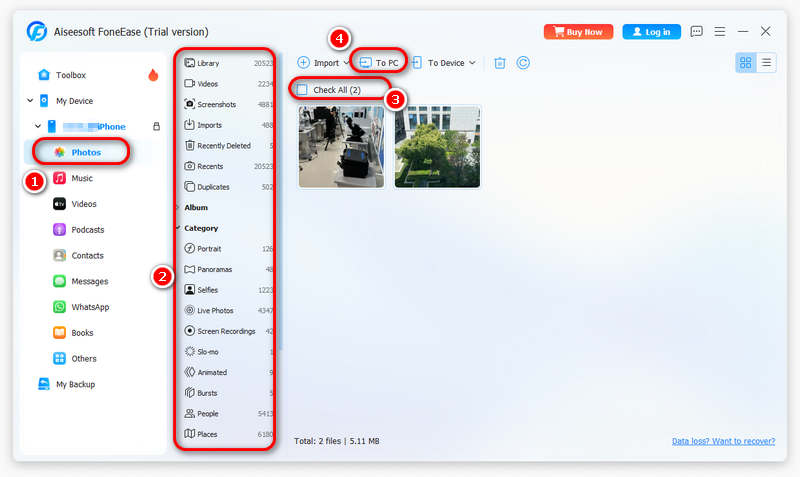
Más allá de la transferencia de fotos, FoneEase también te permite sincronizar contactos, mensajes, notas, archivos y música entre iPhone y PC. Además, su potente conjunto de herramientas te permite administrar tu dispositivo, desbloquear iPhone y Android, liberar espacio en tu iPhone y cambiar la ubicación virtual.
Ideal para: Transferencias rápidas sin necesidad de software. Ideal cuando necesitas unas cuantas fotos al instante sin instalar nada.
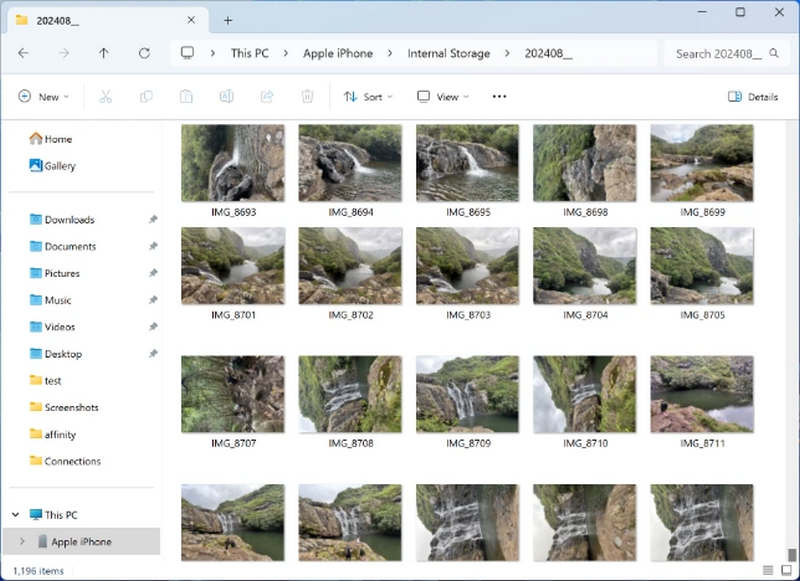
El Explorador de archivos de Windows es la opción más rápida sin instalación: no requiere descarga de software ni configuración. Lee tu iPhone como si fuera una cámara digital. Sin embargo, solo ve las fotos en la carpeta DCIM, que es básicamente tu carrete de fotos.
Cómo usar el Explorador de archivos para transferir fotos del iPhone al PC:
Ideal para: Usuarios que desean una herramienta gratuita e integrada en Windows que les permita previsualizar las fotos antes de importarlas y organizarlas automáticamente por fecha.
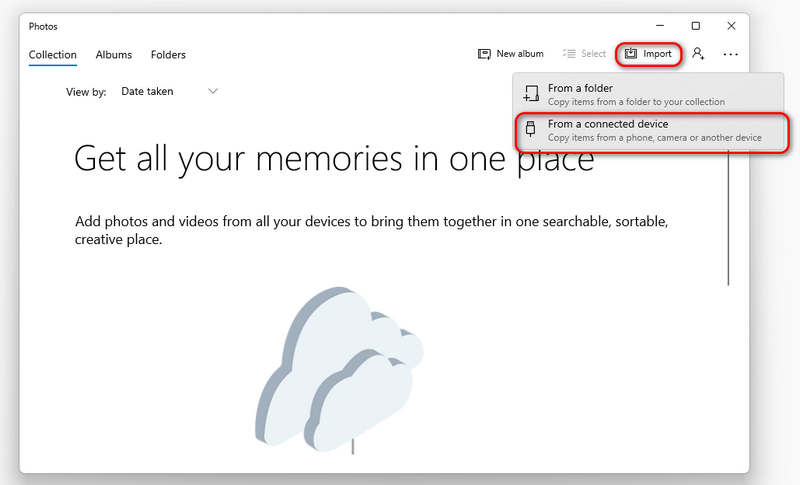
Windows 10 y 11 incluyen una aplicación de Fotos con una herramienta de importación integrada. Es más sofisticada que el antiguo cuadro de diálogo de Reproducción automática: puedes previsualizar miniaturas, seleccionar fotos específicas y elegir una carpeta de destino, todo desde una misma interfaz. No necesitas ningún software de terceros.
Cómo mover fotos con la aplicación Fotos de Windows:
Ideal para: Para cualquier persona que desee que sus fotos se sincronicen automáticamente entre un iPhone y un PC con Windows sin necesidad de conectar un cable.
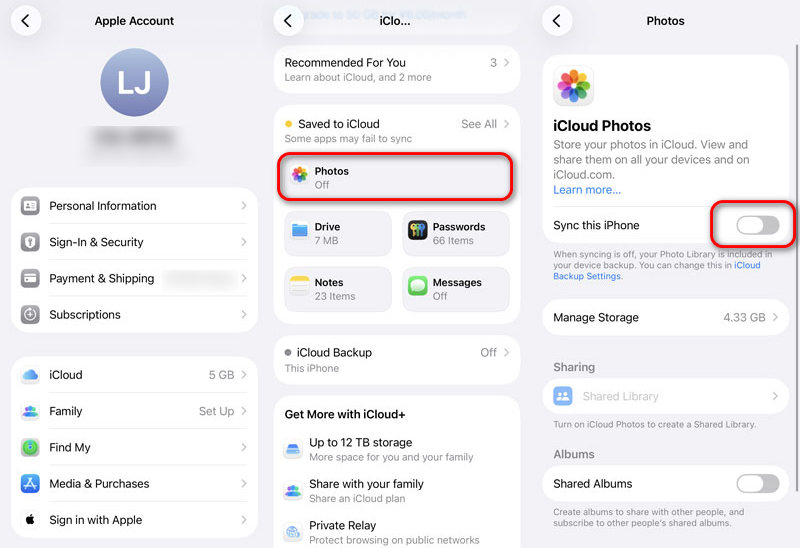
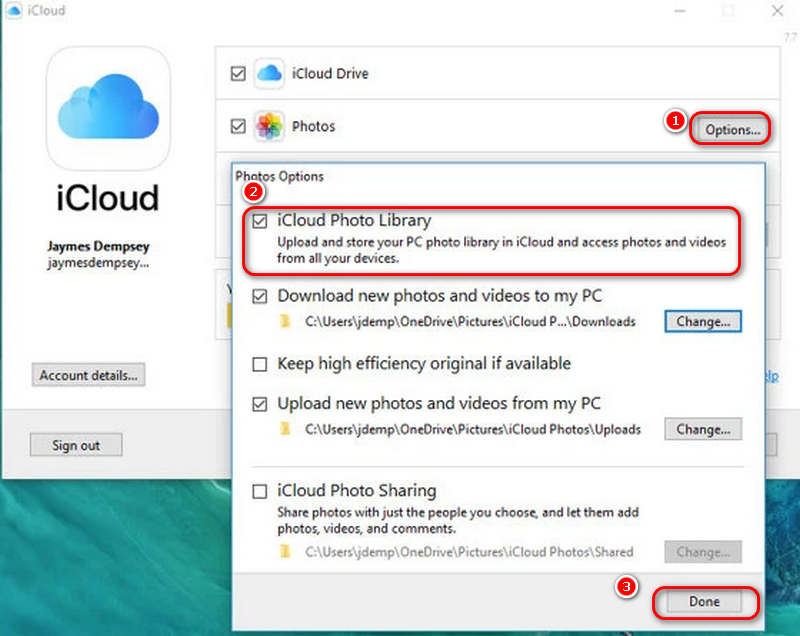
Si prefieres no copiar las fotos manualmente cada vez, iCloud para Windows es una alternativa práctica. Una vez configurado, las fotos que tomes con tu iPhone se sincronizarán automáticamente con tu PC, sin necesidad de conectar ningún cable ni iniciar la transferencia manualmente.
Ten en cuenta que la sincronización de iCloud depende de la velocidad de tu conexión Wi-Fi. Las bibliotecas grandes (con miles de fotos) pueden tardar horas en sincronizarse inicialmente. Además, si borras una foto de iCloud en tu iPhone, también desaparecerá de tu ordenador. Para una copia local permanente, combina este método con alguno de los métodos USB mencionados anteriormente.
Cómo subir fotos del iPhone al PC con iCloud para Windows
Cómo descargar fotos de iCloud.com (sin instalación de software)
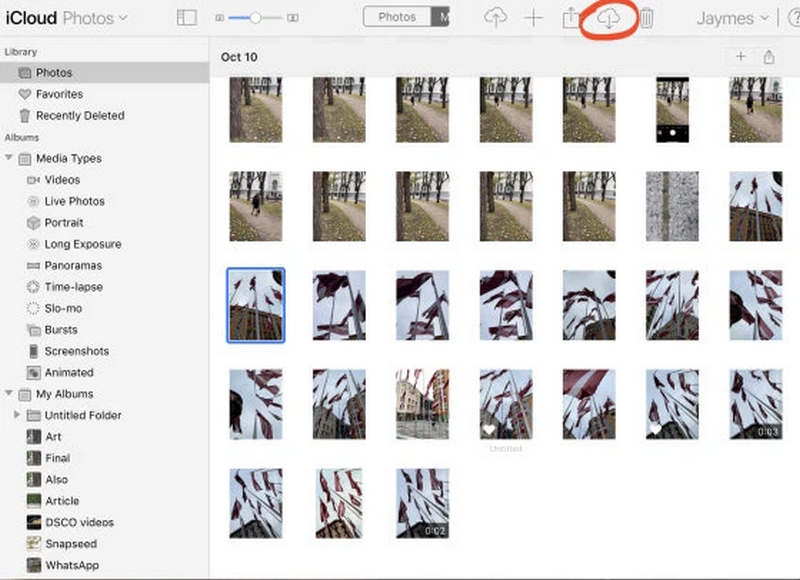
¿No quieres instalar iCloud para Windows? También puedes descargar tus fotos directamente desde iCloud.com usando cualquier navegador web. Esta es una buena opción si solo necesitas transferir unas pocas fotos, si usas una computadora compartida o pública, o si no quieres instalar software adicional.
¿Transferir fotos de mi iPhone a mi PC las borrará de mi iPhone?
No. Importar o copiar fotos es una transferencia unidireccional: los originales permanecen en tu iPhone a menos que los elimines manualmente después.
¿Puedo transferir fotos HEIC de mi iPhone a mi PC?
Sí. Los archivos HEIC (Formato de Imagen de Alta Eficiencia) se copian tal cual. En Windows 10/11, es posible que necesite instalar las extensiones de imagen HEIF de la Microsoft Store para ver las miniaturas correctamente. Si prefiere JPEG, herramientas como FoneEase pueden convertir HEIC a JPEG durante la exportación.
¿Las Live Photos se transfieren como vídeos o como imágenes fijas?
Depende del método. El Explorador de archivos de Windows y la app Fotos importan las Live Photos como imágenes fijas (un único fotograma JPEG/HEIC). FoneEase puede conservar tanto la imagen fija como el vídeo. iCloud para Windows las descarga como imágenes fijas HEIC; el vídeo en directo se puede ver en Mac, pero no de forma nativa en Windows.
El mejor método depende de cómo quieras transferir tus fotos y con qué frecuencia planees hacerlo.
¿Necesitas transferir toda tu biblioteca de fotos rápidamente? FoneEase es una buena opción si buscas transferencias rápidas, compatibilidad con todos los álbumes y sin necesidad de conexión a internet.
¿Solo quieres mover unas cuantas fotos y no instalar nada? El Explorador de archivos es la opción gratuita más sencilla y funciona nada más instalarlo.
¿Prefieres usar las herramientas integradas de Windows? La aplicación Fotos te permite previsualizar tus imágenes antes de importarlas, lo que la convierte en una opción práctica para la mayoría de los usuarios.
¿Quieres que tus fotos se sincronicen automáticamente? iCloud es la mejor opción si prefieres la sincronización inalámbrica entre tu iPhone y tu PC después de la configuración inicial.
Cada uno de estos métodos facilita la transferencia de fotos de tu iPhone a una PC con Windows. Elige el que mejor se adapte a tu flujo de trabajo y podrás transferir tus fotos sin necesidad de iTunes.
 Cómo mover y transferir archivos de PC a iPhone en 2025
Esta publicación comparte 9 formas de transferir archivos desde PC a iPhone y iPad, incluso sin iTunes, cable USB, Bluetooth y más.
 4 métodos sencillos para transferir datos de un iPhone a un iPhone nuevo
¿Cómo transferir datos de un iPhone antiguo a uno nuevo? Hoy te mostraremos cómo sincronizar datos con un iPhone nuevo mediante 4 métodos sencillos.
 [Resuelto] Transferir fotos de iPhone a Android
¿Cómo transferir fotos de un iPhone a un Android? Aquí encontrarás instrucciones detalladas para enviar fotos de un iPhone a un Android mediante Wi-Fi, Bluetooth, iCloud y aplicaciones de transferencia profesionales.

Aiseesoft FoneEase es una herramienta de transferencia y gestión de datos que te permite mover, hacer copias de seguridad y gestionar sin problemas diversos datos entre dispositivos iOS, Android y ordenadores, sin necesidad de reiniciar el teléfono ni depender de iTunes.
100% Seguro. Sin anuncios.

*Campo requerido
*Por favor ingrese un correo electrónico válido
