Como usuario de iOS, con el uso diario de tu iPhone, puedes disfrutar de una mejor experiencia que con un teléfono Android o Windows, excepto por la transferencia de datos. En comparación con un dispositivo Android, la transferencia de archivos entre el iPhone y la PC es mucho más compleja. No existe una forma sencilla de... transferir archivos de PC a iPhoneEn esta publicación, compartimos 9 maneras efectivas de transferir archivos de PC a iPhone, incluyendo fotos, videos, música y otros datos. Aprende a mover archivos fácilmente sin iTunes, usa iTunes para sincronizar o compartir archivos y explora otros métodos como iCloud, correo electrónico, almacenamiento en la nube y conexiones directas a PC. Ya sea que busques una solución rápida, sencilla o inalámbrica, esta guía te ayuda a copiar y transferir datos de tu computadora a dispositivos iOS de forma segura y eficiente.
Cómo probamos y revisamos
Para ayudarte a elegir el mejor método, puedes consultar la tabla a continuación:
| Método | Uso recomendado | Tipo de transferencia | Tipos de archivo | Internet necesario | Dificultad |
| Aiseesoft FoneEase | Gestión completa de datos del iPhone | USB | Fotos, vídeos, música, contactos, mensajes, etc. | No | ¡Fácil |
| Compartir archivos de iTunes | Archivos compatibles con la aplicación | USB | Documentos compatibles con las aplicaciones | No | Media |
| Sincronización de iTunes | Sincronización de música y medios | USB | Música, fotos, vídeos | No | Media |
| Aplicación de documentos | Transferencia inalámbrica diaria | Wi-Fi | Fotos, vídeos, archivos PDF, documentos | No se requiere nube | ¡Fácil |
| iCloud Drive | Usuarios del ecosistema Apple | Conectividad | Documentos, fotos, archivos | Sí: | ¡Fácil |
| Explorador de archivos | Fotos y videos | USB | Fotos y videos | No | ¡Fácil |
| Correo electrónico | Archivos pequeños | Conectividad | Documentos, imágenes, archivos PDF | Sí: | ¡Fácil |
| onedrive | Usuarios de Windows y Microsoft | Cloud | Documentos, fotos, vídeos | Sí: | ¡Fácil |
| Dropbox | Compartir archivos en la nube | Cloud | Documentos, fotos, vídeos | Sí: | ¡Fácil |
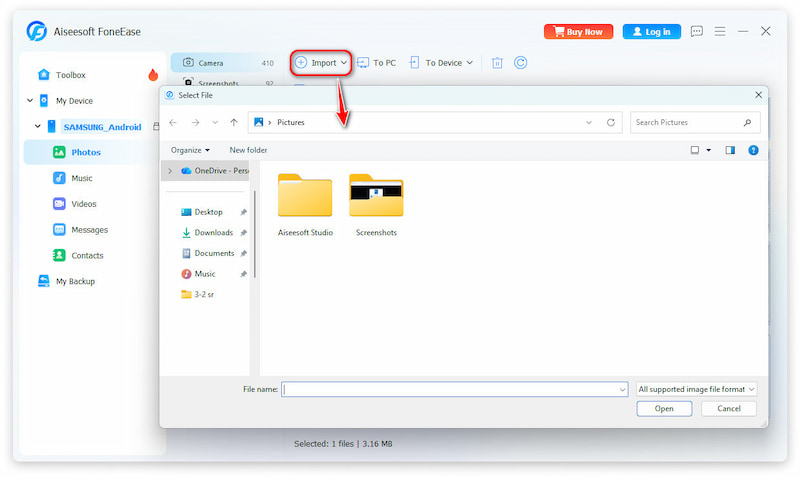
Si necesitas una forma sencilla de transferir archivos de un PC a un iPhone, una herramienta profesional de gestión de datos para teléfonos puede facilitarte el proceso. Aiseesoft FoneEase FoneEase es un asistente integral de gestión de datos que te ayuda a transferir, administrar, respaldar y restaurar datos móviles entre teléfonos y computadoras. A diferencia de la sincronización tradicional de iTunes, FoneEase te permite transferir archivos de forma selectiva y administrar los datos de tu teléfono desde una computadora sin complicados pasos de sincronización. Es compatible con la transferencia de datos entre iPhone, dispositivos Android y computadoras, facilitando la transferencia de archivos importantes.
 100% Seguro. Sin anuncios.
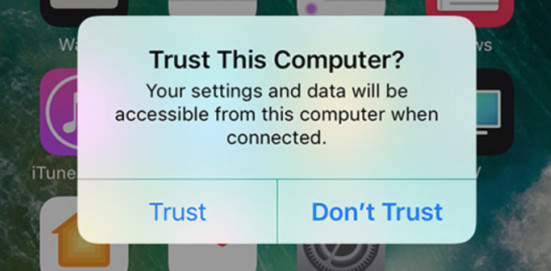
iTunes es la herramienta oficial de Apple para transferir y gestionar datos de iOS. Te permite sincronizar música, fotos, vídeos y otros archivos entre tu PC y tu iPhone. En esta sección, aprenderás a transferir archivos de tu PC a tu iPhone con iTunes.
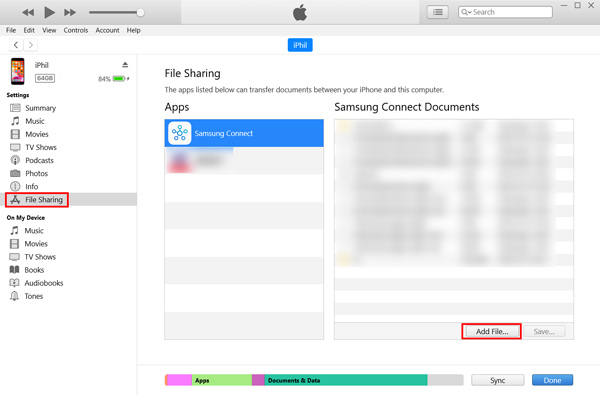
Compartición de archivos es una función de transferencia que lo ayuda a compartir archivos entre la PC y una aplicación compatible en su iPhone. Debe saber que solo se pueden usar varias aplicaciones como Keynote, Pages y Numbers.
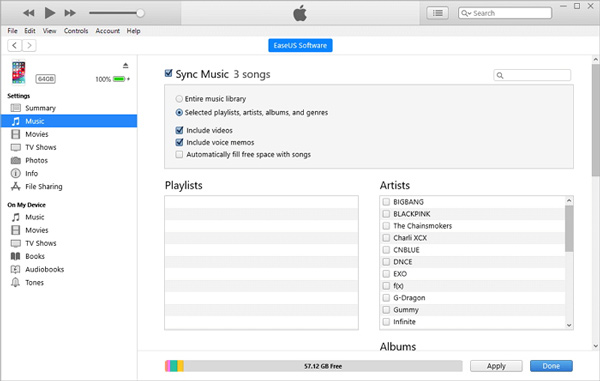
La sincronización de iTunes puede eliminar fácilmente los archivos existentes en su iPhone. Así es como la mayoría de los usuarios de iOS no usan iTunes para transferir datos. Entonces, antes de usar iTunes para mover archivos de la PC al iPhone, es mejor que verifique los datos originales del iPhone y hacer una copia de seguridad.
Aunque iTunes es la forma oficial de sincronizar datos entre una PC y un iPhone, muchos usuarios lo encuentran complicado y restrictivo. Si no quieres lidiar con las limitaciones de sincronización de iTunes ni arriesgarte a perder archivos, esta sección te mostrará otras maneras de transferir fotos, videos, música y documentos de tu PC a tu iPhone.
Si prefieres no usar iTunes, una de las maneras más sencillas de transferir archivos de tu PC a tu iPhone es con la app Documentos de Readdle. Este gestor de archivos admite transferencias por Wi-Fi, lo que te permite subir fotos, vídeos, PDF y otros archivos directamente desde el navegador de tu ordenador a tu iPhone de forma inalámbrica.
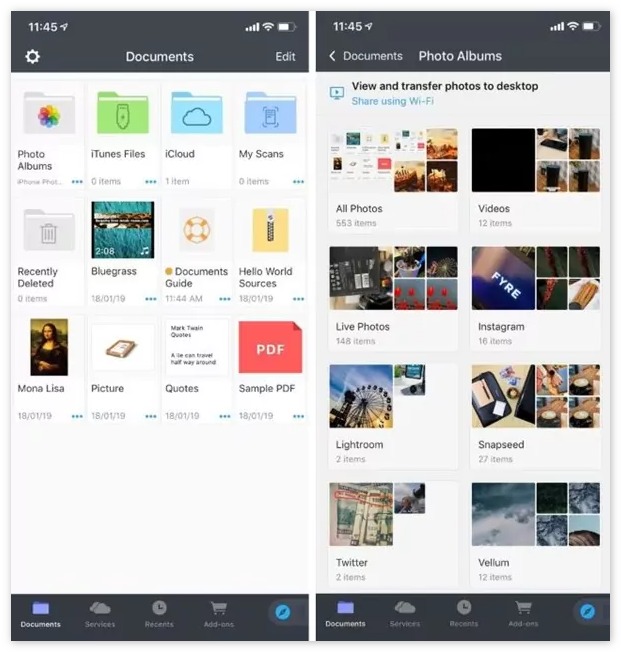
Usar Documentos para transferir archivos de PC a iPhone es rápido, inalámbrico y fácil de configurar, lo que lo hace ideal para compartir archivos a diario. Sin embargo, es posible que no admita datos de aplicaciones ni transferencias de grandes lotes con la misma eficiencia que herramientas de transferencia profesionales como Aiseesoft FoneTrans.
100% Seguro. Sin anuncios.
100% Seguro. Sin anuncios.
iCloud Drive es otra práctica solución en la nube para transferir archivos de PC a iPhone. Al sincronizar archivos con tu ID de Apple, puedes subir documentos, fotos y vídeos desde tu PC y acceder a ellos al instante en tu iPhone. Este método es ideal para quienes prefieren la transferencia inalámbrica y la sincronización automática entre dispositivos.
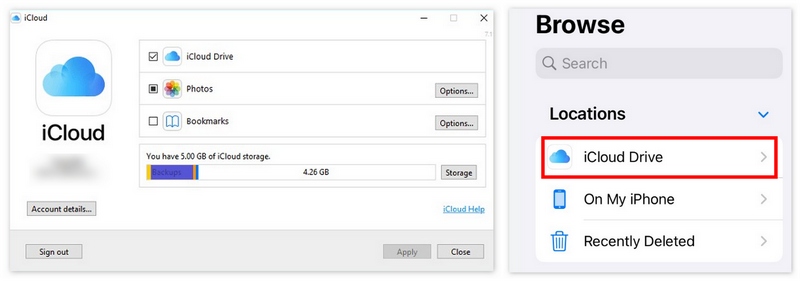
Usar iCloud para transferir archivos de Windows a iPhone es inalámbrico y mantiene tus datos sincronizados automáticamente. Sin embargo, depende en gran medida de la velocidad de la red y del espacio de almacenamiento de iCloud, lo que lo hace menos adecuado para archivos grandes o transferencias frecuentes.
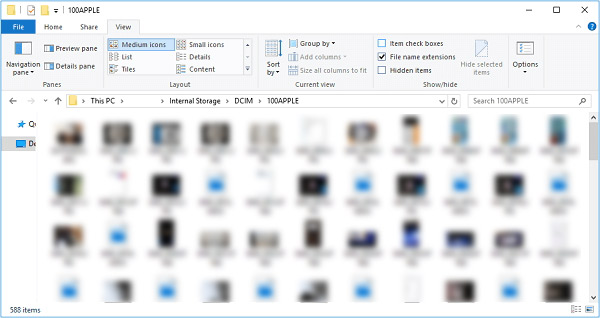
Transferir archivos a través del Explorador de archivos es rápido, sencillo y no requiere software adicional. Sin embargo, se limita principalmente a fotos y vídeos y no admite otros tipos de archivos ni datos de aplicaciones.
El correo electrónico es una de las formas más sencillas de enviar archivos desde una PC a un iPhone, especialmente al transferir documentos pequeños, imágenes o PDF. No requiere aplicaciones ni cables adicionales, es práctico para transferencias ocasionales y funciona en varias plataformas.
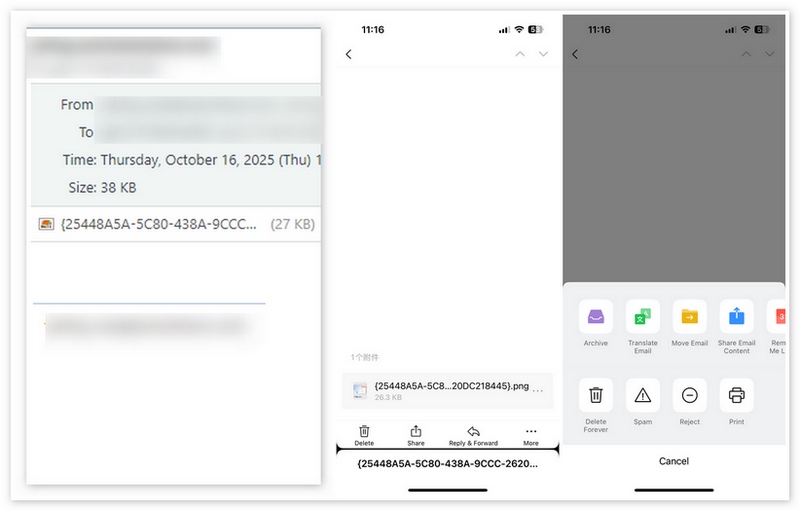
Usar el correo electrónico para transferir archivos es fácil; requiere subir los archivos uno por uno y solo es adecuado para archivos pequeños. La velocidad de transferencia depende en gran medida de tu conexión a internet.
OneDrive es un servicio confiable de almacenamiento en la nube de Microsoft que te permite transferir archivos de tu PC a tu iPhone sin problemas. Al subir documentos, fotos, videos u otros archivos a OneDrive en tu computadora, puedes acceder a ellos al instante en tu iPhone.
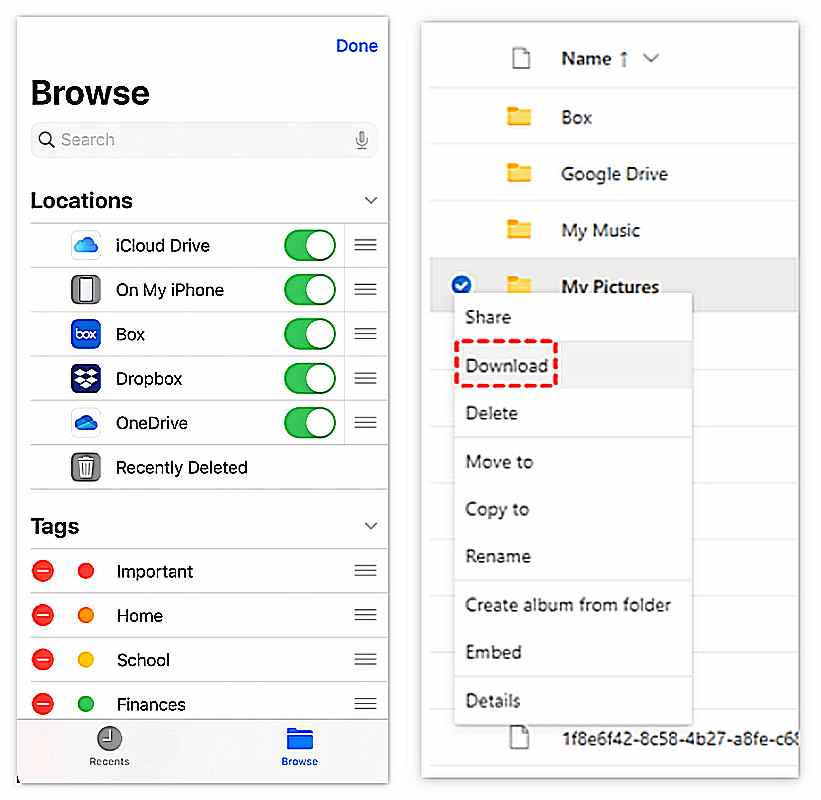
Usar OneDrive para transferir datos de PC a iPhone es fácil y se integra bien con Windows y Microsoft Office. Sin embargo, requiere conexión a internet y está limitado por el almacenamiento disponible en OneDrive.
Dropbox es un popular servicio de almacenamiento en la nube que te permite copiar fácilmente archivos de tu PC a tu iPhone. Al subir archivos a tu cuenta de Dropbox, puedes acceder a ellos en tu iPhone en cualquier momento y lugar.
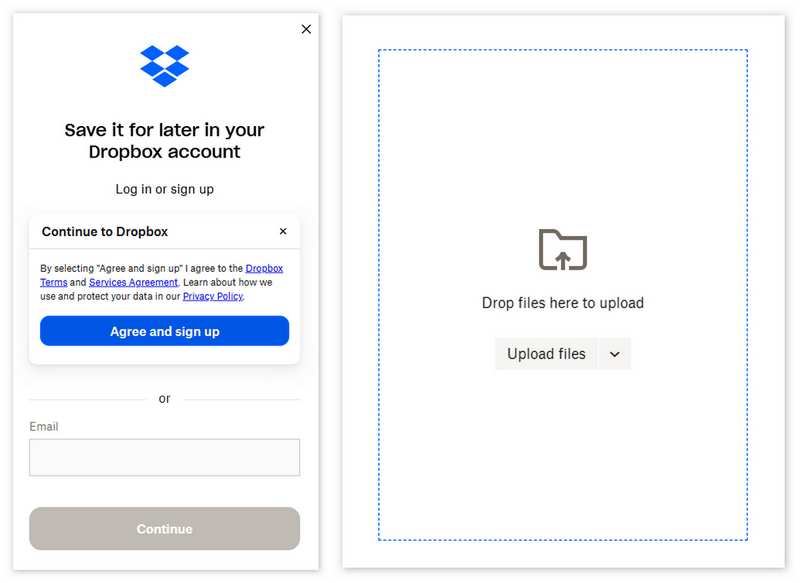
Usar Dropbox para transferir archivos es ideal para compartir documentos, fotos y videos dondequiera que estés. Sin embargo, requiere una conexión a internet estable y el almacenamiento gratuito es limitado.
¿Cómo transfiero archivos desde iPhone a PC a través de Bluetooth de forma inalámbrica?
Bluetooth es otra forma tradicional y de uso frecuente para transferir archivos. Si su PC está equipada con la función Bluetooth, puede habilitarla y conectar su computadora al iPhone. Puede hacer clic en Inicio, elegir Configuración, Dispositivos y luego Bluetooth y otros dispositivos para activar Bluetooth. Luego seleccione Enviar o recibir archivos a través de Bluetooth y luego comparta archivos entre el iPhone y la PC. Aprender más acerca de iPhone Bluetooth no funciona.
¿Cómo transferir vídeos de PC a iPhone usando un cable USB?
Puedes transferir fotos y vídeos directamente por USB con el Explorador de archivos de Windows. Simplemente conecta tu iPhone, desbloquéalo y accede a la carpeta DCIM en el Explorador de archivos para arrastrar y soltar los archivos multimedia compatibles. Para otros tipos de archivos, se requieren aplicaciones como iTunes, Documentos o servicios en la nube.
¿Puedo enviar datos de iPhone a una PC por AirDrop?
No. Si está utilizando una Mac y desea compartir o recibir archivos a través de un iPhone o iPad, puede confiar en Apple. Lanzamiento desde el aire. Pero no puede usarlo entre un dispositivo iOS y una PC con Windows.
Conclusión
Cómo transferir archivos desde una PC a tu iPhone Se puede hacer de varias maneras, cada una con sus propias ventajas. Ya sea que uses iTunes, servicios en la nube o herramientas de terceros, puedes transferir fácilmente fotos, videos, música, contactos y otros datos entre tus dispositivos. La clave está en elegir el método que mejor se adapte a tus necesidades en cuanto a velocidad, comodidad y gestión de datos. Siguiendo los pasos descritos en este artículo, puedes garantizar una transferencia de archivos fluida y eficiente, manteniendo el contenido de tu iPhone organizado y actualizado.
 2 formas de transferir música de Android a iPhone sin iTunes
¿Cómo transferir música de Android a iPhone? Aquí están los 2 métodos más fáciles de enviar canciones de Android a iPhone con o sin iTunes. El video tutorial es con una guía paso a paso.
 Cómo transferir videos de iPhone a la PC en 5 formas sencillas
¿Intentas transferir tus videos desde el iPhone a la PC? Lee este artículo y descubre las mejores formas de importar videos a la PC desde el iPhone 16 o anterior.
 Los 5 mejores programas de restauración de iPhone para restaurar su iPhone
¿Existe alguna aplicación gratuita para restaurar iPhones sin iTunes? ¿Cuál es el mejor software de restauración de iPhone? Esta publicación te presenta 5 aplicaciones para restaurar tu iPhone.

Aiseesoft FoneEase es una herramienta de transferencia y gestión de datos que te permite mover, hacer copias de seguridad y gestionar sin problemas diversos datos entre dispositivos iOS, Android y ordenadores, sin necesidad de reiniciar el teléfono ni depender de iTunes.
100% Seguro. Sin anuncios.

*Campo requerido
*Por favor ingrese un correo electrónico válido

