
Ideal para: Usuarios de Windows que ya usan iTunes, o cualquier persona que desee una transferencia gratuita por cable con control total de su biblioteca. Requiere una computadora.
Contenido
Aunque iOS ha mejorado, algunos usuarios han tenido dificultades para convertir datos de Android a iPhone. Puedes transferir contactos o mensajes por Wi-Fi, pero transferir archivos más grandes, como música y fotos, puede ser problemático, especialmente con una conexión a internet lenta. Esta guía detallará... cómo transferir música de Android a iPhone De forma rápida y sencilla. Cada una de las ideas implica el uso de iTunes, Aiseesoft FoneEase, Google Drive y el Explorador de archivos. Te guiaremos paso a paso en cada método. Incluiremos un vídeo e imágenes que explican claramente cada opción, para que puedas disfrutar de tus canciones favoritas en tu nuevo iPhone rápidamente.
Ideal para: Usuarios de Windows que ya usan iTunes, o cualquier persona que desee una transferencia gratuita por cable con control total de su biblioteca. Requiere una computadora.
iTunes es algo que muchos conocen al transferir archivos. En este caso, también funciona. En esta parte, primero enviaremos música de Android a la computadora y luego sincronizaremos las canciones almacenadas en la computadora con el iPhone. ¿No puedes evitarlo? No te preocupes, solo sigue los pasos a continuación.
En Mac: abre Finder, selecciona tu iPhone en Ubicaciones y arrastra las canciones a la pestaña Música.
> Ejecuta iTunes en tu computadora. Para que iTunes funcione correctamente, debes mantenerlo actualizado. Si no es así, simplemente actualiza iTunes primero.
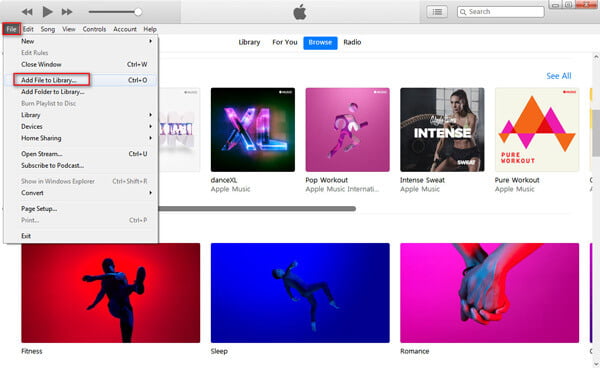
> Haga clic en Archivo en el menú y seleccione Agregar archivo a la biblioteca para localizar los archivos de música que has movido de Android a la computadora en el paso 1.
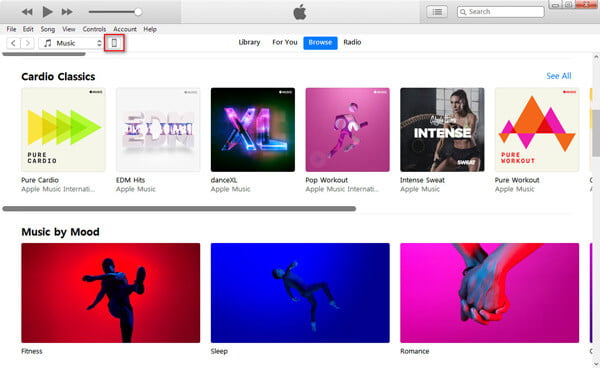
Conecta tu iPhone a una computadora y iTunes lo detectará. Haz clic en el ícono de tu iPhone.
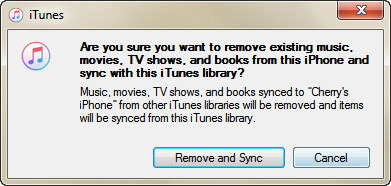
> Seleccione el Music opción en la barra lateral izquierda debajo Configuración, marque la casilla Sincronizar musicaAparecerá una ventana emergente que te preguntará si deseas eliminar la música y otros datos existentes en tu iPhone. Simplemente haz clic para confirmar. Eliminar y sincronizar.
> Seleccione lo que necesita en las opciones dadas, Biblioteca de música completa, Listas de reproducción, artistas, álbumes y géneros seleccionados, Incluir videos e incluir notas de voz, y haga clic en el botón Botón Aplicar en la esquina inferior derecha. Luego, comenzará a transferir música de la computadora al iPhone.
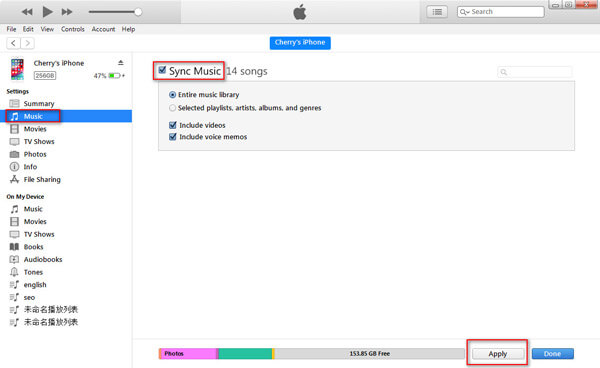
Usar iTunes para completar la transferencia es un poco complicado y eliminará las canciones existentes en el iPhone. Sin embargo, si bien la solución gratuita te beneficia, también debes asumir las molestias que conlleva. ¿No quieres soportarlas? Prueba la segunda opción, más sencilla.
Mejor para: Grandes bibliotecas, usuarios que desean conservar listas de reproducción y cualquier persona que quiera transferir todo de una vez sin tener que aprender las reglas de sincronización.
La segunda forma de transferir canciones de Android a iPhone se puede realizar en solo 3 sencillos pasos. La única herramienta que necesitarás es FoneEase. FoneEase Es una herramienta profesional pero fácil de usar para transferir datos de Android a iPhone, que te ayudará a transferir fácilmente canciones, vídeos musicales, notas de voz, tonos de llamada, audiolibros, películas, contactos, fotos, etc., de Android a iPhone, de iPhone a Android o entre dispositivos iPhone o Android.
 100% Seguro. Sin anuncios.
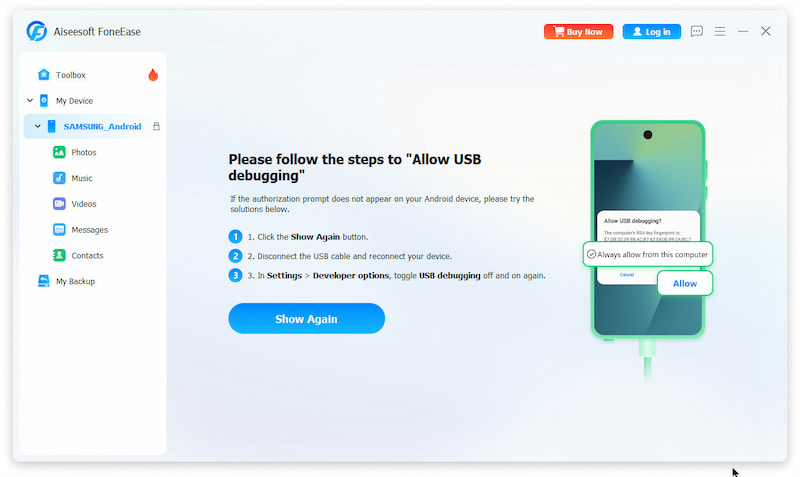
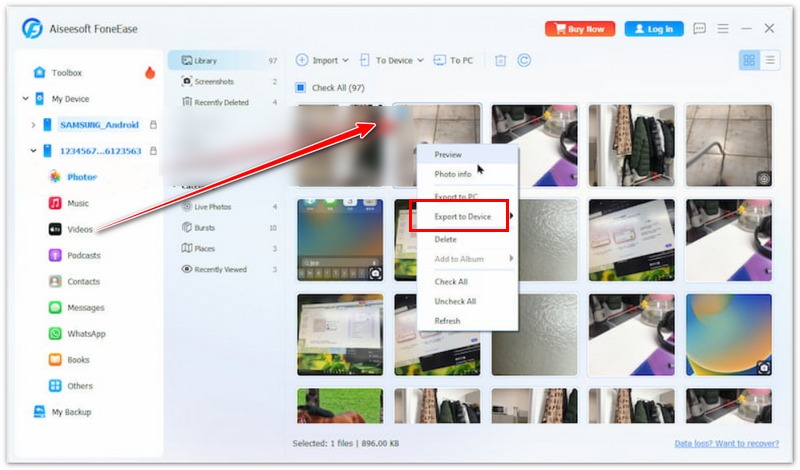
Ideal para: Bibliotecas pequeñas, usuarios que no poseen computadora o transferencias rápidas sobre la marcha. Requiere una conexión a internet estable.
Si buscas un método basado en la nube, Google Drive podría ser una de las mejores maneras de transferir música de Android a iPhone. Lo bueno es que no requiere cables. Siempre que ambos dispositivos estén conectados a internet, es bastante sencillo de usar. Sube tu música desde Android y podrás acceder a ella en tu iPhone, lista para descargar cuando quieras.
Pasos para transferir música a través de Google Drive
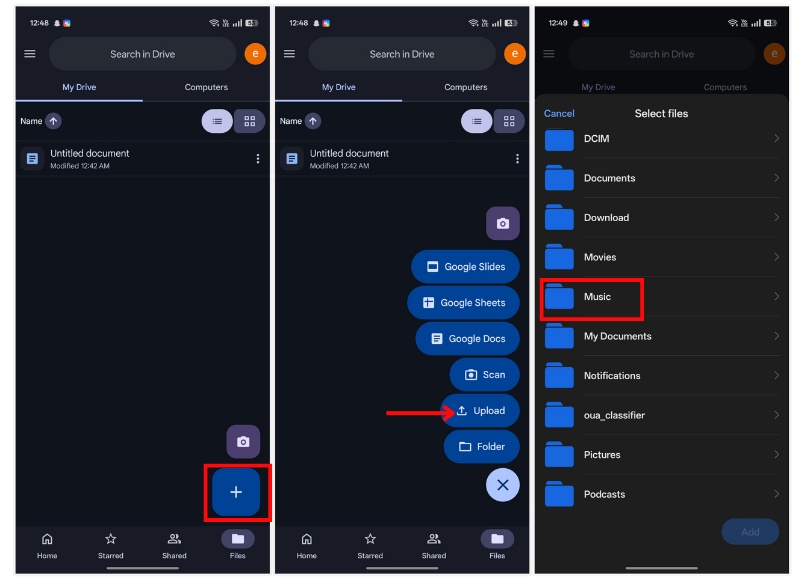
Usar Google Drive es sencillo, seguro y funciona bien para transferir algunas o incluso una gran cantidad de canciones sin necesidad de una computadora.
Ideal para: Los usuarios que deseen tener control manual total sobre sus archivos, necesitarán un cable USB y un ordenador.
Si te beneficia la experiencia práctica, puedes confiar en el Explorador de Archivos de tu computadora para transferir tu música. Es un buen método para quienes desean tener control total sobre todos los archivos y la organización de carpetas. Si te preguntas cómo transferir música de Android a iPhone, este método te permite transferir tus canciones sin necesidad de una aplicación de terceros ni un servicio en la nube.
Pasos para transferir música a través del Explorador de archivos
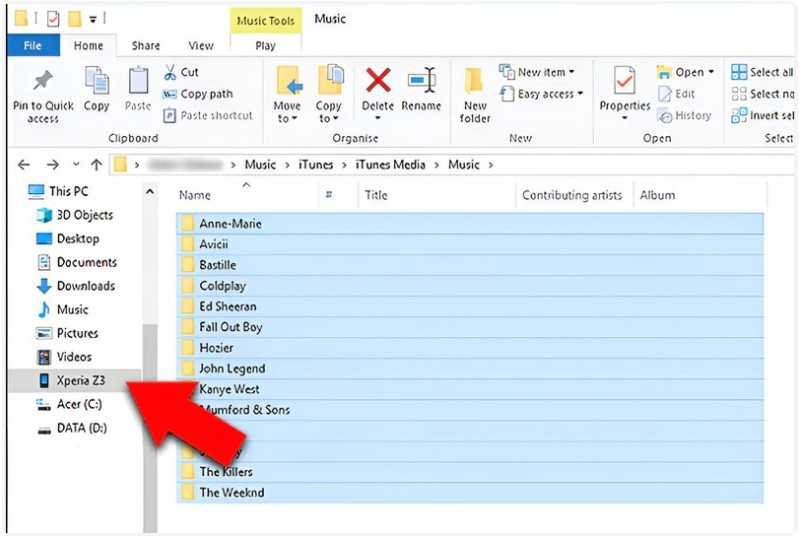
Este método le brinda control total sobre su biblioteca de música y es especialmente útil para mover archivos grandes u organizar listas de reproducción.
| Método | ¿Gratis? | ¿Necesitas una computadora? | Dificultad | Uso recomendado |
| iTunes (Windows) / Finder (Mac) | Sí: | Sí: | Media | Sincronización completa de la biblioteca gratuita; usuarios de Windows/Mac |
| FoneEase | Prueba gratis | Sí: | ¡Fácil | Grandes bibliotecas y listas de reproducción, con un solo clic. |
| Google Drive | Sí (15 GB gratis) | No | ¡Fácil | Bibliotecas pequeñas, sin ordenador |
| Explorador de archivos | Sí: | Sí: | Media | Control manual completo sobre las carpetas |
¿Puedo transferir mi orden de lista de reproducción de Android a iPhone?
Lamentablemente, las listas de reproducción creadas en las apps de música de Android no suelen transferirse. Tendrás que recrearlas manualmente en la app de Música de tu iPhone o en el servicio de streaming.
¿Qué formatos de archivos admite el iPhone para la reproducción de música?
Los iPhones son compatibles con los formatos MP3, AAC, ALAC, WAV y AIFF. Si tus archivos de música de Android están en formatos como WMA o FLAC, es posible que tengas que convertirlos antes de transferirlos.
¿Puedo transferir música de Android a iPhone a través de Bluetooth?
Bluetooth es una forma sencilla de transferir música de Android a iPhone. Sin embargo, lamentablemente, no lo es. Los iPhone usan un protocolo Bluetooth propietario que solo funciona con dispositivos y accesorios de Apple, como AirPods, altavoces o teclados. Esto significa que no se puede transferir música directamente de Android a iPhone por Bluetooth. Aunque puedes emparejar dispositivos por Bluetooth para otros fines, enviar canciones de esta manera no funcionará porque tu iPhone no reconocerá los archivos de música.
Conclusión
La conexión entre dispositivos y la gestión de canciones es compleja. Sin embargo, con las herramientas adecuadas, no tiene por qué serlo. Transferir música de Android a iPhone es sencillo si se conocen las opciones disponibles. Ya sea mediante iTunes, Aiseesoft FoneEase para una transferencia rápida con un solo clic o servicios en la nube como Google Drive, siempre hay una opción. Si prefieres tener el control manual, puedes probar File Explorer.
 Los 4 mejores métodos para transferir contactos de Android a iPhone
¿Quieres transferir contactos de Android a tu iPhone? Este artículo ofrece 4 soluciones prácticas para pasar contactos de Samsung a iPhone 16/15/14/13/12/11/8/7/6/SE.
 Los 10 mejores organizadores de música para Windows/Mac/iPhone/Android
¿Cuál es el mejor software organizador de música? Aquí hay una lista de los 10 mejores organizadores de música para Windows, Mac, iPhone y Android para limpiar, administrar y reproducir archivos de música libremente.
 Cómo transferir notas de iPhone a Android sin pérdida de datos
Este tutorial le muestra los 5 métodos principales para transferir notas de manera eficiente desde el iPhone al teléfono inteligente o tableta Android junto con otros archivos adjuntos multimedia.
Transferir archivo de Android

Aiseesoft FoneEase es una herramienta de transferencia y gestión de datos que te permite mover, hacer copias de seguridad y gestionar sin problemas diversos datos entre dispositivos iOS, Android y ordenadores, sin necesidad de reiniciar el teléfono ni depender de iTunes.
100% Seguro. Sin anuncios.

*Campo requerido
*Por favor ingrese un correo electrónico válido
