
Ideal para: Grabación fácil y rápida para todos.
El mejor grabador de pantalla 8K para PC
 100% Seguro. Sin anuncios.
100% Seguro. Sin anuncios.
En 2026, grabar tanto el audio del sistema como el audio del micrófono se convertirá en un requisito fundamental, ya sea para producir videos de cursos en línea de alta calidad, grabar reuniones remotas importantes o capturar momentos emocionantes en juegos.
Aunque tanto macOS como Windows incluyen herramientas básicas de grabación, lograr una integración perfecta entre la reproducción interna y la grabación externa suele requerir conocimientos avanzados o software profesional. Esta guía le ofrecerá una introducción detallada a tres soluciones principales: desde Aiseesoft Screen Recorder, diseñado específicamente para la grabación de pantalla profesional, hasta Audacity, una herramienta de procesamiento de audio de código abierto, y QuickTime Player, nativo para Mac, que le ayuda a gestionar fácilmente la grabación en el ordenador.
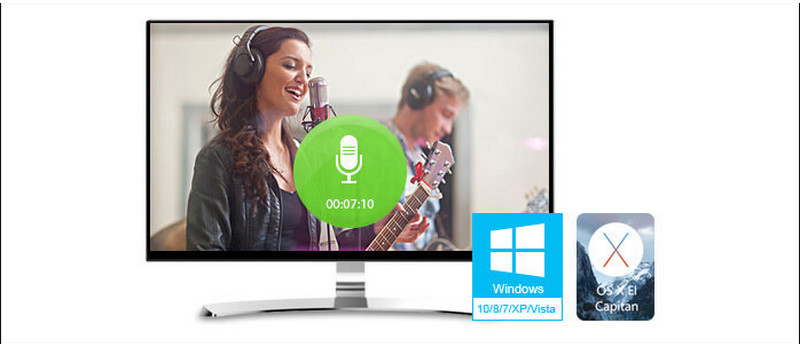
En diversas situaciones, necesitamos una forma de grabar audio en computadoras Mac o PC, especialmente capturar audio interno y externo simultáneamente. Por ejemplo:
• Enseñanza y demostración: al grabar tutoriales, se requieren tanto explicaciones con micrófono como la captura de música de fondo o sonidos de indicaciones del software que se reproducen en la computadora.
• Creación de contenido: los podcasters y blogueros necesitan capturar simultáneamente las voces de los invitados conectados (sonido del sistema) y sus propios comentarios (micrófono).
• Archivado de conferencias remotas: grabe completamente los discursos de todas las partes en la videoconferencia para garantizar que no se pierda información importante.
Ideal para: Grabación fácil y rápida para todos.
Te recomendamos un grabador de audio profesional para capturar audio en tu PC. Ya sea audio en streaming, audio del sistema o audio de internet, este software de grabación de audio... Screen Recorder, puede capturarlos con alta calidad de sonido.
Además, puede funcionar como un poderoso grabador de video de pantalla para grabar videos en línea o cualquier actividad que ocurra en su computadora. Con este poderoso captura de pantalla funciones, puede grabar su película y música favoritas todo el tiempo que desee.
Descarga
100% Seguro. Sin anuncios.
100% Seguro. Sin anuncios.
Ahora veamos cómo grabar voz en PC con Screen Recorder.
Haga doble clic en el botón de descarga de arriba para descargar, instalar y ejecutar gratis esta poderosa herramienta de captura de audio en su computadora. Cuando ingrese a la interfaz principal, elija la opción "Grabadora de audio".
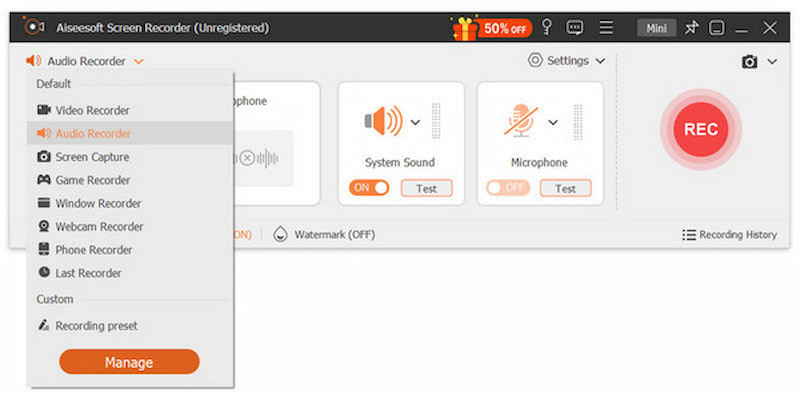
Puede elegir grabar "Sonido del sistema" o "Micrófono". Si selecciona "Sonido del sistema", reproduzca cualquier película o música que desee capturar y luego ajuste el borde rojo de este software de grabación de audio para enmarcar su imagen de audio. Y haga clic en "REC" para comenzar a capturar audio.
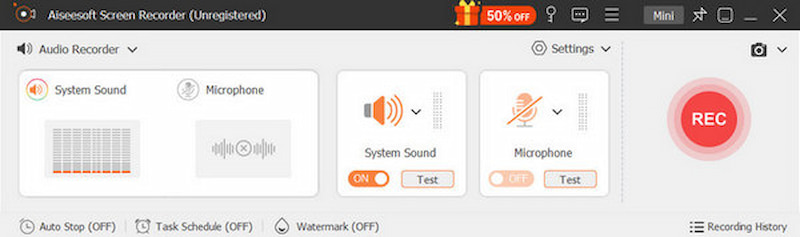
• Debemos informarle que "Audio digital (S/PDIF) (Dispositivo de audio de alta definición)" puede tener diferentes nombres según la computadora. Grabadora de audio de alta definición para PC muestra aquí el nombre del micrófono de su sistema.
Si selecciona "Audio digital (S/PDIF) (Dispositivo de audio de alta definición)", puede desactivar "Audio del sistema" haciendo clic en el botón. También puede seleccionar ambas opciones si desea grabar GoToMeeting o usar la grabadora de Skype para capturar todas las conversaciones, tanto de sus amigos como suyas. Sin embargo, le recomendamos evitar esto si desea grabar música en línea, ya que el sistema y el micrófono emitirán ruidos fuertes.
Para capturar la voz del micrófono, conecte el extremo macho del divisor de jack al puerto de salida de audio de la computadora (generalmente de color verde). Inserte un extremo del cable de bucle invertido en el divisor de jack y el otro extremo en el puerto de entrada de línea de la computadora (generalmente de color azul). Finalmente, conecte el conector del micrófono al otro puerto hembra del divisor.
Toque el botón de detener para detener la grabación. En la ventana de vista previa emergente, puede guardar fácilmente sus grabaciones y luego guardarlas.
Las herramientas anteriores le muestran cómo grabar audio en una computadora con Windows y Mac. Si desea grabar sonido en el exterior, puede consultar: mejores grabadoras de sonido.
Puede aprender los pasos detallados sobre cómo grabar audio del video a continuación:


Con la grabadora de audio recomendada, puede capturar fácilmente el sonido en su PC con Windows. Como puede ver desde arriba, también ofrece una versión para Mac. Así que también puedes confiar en él para capturar cualquier sonido en Mac. Le garantiza una experiencia de grabación de audio fluida y un archivo de audio de salida de alta calidad.
Ideal para: Edición y postproducción de audio profesional
Mucha gente tiene necesidades más avanzadas: quieren capturar su voz paso a paso o grabar audio en streaming desde su ordenador e internet en Mac. ¡Prueba Audacity! Audacity es un grabador de sonido gratuito y de código abierto para grabar, editar y convertir sonido. ¿Cómo grabar audio con Audacity en Mac o PC? No te lo pierdas leyendo el artículo a continuación.
Presione el botón rojo y reconocerá automáticamente el micrófono de su sistema para captar su voz. Mientras graba, también puede pausar la grabación.
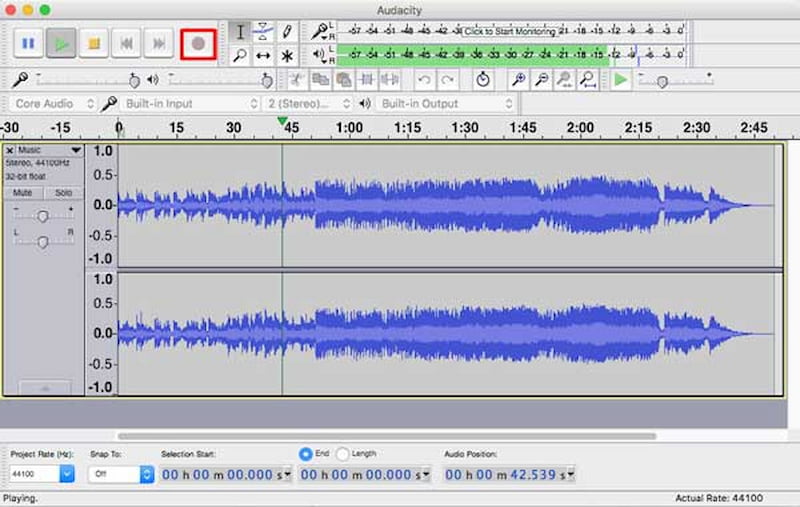
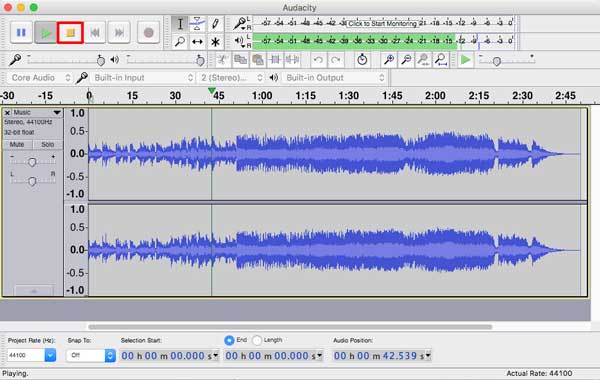
Haga clic en el botón de parada para detener la grabación. Y permite reproducir su propio sonido como desee. Luego puede cortar, copiar y pegar su audio. Además, puede ajustar los picos de audio y eliminar el ruido en "Amplificación de efectos" o "Eliminación de ruido".
Haz clic en "Archivo > Exportar" para guardar tu audio en formato MP3/WAV a tu elección.
Antes de guardar archivos de audio en formato MP3, se debe instalar el complemento "Lame". Simplemente toque "Editar> Preferencias> Bibliotecas", haga clic en "Localizar" para verificar que la "Ubicación Lame" que se muestra aquí es la ruta instalada de LAME.
Espere grabar audio a través del micrófono, también puede grabar audio y sonido de transmisión desde su computadora.
Simplemente abra Audacity y configure la entrada de grabación como "Entrada integrada". Luego reproduzca cualquier archivo multimedia o de música en su Mac o sitios web y comience a grabar música. Puede obtener más información al respecto en el sitio web de Audacity.
Ideal para: Solo grabando audio interno para usuarios de Mac
Como QuickTime puede capturar el sonido que desee, le permite crear algunos tonos de llamada para disfrutar de la música, dejar un mensaje/nota de voz, grabar una conversación o grabar audio por otros motivos. Siguiendo los pasos a continuación, encontrará que grabar audio es algo fácil y divertido.
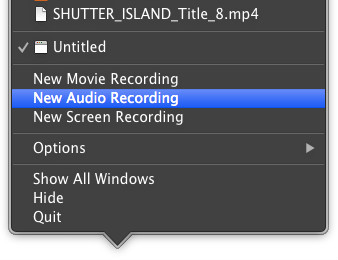
Después de hacer clic en "Nueva grabación de audio", se muestra una interfaz simple. Puede hacer clic en el botón rojo para grabar el sonido del micrófono.
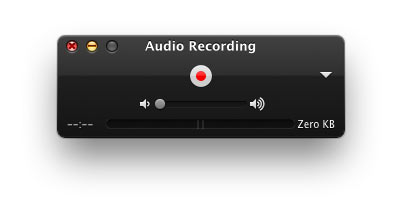
Nota: Puede seleccionar "Micrófono incorporado" y calidad en el menú desplegable.
Si desea detener la grabación de audio en Mac, simplemente haga clic en el botón rojo nuevamente. Después de eso, toca "Archivo" en el menú superior y elige "Exportar" para guardar tu archivo de voz en formato MOV.
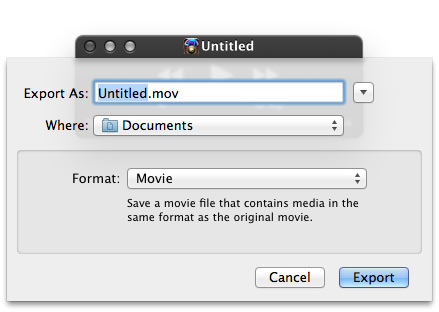
El archivo de sonido grabado puede ser un archivo M4A, un formato de audio de alta calidad. Puede reproducirlo en su computadora Mac/Windows, iPhone/iPad/iPod y dispositivos Android. Además, tienes la posibilidad de recortar tus archivos de audio con QuickTime. Mira, QuickTime Player puede ser fácil grabación de audio programas para Mac.
Si quieres grabar audio de computadora en Mac sin Soundflower, puedes leer: 7 formas de grabar audio interno en Mac [compatible con Mac Sequoia]
¿La grabación de pantalla en Mac también graba audio?
De forma predeterminada, solo se graba la entrada del micrófono, no los sonidos internos del sistema. Al usar el acceso directo Mayús + Comando + 5 o QuickTime Player para grabar pantalla, haga clic en "Opciones" para acceder a la configuración del micrófono.
¿Cuál es la mejor manera de grabar audio en una Mac?
Depende. Si solo quieres grabar el sonido del micrófono en Mac, QuickTime Player es gratuito y fácil de usar. Sin embargo, si necesitas capturar el audio interno o ambos, Aiseesoft Screen Recorder es una excelente opción para diversas necesidades de grabación de audio.
¿Cómo puedo grabar audio interno en una Mac?
Aunque QuickTime solo graba microaudio, puedes grabar audio interno en Mac con QuickTime Player + BlackHole. Sin embargo, la configuración es compleja para usuarios ocasionales. También puedes usar un software profesional de terceros como Aiseesoft Screen Recorder, que es fácil y eficiente.
Conclusión
Hemos hablado sobre cómo capturar sonido en Mac/PC en esta publicación. Se presentan varias excelentes herramientas de grabación de audio para ayudarlo a grabar el audio. Ya sea que desee grabar audio en Mac o PC con Windows, puede encontrar una grabadora de audio adecuada en esta página. Déjanos un mensaje si todavía tienes algún rompecabezas.
 5 formas de rotar un video en Windows 10/8/7 y Mac
¿Cómo rotar un video en Windows 10/8/7 y Mac? Esta publicación muestra las 5 mejores formas de ayudarlo a rotar/voltear fácilmente un video en la computadora.
 Cómo grabar audio del sistema en Mac (Big Sur/Catalina/Mojave...)
Lea y obtenga 3 formas sencillas de grabar audio del sistema en Mac con o sin Soundflower. Aquí puede grabar rápidamente audio interno en todos los sistemas operativos Mac.
 El mejor convertidor de MP3 a MIDI para convertir MP3 a MIDI
¿Quieres convertir MP3 a MIDI? Este artículo presenta varias de las mejores formas de conversión de MP3 a MIDI en una computadora Mac o Windows.
Grabar audio
Grabar llamadas telefónicas de Vonage
Grabar saludo de voz para Jive
Grabar correo de voz en Nextiva
Grabar grabaciones de voz en Sansa Fuze
Sistema de grabación de audio Mac
Grabar audio interno en Windows
Aiseesoft Screen Recorder es el mejor software de grabación de pantalla para capturar cualquier actividad como videos en línea, llamadas de cámara web, juegos en Windows/Mac.
100% Seguro. Sin anuncios.
100% Seguro. Sin anuncios.

*Campo requerido
*Por favor ingrese un correo electrónico válido
