Recuperación de datos iPhone
 100% Seguro. Sin anuncios.
100% Seguro. Sin anuncios.
Contenido
iMessage es una forma práctica y económica de comunicarse con los usuarios de Apple. Al igual que Facebook, X y otras aplicaciones sociales, permite enviar y recibir mensajes de texto, stickers, audio, videos, fotos y mucho más.
Sin embargo, es posible que elimines por error una o más conversaciones importantes de iMessage o que las pierdas por otros motivos. No te preocupes. Es un problema común al gestionar varios chats, y existen soluciones para recuperar los iMessages perdidos. Sigue esta guía para Recupera los iMessages eliminados de tu iPhone o iPad. con facilidad.
Sí, puedes recuperar iMessages eliminados en tu iPhone o iPad.
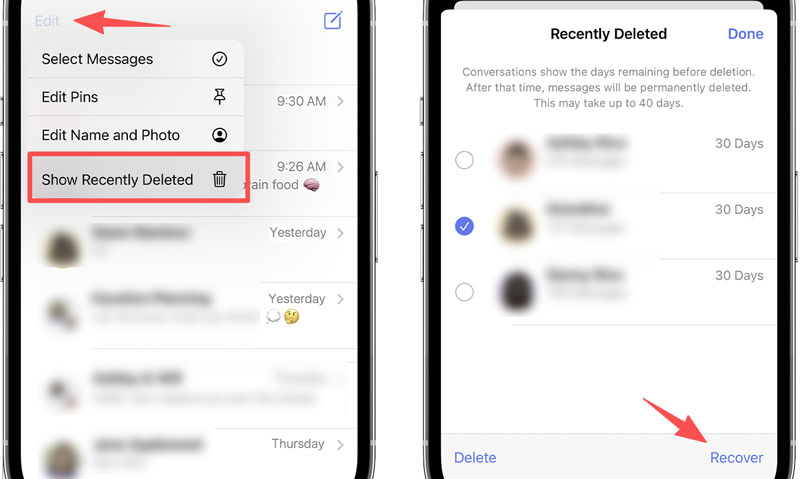
Apple ha incorporado la función "Eliminados recientemente" en los dispositivos iOS para que puedas restaurar fácilmente tus mensajes eliminados. Actúa como una red de seguridad para archivos borrados por error.
Además, puedes restaurar iMessages eliminados desde copias de seguridad de iCloud o iTunes/Finder. Incluso si no tienes una copia de seguridad adecuada y tus mensajes parecen haberse borrado definitivamente, existen herramientas de recuperación de datos de iOS dedicadas a rescatar estos archivos perdidos de tu iPhone o iPad.
| Métodos | Se requiere copia de seguridad | Riesgo de pérdida de datos | Recuperación selectiva | Uso recomendado |
| Carpeta recientemente eliminada | No | No | Sí: | Mensajes eliminados en 30 días |
| icloud de copia de seguridad | Sí: | Alto | No | Usuarios con una copia de seguridad de iCloud adecuada |
| Copia de seguridad de iTunes/Finder | Sí: | Alto | No | Usuarios con una copia de seguridad del ordenador |
| Recuperación de datos de Aiseesoft | No | No | Sí: | Recuperación de mensajes sin copia de seguridad |
Si tienes un iPhone o iPad relativamente nuevo con iOS 16 o iPadOS 16.1 o posterior, puedes usar el Recientemente eliminado Carpeta para la recuperación de iMessage. Puedes restaurar directamente los iMessages, los mensajes de texto estándar y las conversaciones que hayas eliminado en los últimos 30 días.
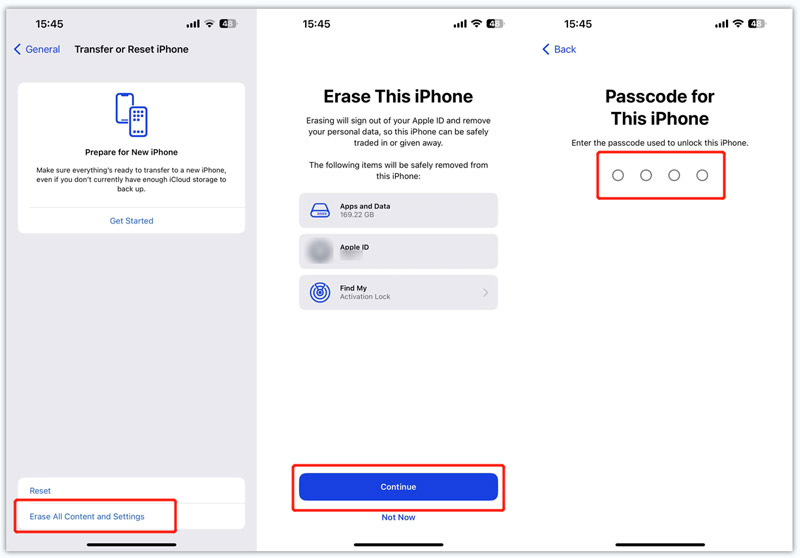
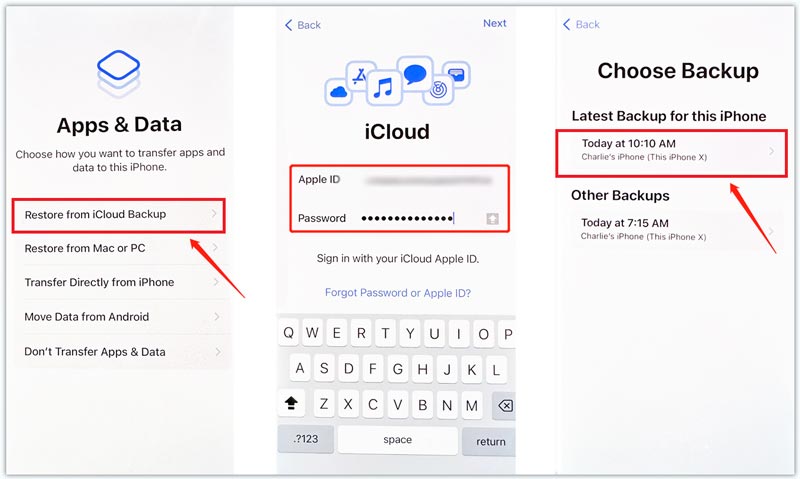
Si a menudo realiza copias de seguridad de sus datos de iOS en iCloud, puede restaurar los iMessages eliminados desde un archivo de copia de seguridad adecuado.
Tenga en cuenta que este método requiere que primero restablezca la configuración de fábrica. Además, podría perder los datos creados desde la copia de seguridad.
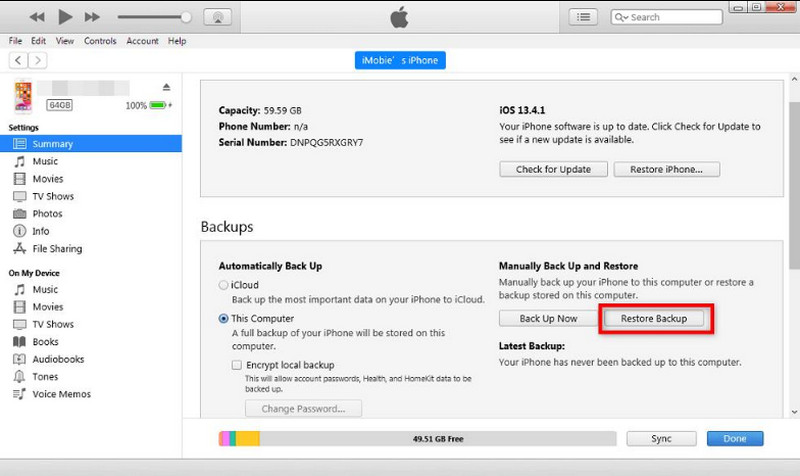
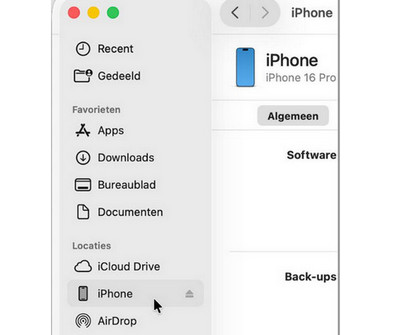
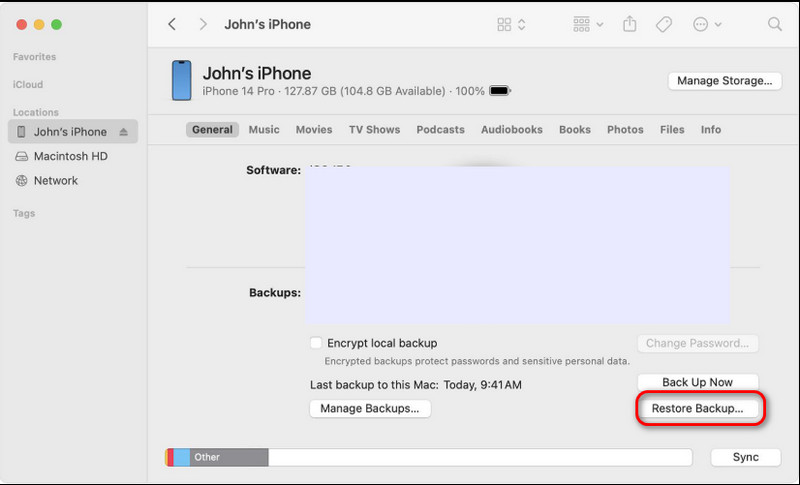
Excepto la copia de seguridad de iCloud, si tienes una adecuada iTunes Backup (Windows) o Finder (Mac) copia de seguridad en su computadora, también puede realizar una recuperación a través de restaurar copia de seguridadSin embargo, debes tener en cuenta que, al igual que la restauración de iCloud, este método restaurará el estado completo de tu dispositivo al momento de la copia de seguridad.
Si no puede encontrar los iMessages de destino en la carpeta Eliminados recientemente y no tiene copias de seguridad para restaurar, recurra a un servicio confiable Recuperación de datos de iPhone de AiseesoftOfrece la mayor tasa de éxito en la recuperación de archivos iOS eliminados o borrados permanentemente. Aiseesoft es compatible con diversos tipos de datos de uso común, como mensajes, fotos, vídeos, notas, contactos, historial de llamadas y recordatorios.
100% Seguro. Sin anuncios.
100% Seguro. Sin anuncios.
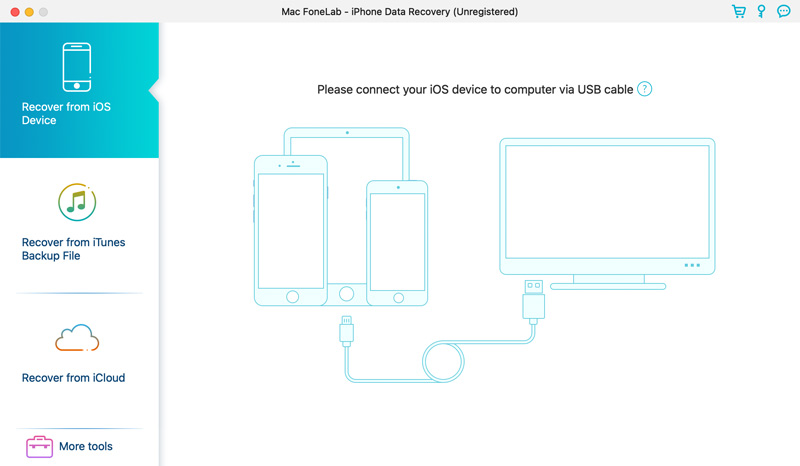
Abre esta herramienta de recuperación de iMessage y conecta tu dispositivo iOS al ordenador. Como puedes ver, el software te permite restaurar datos del dispositivo, de las copias de seguridad de iTunes y de iCloud.
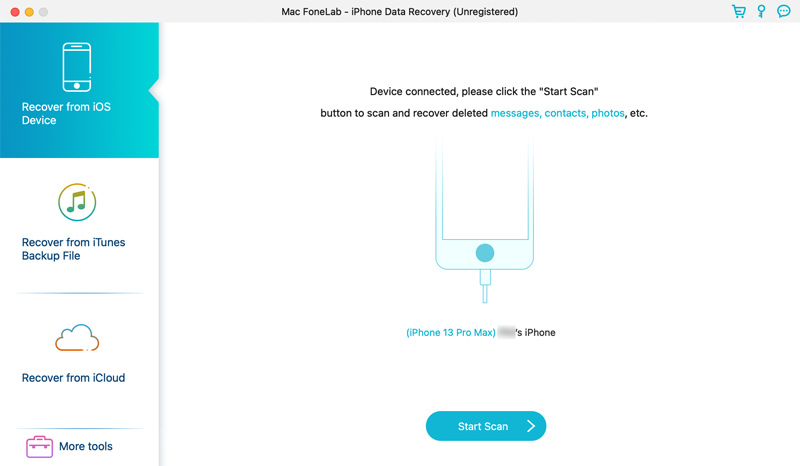
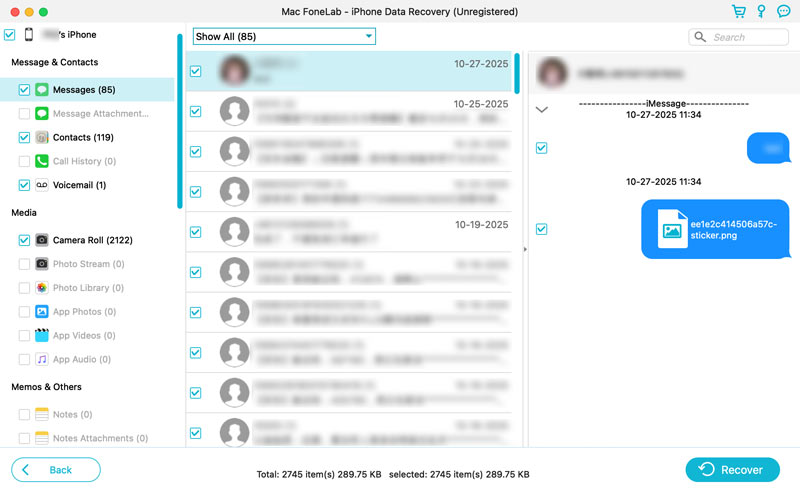
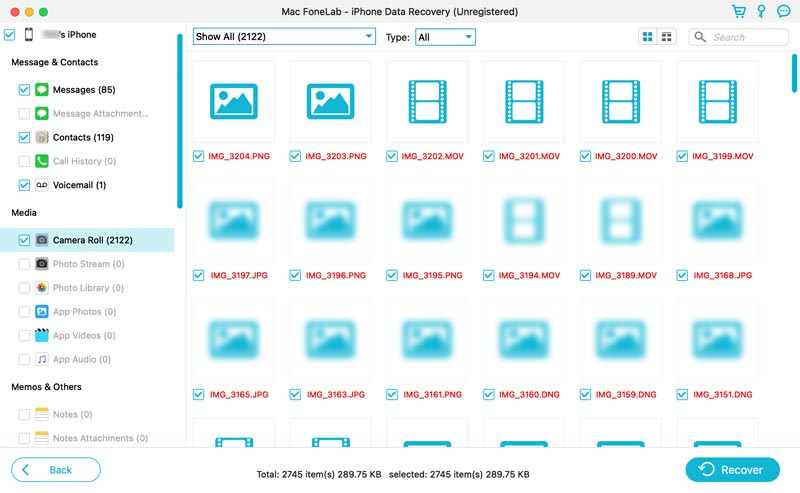
Como se mencionó anteriormente, puedes recuperar otros archivos de iOS, como imágenesVídeos, marcadores e historial de Safari, y más. Selecciona los que te resulten útiles y realiza la recuperación.
Pregunta 1. ¿Dónde se almacena el historial de iMessage?
Si nunca borras iMessages en tu iPhone o iPad, puedes abrir la app Mensajes y ver todo el historial de iMessages. Si quieres ver los iMessages que has borrado antes, usa Recuperación de datos de iPhone de Aiseesoft, que recomendamos anteriormente, para recuperarlos. Si tiene una copia de seguridad adecuada, también puede restaurar su dispositivo iOS desde ella para encontrar los mensajes perdidos.
Pregunta 2. ¿Los mensajes eliminados del iPhone permanecen en mi iPad?
Por defecto, tus mensajes se sincronizan entre tus dispositivos cuando Mensajes está activado en iCloud. Por lo tanto, si borras iMessages, también se eliminarán de los dispositivos Apple vinculados, incluido tu iPad. Eso sí, estos mensajes sincronizados no se eliminarán directamente del iPad una vez que los borres en tu iPhone. Puede que aún los encuentres si actúas con rapidez.
Pregunta 3. ¿Restaurar una copia de seguridad de iCloud sobrescribirá los datos existentes?
Sí, así será. Los datos actuales de tu dispositivo iOS se sobrescribirán con la versión de la copia de seguridad de iCloud que hayas elegido. Por lo tanto, si no quieres perder los archivos más recientes, es mejor que hagas una copia de seguridad antes de iniciar la restauración de la copia de seguridad de iCloud. También puedes elegir otro método de recuperación, como Aiseesoft Data Recovery, que puede recuperar selectivamente tus iMessages.
Conclusión
En este artículo, puedes aprender cuatro maneras diferentes de Recupera iMessages borrados de tu iPhone y iPadSe recomienda una herramienta profesional de recuperación de datos, como Aiseesoft iPhone Data Recovery, para ayudarte a recuperar esas conversaciones de iMessage perdidas. Te permite previsualizar y seleccionar los mensajes específicos que deseas recuperar. Si no encuentras los iMessages eliminados en la carpeta "Eliminados recientemente" o no tienes copias de seguridad, esta herramienta suele ser la mejor opción.
 5 formas comprobadas de recuperar mensajes de iMessage eliminados en tu Mac
¿Se eliminaron iMessages recientemente? ¿Cómo puedo recuperar iMessages eliminados en mi MacBook Air? Descubre cinco métodos probados para recuperar iMessages eliminados en una Mac.
 Solución 2025: Cómo arreglar las fotos que desaparecen de iMessage
Las fotos que desaparecen de iMessage son un problema común para los usuarios de iOS. Pero existen soluciones efectivas que te ayudarán a recuperar las imágenes que perdiste.
 iMessage fuera de servicio en iPhone: aquí hay 7 métodos verificados
Cuando actualice el iPhone a la última versión de iOS, es posible que encuentre el iMessage fuera de servicio en el iPhone. Solo aprenda más sobre 7 métodos efectivos del artículo.
Recuperar datos de iPhone/iPad/iPod
Recuperar fotos borradas de iPhoneRecuperar notas eliminadas en iPhoneRecuperar correo de voz eliminado en iPhoneRecuperar mensajes eliminados de un dispositivo iOSRecuperar notas de voz eliminadas de un dispositivo iOSRecuperación de WhatsApp en iPhoneRecuperar contactos eliminados en iPhoneRecuperar mensajes de texto eliminados del iPhoneRecuperar fotos eliminadas permanentemente del iPhoneEl mejor software de recuperación de datos de iPhoneRecuperar correos electrónicos eliminados en iPhoneCómo recuperar el calendario de iPhoneLa mejor recuperación de fotos de iPhoneLa mejor aplicación de recuperación de mensajes de iPhone
El mejor software de recuperación de datos de iPhone de todos los tiempos, que permite a los usuarios recuperar de forma segura los datos perdidos de iPhone/iPad/iPod desde un dispositivo iOS, copia de seguridad de iTunes/iCloud.
100% Seguro. Sin anuncios.
100% Seguro. Sin anuncios.

*Campo requerido
*Por favor ingrese un correo electrónico válido

