Recuperación de datos iPhone
 100% Seguro. Sin anuncios.
Es práctico usar la función de notas de voz para grabar conferencias, debates, entrevistas, etc. Sin embargo, es muy fácil perder datos. Independientemente del motivo de la pérdida (borrar por error, formatear el dispositivo o que los archivos desaparecieran tras actualizar el sistema iOS), todas estas situaciones pueden resultar muy molestas.
La pregunta "¿Hay alguna posibilidad de Recuperar una nota de voz eliminada en iPhoneAquí surge la pregunta: ¿...? Y mi respuesta es sí. Permítanme mostrarles cómo restaurar notas de voz fácilmente, independientemente de si tienen una copia de seguridad o no.
Antes de consultar las guías, siga esta tabla comparativa para determinar qué enfoque se adapta mejor a sus necesidades:
| Método de recuperación | Apoyo a la recuperación selectiva | Tasa de éxito | ¿Es necesario realizar una copia de seguridad? | Uso recomendado |
| 1. Carpeta eliminada recientemente | Sí: | Moderado | No | Eliminaciones accidentales en los últimos 30 días. |
| 2. Aiseesoft FoneLab | Sí: | Alto | No | Los usuarios se enfrentan a la eliminación permanente de sus datos sin copia de seguridad. |
| 3. Copia de seguridad de iCloud | No | Bajo | No | Los usuarios han realizado copias de seguridad de sus datos en iCloud. |
| 4. Copia de seguridad de iTunes/Finder | No (Oficial) | Alto | Sí: | Usuarios que realizan copias de seguridad periódicas de todo su dispositivo en un ordenador. |
Si deseas saber si es posible recuperar notas de voz de un iPhone, ten la seguridad de que sí, definitivamente lo es.
Lo cierto es que, al borrar notas de voz en un dispositivo iOS, los archivos no desaparecen del disco duro. En cambio, el sistema libera ese espacio para que pueda utilizarse para otros archivos.
Tanto si intentas averiguar cómo recuperar notas de voz eliminadas en un iPhone 6 como si buscas las mismas soluciones en un iPhone 11, estos métodos sirven para todas las generaciones de iOS.
Apple incluye una solución nativa en la aplicación Notas de Voz que funciona de forma similar a la "Papelera" de un ordenador. Si borraste el archivo recientemente, es probable que aún se encuentre en esta carpeta temporal.
Pasos a seguir:
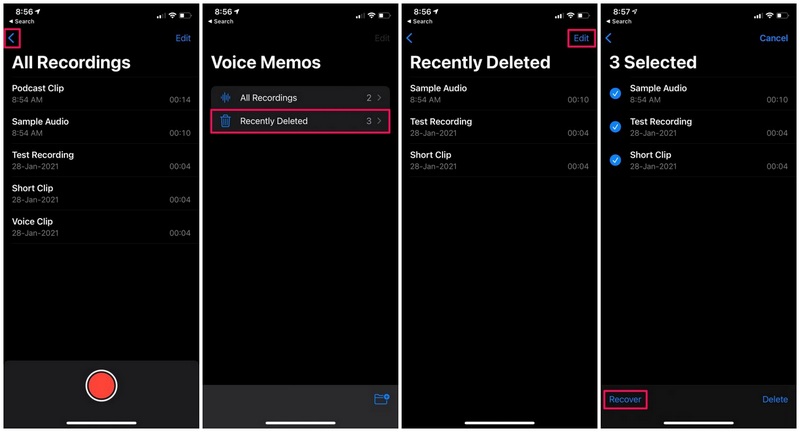
Los archivos de esta carpeta se borran automáticamente después de 30 días. Si su carpeta está vacía, intente utilizar un servicio profesional. software de recuperación de datos de iPhone.
Si no tienes una copia de seguridad y tu carpeta de la papelera está vacía, necesitas una solución especializada para recuperar notas de voz eliminadas en un iPhone sin copia de seguridad. Aiseesoft FoneLab iPhone Recuperación de datos Es una herramienta que permite escanear de forma segura el almacenamiento interno de tu dispositivo y extraer esos archivos ocultos que no se han sobrescrito, sin dañar tus datos actuales.
Pasos a seguir:
100% Seguro. Sin anuncios.
100% Seguro. Sin anuncios.


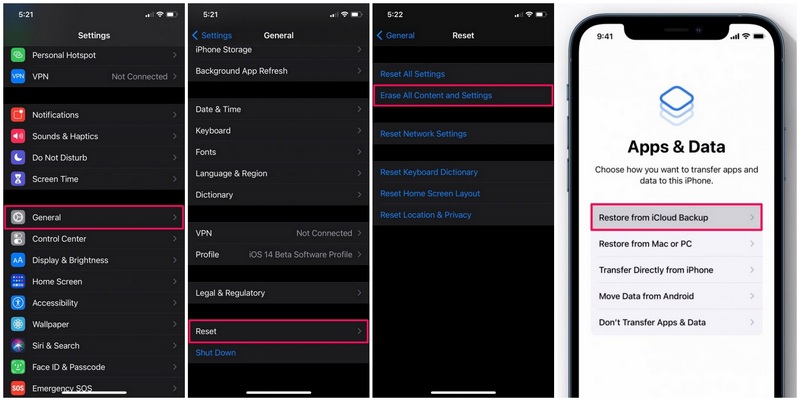
Si realizas copias de seguridad periódicas de tu dispositivo en iCloud, es posible que tus notas de voz perdidas se almacenen de forma segura en la nube. Sin embargo, el sistema oficial de Apple solo permite restaurar una copia de seguridad de iCloud durante la configuración inicial del dispositivo. Esto significa que primero tendrás que borrar completamente tu iPhone o iPad.
Este método restablecerá tu dispositivo a la configuración de fábrica. Se perderán todos los datos creados entre la última copia de seguridad y la fecha actual. Asegúrate de que la copia de seguridad sea anterior a la fecha en que eliminaste las notas.
Pasos a seguir:
Si has realizado una copia de seguridad de tu dispositivo en un ordenador mediante iTunes o Finder, es probable que tus notas de voz eliminadas estén almacenadas en esos archivos de copia de seguridad y que puedas recuperarlas de la misma manera.
Pasos a seguir:
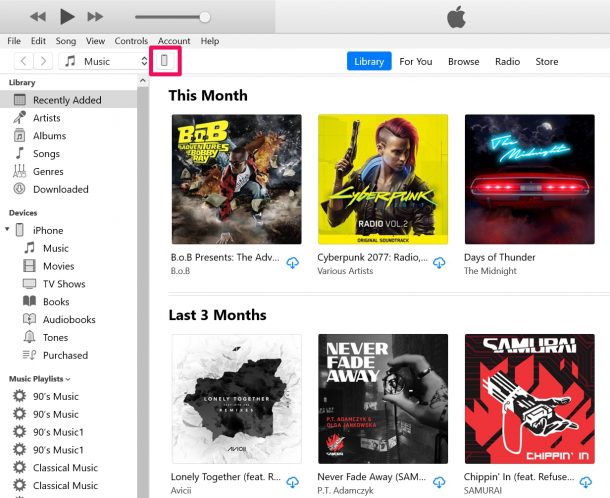
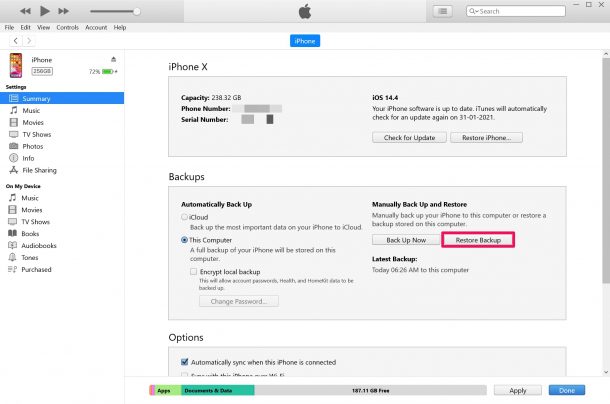
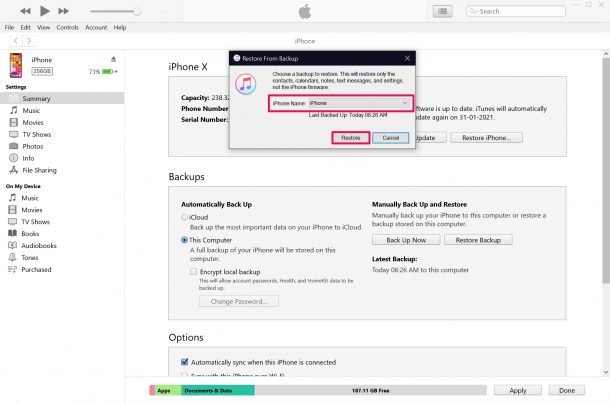
Advertencia: Este método oficial sobrescribirá todo tu dispositivo, reemplazando tus fotos, mensajes de texto y datos de aplicaciones actuales con el contenido de la copia de seguridad anterior. Si deseas evitarlo, puedes usar la función "Recuperar desde archivo de copia de seguridad de iTunes" de Aiseesoft FoneLab para extraer de forma segura solo las notas de voz sin necesidad de una restauración completa del sistema.
100% Seguro. Sin anuncios.
100% Seguro. Sin anuncios.
P1: ¿Hasta qué fecha puedo recuperar las notas de voz eliminadas permanentemente?
No hay un plazo específico. Depende totalmente del uso que le hayas dado a tu dispositivo desde que lo borraste. Si el sector de memoria donde se guardaba el audio no se ha sobrescrito, aún se puede recuperar meses después.
P2: ¿Por qué desaparecieron mis notas de voz después de una actualización de iOS?
Las actualizaciones de iOS pueden causar problemas de indexación al sincronizar con iCloud, lo que da la impresión de que tus notas de voz se han perdido. Sin embargo, lo más probable es que tus archivos sigan estando físicamente en tu teléfono. Un reinicio rápido podría ser suficiente para solucionar el problema.
P3: ¿Puedo transferir las notas de voz recuperadas de vuelta a mi iPhone?
Sí. Puedes enviar fácilmente las notas de voz recuperadas a tu dispositivo mediante AirDrop, correo electrónico, iCloud Drive o a través de Finder/iTunes.
Conclusión
Si estás tratando de dejarlo claro Cómo recuperar notas de voz eliminadas en tu iPhoneLo primero es revisar la carpeta de Elementos eliminados recientemente. Si no hay nada allí, una buena opción es usar una herramienta profesional de recuperación de datos como Aiseesoft FoneLab; te ofrece la mejor posibilidad de recuperar tus grabaciones.
100% Seguro. Sin anuncios.
100% Seguro. Sin anuncios.
Para proteger tus ideas y grabaciones importantes en el futuro, recuerda revisar la configuración de copia de seguridad de iCloud en 'Ajustes' > [Tu nombre] > 'iCloud' y asegúrate de que la opción 'Notas de voz' en tu iPhone esté siempre activada.
 Dos formas de convertir una nota de voz en un tono de llamada en el iPhone
¿Puedo tener una grabación como tono de llamada en mi iPhone? La respuesta es sí. Siga esta publicación para convertir una nota de voz en un tono de llamada en su iPhone.
 Cómo transferir notas de voz desde iPhone a Mac
¿Quiere transferir notas de voz desde iPhone X/8/7/6/5 a Mac? Este artículo le muestra cómo transferir notas de voz desde iPhone y moverlas a Mac.
 Recupere el correo de voz eliminado en su iPhone SE / 6/5/4
Recuperar el correo de voz eliminado en el iPhone puede ser muy fácil después de leer esta publicación.
Recuperar datos de iOS
Aplicación de recuperación de mensajes para iPhoneEncuentra mensajes eliminados en iPhoneRecuperar iMessage eliminado en iOSRecuperar fotos eliminadas en iOSRecuperar notas de voz eliminadas en iOSRecuperar el historial de llamadas borradas en iPhoneRecuperación de WhatsApp
El mejor software de recuperación de datos de iPhone de todos los tiempos, que permite a los usuarios recuperar de forma segura los datos perdidos de iPhone/iPad/iPod desde un dispositivo iOS, copia de seguridad de iTunes/iCloud.
100% Seguro. Sin anuncios.
100% Seguro. Sin anuncios.

*Campo requerido
*Por favor ingrese un correo electrónico válido