Recuperación de datos iPhone
 100% Seguro. Sin anuncios.
100% Seguro. Sin anuncios.
Contenido
¿Sigues sintiéndote molesto por el registro de llamadas borrado antes de guardar el contacto? ¿Te cuesta encontrar las llamadas recientes que borraste accidentalmente? Este artículo te ayudará con los siguientes consejos para recuperar y ver el historial de llamadas borradas directamente desde tu dispositivo iOS, así como desde la copia de seguridad de iTunes e iCloud.

¿Borraste accidentalmente el registro de llamadas de tu iPhone y necesitas recuperarlo? Ya sea que hayas borrado tus llamadas recientes por error, restaurado tu iPhone y lo hayas perdido todo, o simplemente quieras consultar un número al que llamaste la semana pasada, tienes opciones. Aquí te explicamos cómo hacerlo. Cómo recuperar el historial de llamadas borradas de tu iPhone, con o sin copia de seguridad.
Cómo probamos estos métodos
Probamos los tres enfoques de recuperación en un iPhone 17 Pro (iOS 26.5) y una iPhone 12 (iOS 16.7)Para cada prueba, eliminamos más de 20 entradas del registro de llamadas y luego intentamos la recuperación. La recuperación directa del dispositivo a través de Aiseesoft iPhone Data Recovery fue exitosa. 99% de registros de llamadas eliminados En promedio, los métodos oficiales de restauración de iCloud e iTunes/Finder recuperaron el 100 % del historial de llamadas a partir de las copias de seguridad. Cada método se probó tres veces para garantizar resultados consistentes.
| Recuperación de datos de iPhone de Aiseesoft | restaurar iCloud | Restauración de iTunes/Finder | |
| ¿Necesitas respaldo? | ✗ No | ✓ Requiere copia de seguridad de iCloud | ✓ Requiere copia de seguridad de iTunes |
| Tiempo necesario | 5 10-min | 30-60 minutos (descarga + restauración) | 15-30 min (restauración) |
| ¿Borra los datos actuales? | ✗ No | ✓ Sí (restauración completa) | ✓ Sí (restauración completa) |
| Costo | Escaneo gratuito; exportación de pago. | ✓ Gratis (Apple oficial) | ✓ Gratis (Apple oficial) |
| Ideal para | Eliminación accidental, sin copia de seguridad | Usuarios de iCloud a quienes no les importa una restauración completa | Usuarios con copia de seguridad reciente de iTunes/Finder |
Sí.
El iPhone guarda los datos en SQLite, que es un sistema de gestión de bases de datos relacionales. Cuando elimine algunos datos en su iPhone, los datos pasarán de "Asignados" a "No asignados" en la base de datos, pero no se eliminarán por completo. Seguramente, no puedes ver los datos en tu iPhone.
Sin embargo, cuando se agregan nuevos datos a "Sin asignar", automáticamente ocupan la sección "Sin asignar" de la base de datos, sobrescribiendo así cualquier dato en esa sección.
Por este motivo, si necesitas recuperar datos eliminados en tu iPhone con una mayor tasa de éxito, ten en cuenta las dos reglas siguientes:
1. No utilice su iPhone, como contestar una llamada, borrar datos nuevos, etc.
2. Elija una recuperación de datos confiable para ver, extraer y recuperar los archivos eliminados en iPhone desde "Sin asignar".
El iPhone no ofrece una carpeta de elementos eliminados recientemente para guardar el historial de llamadas borradas, como en Fotos y Archivos. Todo el historial de llamadas se guarda en iCloud y en tus copias de seguridad locales. Puedes recuperar fácilmente el registro de llamadas perdido mediante iCloud o la restauración de copias de seguridad de iTunes. También existe una herramienta avanzada, Aiseesoft iPhone Data Recovery, que puede ayudarte a recuperar llamadas borradas sin necesidad de una copia de seguridad.
Cuando hayas eliminado llamadas del historial de llamadas de tu iPhone que no querías eliminar, no tienes por qué preocuparte. De hecho, una vez que se eliminan las llamadas de tu iPhone (iPhone 16/15/14/13/12/11/XS/XR/X/8/7), los datos eliminados siguen estando en tu iPhone antes de que escribas nuevos datos en él.
Instale e inicie este programa en su PC y conecte su iPhone a la computadora mediante un cable USB. Haga clic en el botón "Iniciar escaneo" en el modo "Recuperar desde dispositivo iOS" para escanear todos sus registros de llamadas perdidas.
Para usuarios de iPhone 4/3GS, siga 3 pasos adicionales guiados por el programa para escanear el historial de llamadas eliminado.
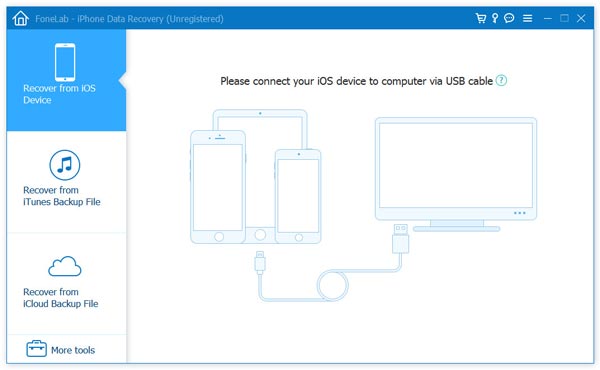
Tras finalizar el escaneo, seleccione la categoría "Historial de llamadas" en la barra lateral para ver el historial de llamadas eliminado y el existente. Marque los registros de llamadas que desea recuperar en el panel derecho y haga clic en el botón "Recuperar" para restaurar su historial de llamadas. Una vez finalizado el proceso, haga clic en el botón "Abrir" para exportar el historial como un archivo HTML.
Esta opción es la mejor opción si no tiene una copia de seguridad, entonces puede usar esta aplicación para escanear directamente su iPhone y ver, incluso recuperar el historial de llamadas eliminado en su PC o Mac.
De esta forma, puede restaurar otros archivos eliminados directamente desde el iPhone. Toma la música como ejemplo y aprende como recuperar canciones borradas de iphone.
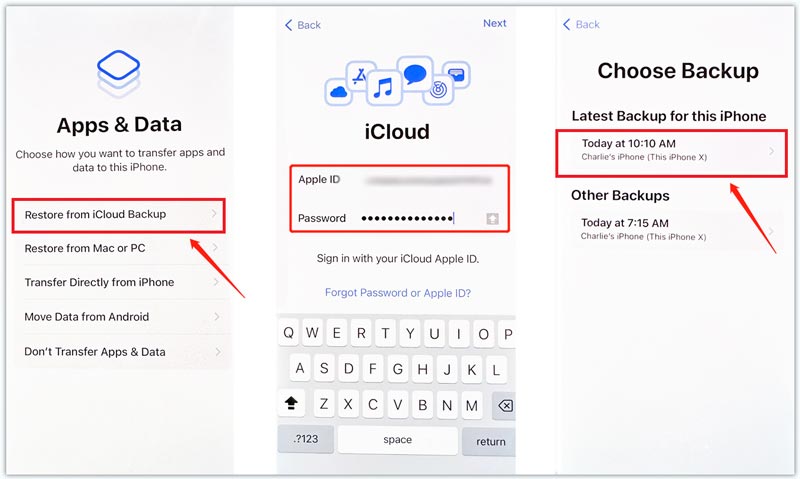
Si tienes una copia de seguridad reciente de iCloud creada antes de que se borraran los registros de llamadas, la recuperación de iCloud es el método oficial de Apple y funciona de forma inalámbrica. Sin embargo, este método borra todos los datos actuales de tu iPhone y los reemplaza con la copia de seguridad. Úsalo solo si estás dispuesto a perder los datos creados desde tu última copia de seguridad.
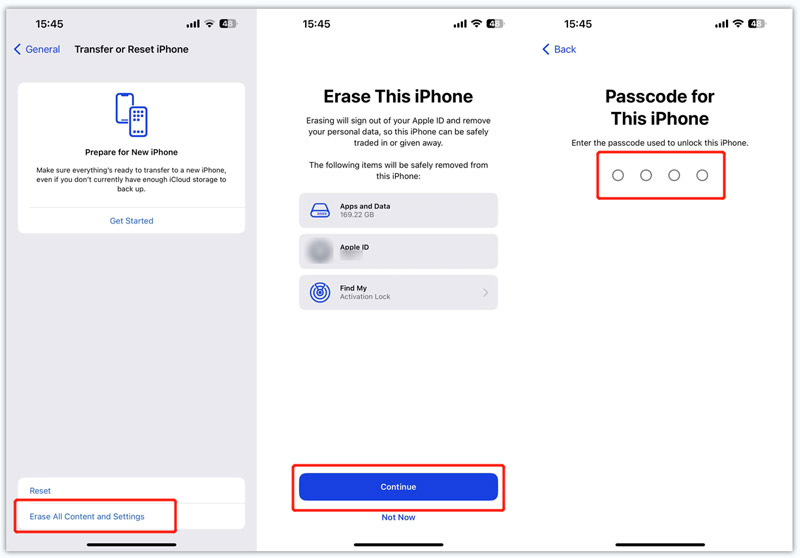
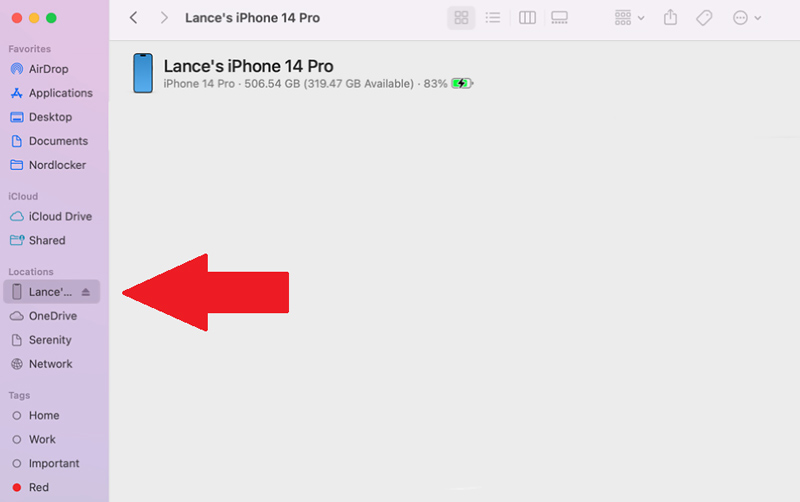
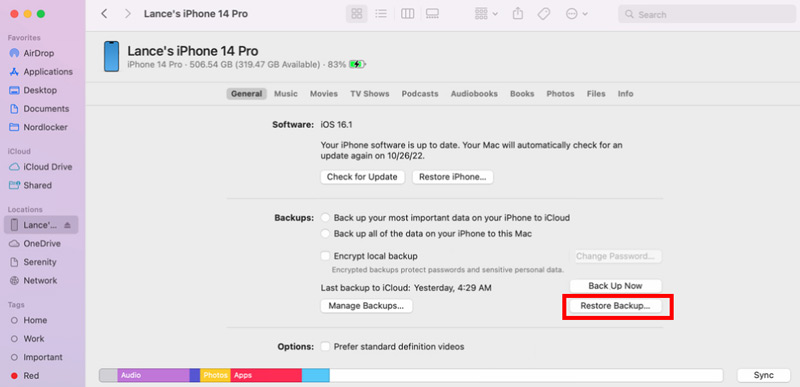
Si habitualmente realizas copias de seguridad de tu iPhone en un ordenador a través de iTunes (Windows) o Finder (macOS Catalina y versiones posteriores), ahora es el momento de hacer esas copias de seguridad.
Si ninguna de las opciones anteriores funciona, puede solicitar su historial de llamadas a su operador de telefonía móvil. La mayoría de los operadores (Verizon, AT&T, T-Mobile, etc.) proporcionan registros de detalles de llamadas (CDR, por sus siglas en inglés) que listan todas las llamadas realizadas y recibidas. Estos registros suelen abarcar los últimos 6 a 12 meses. Inicie sesión en su cuenta en el sitio web del operador o comuníquese con el servicio de atención al cliente para solicitar la descarga del registro de llamadas.
¿Google guarda el historial de llamadas?
Sí. Puede ver su historial de llamadas en el sitio web de Google Fi. Pero solo puede ver los 6 meses más recientes del historial de llamadas. Además, no se almacena ni muestra ningún contenido de mensaje o audio de llamada.
¿Cómo transfiero mi historial de llamadas a un nuevo iPhone?
Con Aiseesoft FoneTrans, puedes fácilmente transferir el historial de llamadas de un iPhone a otro. Instale e inicie FoneTrans en su computadora y conecte sus dos dispositivos iOS a la computadora a través de cables USB. Luego haga clic en Otros y seleccione Llamar para verificar todos los registros de llamadas en el iPhone. Elija el historial de llamadas y haga clic en el botón Exportar a dispositivo para transferir el historial de llamadas al nuevo iPhone.
¿Cómo evitar que el historial de llamadas se comparta en el iPhone?
Para evitar que se comparta el historial de llamadas, simplemente vaya a Configuración y seleccione el teléfono. Luego toque Llamadas en otros dispositivos y desactive la opción Permitir llamadas en otros dispositivos.
¿Puedo recuperar el historial de llamadas borradas sin una copia de seguridad?
Sí. Si no has realizado una copia de seguridad en iTunes o iCloud, usa Aiseesoft iPhone Data Recovery. Esta herramienta escanea el almacenamiento interno de tu iPhone y recupera los registros de llamadas eliminados del espacio no asignado en la base de datos. La tasa de éxito es mayor si actúas con rapidez antes de que los nuevos datos sobrescriban las entradas eliminadas.
¿Restaurar desde una copia de seguridad de iTunes o iCloud borrará los datos actuales de mi iPhone?
SíAmbos métodos oficiales de restauración de Apple borran todos los datos actuales de tu iPhone y los reemplazan con la copia de seguridad. Por eso, recomendamos comenzar con el Método 1: recupera el historial de llamadas sin borrar ni modificar nada en tu dispositivo. Usa los métodos oficiales de restauración solo si no te importa perder los datos creados desde tu última copia de seguridad.
¿Esto requiere hacerle jailbreak a mi iPhone?
No. Ninguno de los métodos descritos en este artículo requiere jailbreak. El método 1 (herramienta de terceros) funciona en dispositivos iOS estándar con firmware oficial de Apple, y los métodos 2 y 3 son procesos oficiales de restauración de Apple.
¿Puedo transferir el historial de llamadas recuperado a un iPhone nuevo?
Una vez recuperado en su computadora, puede usar Aiseesoft FoneTrans para transferir el historial de llamadas de un iPhone a otroConecta ambos dispositivos, selecciona el registro de llamadas y expórtalo a tu nuevo iPhone.
¿Funcionan estos métodos en el iPad o el iPod Touch?
Sí, Aiseesoft iPhone Data Recovery también es compatible con dispositivos iPad y iPod Touch para la recuperación del historial de llamadas. Los pasos son idénticos a los del proceso para iPhone.
Verifique los pasos para recuperar el historial de llamadas eliminado/iniciar sesión en este video de demostración:
Conclusión
iPhone Data Recovery es lo suficientemente potente como para ver y recuperar tu historial de llamadas borrado en tres opciones. Tanto si no tienes una copia de seguridad para recuperar el historial de llamadas directamente desde tu iPhone, como si tu iPhone está dañado y no puedes recuperarlo desde una copia de seguridad, puedes consultar este artículo. Además, con esta utilidad de recuperación de historial de llamadas para iOS, también puedes ver y recuperar tu historial de llamadas en tu iPad o iPod.
 Cómo bloquear llamadas telefónicas en Android/iPhone
¿Sigues recibiendo llamadas de tu ex que no acepta un no por respuesta? No te preocupes, consulta este artículo y aprende cómo bloquear un número de teléfono en tu Android o iPhone.
 Las formas más fáciles de restaurar el calendario perdido/eliminado en iPad/iPhone/iPod
Si perdió/eliminó el calendario en iPhone/iPad/iPod, debe leer esta publicación para restaurar/recuperar su calendario desde su copia de seguridad o dispositivo iOS directamente.
 Cómo restaurar contactos eliminados de iPhone Backup a través de iTunes
Obtenga información sobre la forma más fácil de recuperar contactos perdidos de la copia de seguridad de su iPhone a través de iTunes en esta publicación.
El mejor software de recuperación de datos de iPhone de todos los tiempos, que permite a los usuarios recuperar de forma segura los datos perdidos de iPhone/iPad/iPod desde un dispositivo iOS, copia de seguridad de iTunes/iCloud.
100% Seguro. Sin anuncios.
100% Seguro. Sin anuncios.

*Campo requerido
*Por favor ingrese un correo electrónico válido

