Contenido
El calendario del iPhone te permite programar tu tiempo y eventos, tomar notas y organizar tus actividades. A veces necesitamos revisar el calendario y los eventos anteriores. Si borras accidentalmente tu calendario del iPhone o simplemente lo pierdes por alguna razón desconocida, no te preocupes. Ya sea por una eliminación accidental, una actualización de iOS o un problema de sincronización, aquí tienes algunos métodos que pueden ayudarte. Prueba a seguir los 5 métodos para Recuperar el calendario eliminado del iPhone.
Si los eventos del calendario de tu iPhone desaparecieron, saber el motivo puede ayudarte a recuperarlos. Las causas comunes son:
Borrar accidentalmente los eventos
Problemas de sincronización.
Cerrar sesión en tu ID de Apple.
Los calendarios están desactivados en la configuración.
Problema con la actualización de iOS.
Restaurando iPhone Copia de seguridad que borra los datos actuales.
Los grupos del calendario se ocultan.
Cada caso requiere la aplicación de métodos diferentes; consúltelos ahora.
Para recuperar eventos de calendario eliminados de iCloud, ve a iCloud.com e inicia sesión. Si has perdido muchos eventos o incluso calendarios completos, esta función de recuperación integrada podría ayudarte. Además, es muy sencillo:
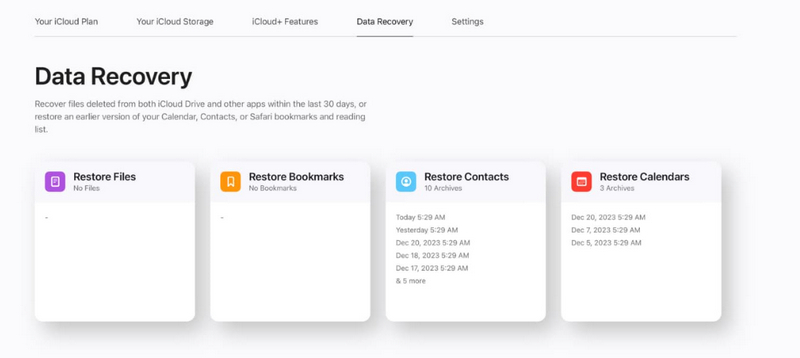
Tras la restauración, iCloud reemplazará tu calendario actual con el del archivo y guardará una copia de seguridad de tu calendario existente.
PROS
CONTRAS
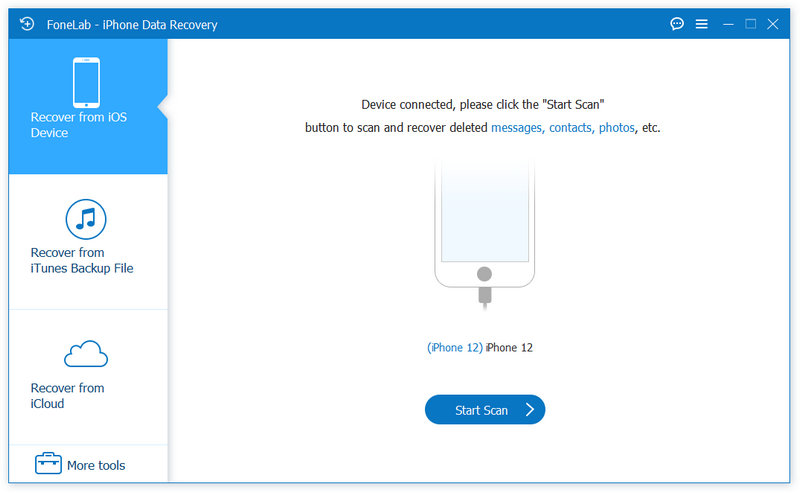
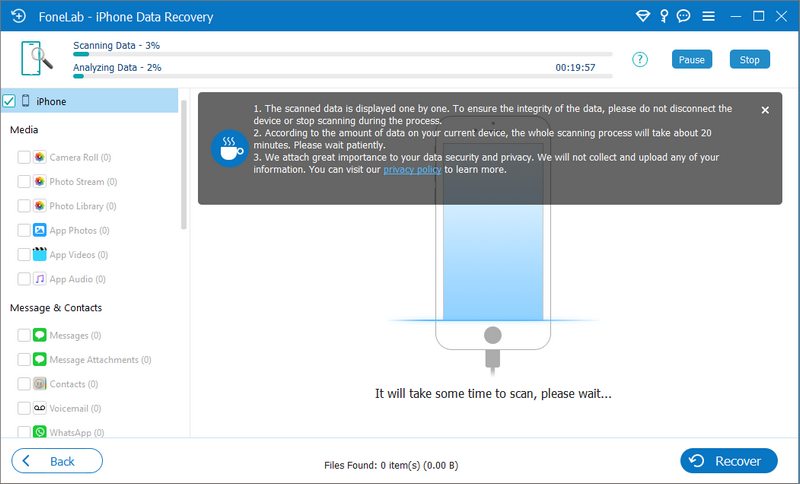
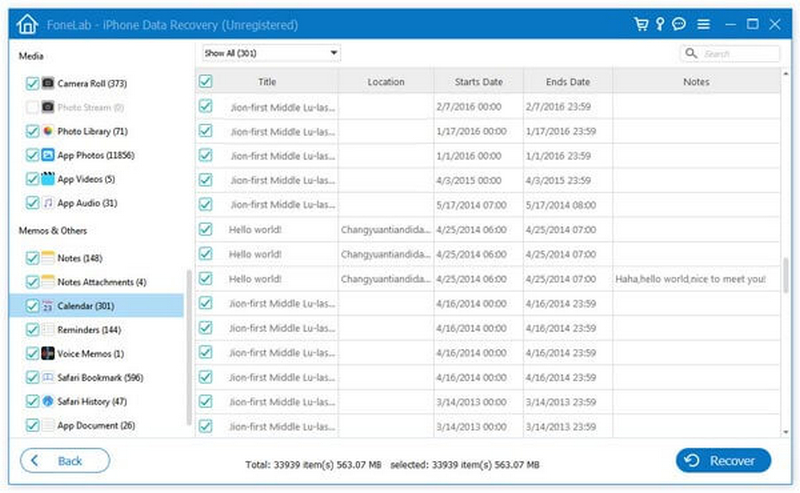
Si eliminas tu calendario en iPhone sin ningún archivo de copia de seguridad, puedes usar Aiseesoft FoneLab iPhone Recuperación de datosEsta herramienta es excelente porque escanea tu iPhone directamente y recupera tu calendario sin necesidad de copia de seguridad. Esta aplicación de recuperación de calendario te permite recuperar calendarios eliminados de tu iPhone, iPad o iPod directamente, y guardarlos en tu PC o Mac para realizar una copia de seguridad.
Cómo usar FoneLab:
 100% Seguro. Sin anuncios.
PROS
CONTRAS
Muchas personas usan Google Calendar, Outlook, Exchange o Yahoo Calendar. Si estas cuentas dejan de sincronizarse, los eventos pueden desaparecer repentinamente de la aplicación Calendario. Normalmente, volver a sincronizar la cuenta soluciona este problema.
Para iOS 17 y posteriores:
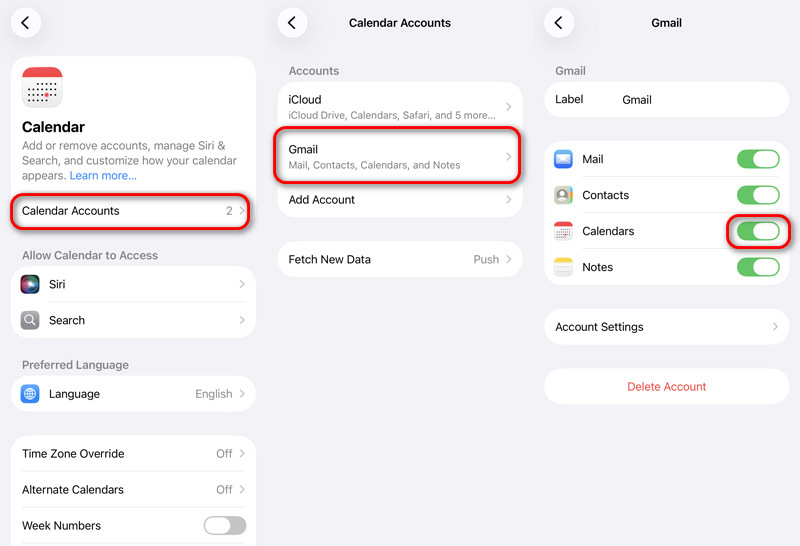
Si tus eventos aún se encuentran en el servidor, deberían volver a aparecer después de la sincronización.
PROS
CONTRAS
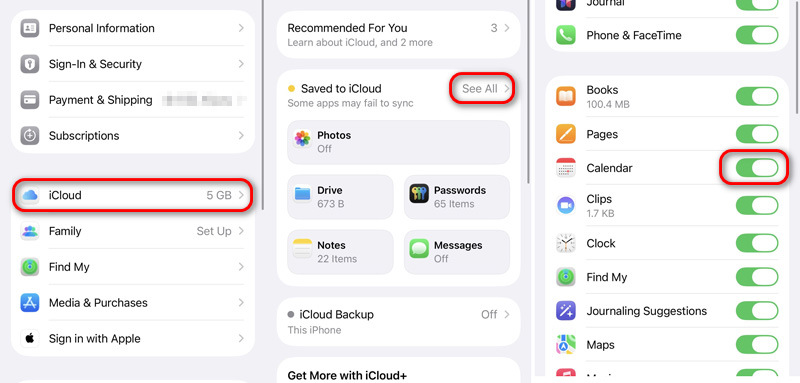
Los datos del Calendario de iCloud se sincronizarán automáticamente y con regularidad en todos tus dispositivos iOS. Ocasionalmente, esto puede ocurrir debido a una conexión a internet inestable o un fallo del sistema. Simplemente actualizando el Calendario de iCloud se pueden solucionar los problemas de calendarios que faltan tras las actualizaciones de software o los problemas de sincronización de la cuenta.
PROS
CONTRAS
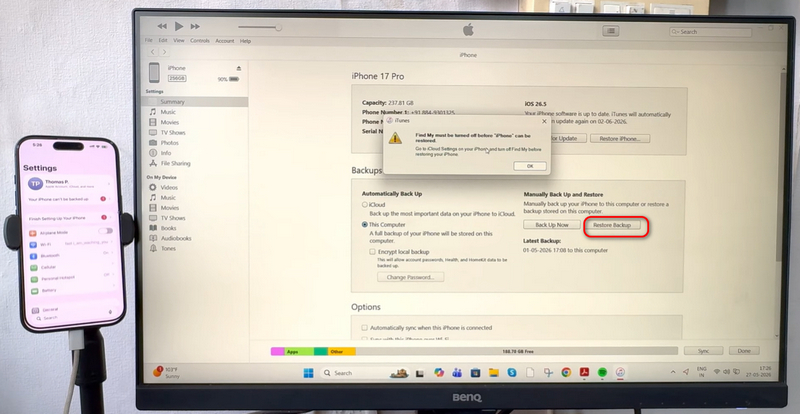
Si realizas copias de seguridad periódicas de tu iPhone con Finder (en Mac) o iTunes (en Windows o Mac antiguas), puedes restaurar directamente todo, incluido el calendario que falte, desde las copias de seguridad más antiguas. Sin embargo, al restaurar una copia de seguridad se sobrescriben todos los datos actuales del dispositivo, por lo que debes asegurarte de que el calendario que necesitas esté incluido en la copia de seguridad seleccionada.
PROS
CONTRAS
¿Puedo recuperar eventos del calendario eliminados permanentemente en mi iPhone?
Sí, a veces es posible. Si los eventos eliminados estaban vinculados a iCloud y se borraron recientemente, intenta restaurarlos usando el archivo de calendario de iCloud. Las aplicaciones de recuperación de copias de seguridad también podrían ser útiles, pero solo si la eliminación fue reciente.
¿Por qué han desaparecido los eventos de mi calendario después de una actualización de iOS?
En ocasiones, actualizar el sistema de tu teléfono puede alterar la configuración de sincronización de tu cuenta. Asegúrate de que tus calendarios se sincronicen correctamente revisando dicha configuración. Generalmente, para solucionar esto, tendrás que corregir o volver a sincronizar la configuración de tu cuenta o simplemente actualizar tu Calendario de iCloud.
¿Puedo recuperar un calendario compartido eliminado?
Sí, solo pídele al propietario que te lo vuelva a compartir. Si el calendario se eliminó recientemente, también puedes consultar las opciones de recuperación de iCloud y otros métodos mencionados anteriormente.
¿Restaurar una copia de seguridad del iPhone borrará los datos actuales?
Restaurar mediante Finder o iTunes borrará todo el contenido de tu dispositivo y lo reemplazará con los datos de la copia de seguridad que elijas. Usar la recuperación de iCloud, la resincronización del calendario y Aiseesoft iPhone Data Recovery no afectará a los datos actuales.
Conclusión
Si tu iPhone pierde eventos del calendario, no te preocupes; probablemente se trate solo de un problema de sincronización, no de una desaparición permanente. Primero, respira hondo y revisa la sincronización de iCloud, la visibilidad del calendario y las cuentas conectadas.
Si borras un calendario por accidente, prueba la recuperación de archivos de iCloud; suele funcionar rápidamente. Sin embargo, si no tienes una copia de seguridad, puedes usar Aiseesoft FoneLab para encontrar la información perdida. Mucha gente también encuentra muy útil volver a sincronizar las cuentas y actualizar la configuración de iCloud.
Para recuperar esas reuniones y recordatorios, actúe con rapidez. Cuanto antes empiece a recuperar los datos, mayores serán sus posibilidades de éxito.
 Cómo recuperar archivos de datos eliminados con el software de recuperación de iPad
Aprenda cómo recuperar archivos de datos perdidos o eliminados de iPad/iPhone/iPod aquí. Puede recuperar fotos, contactos, SMS y notas del iPad con esta herramienta de recuperación de iPad.
 Los 3 mejores métodos para sincronizar el calendario de Outlook con el iPhone [Actualizado en 2026]
¿Quieres sincronizar el calendario de Outlook con el iPhone? Esta publicación le mostrará tres formas de sincronizar el calendario de Outlook con iPhone, iTunes e iCloud para verlo fácilmente en iPhone.
 Cómo acceder al calendario de iCloud desde una PC con Windows
¿Cómo acceder a iCloud desde la PC para ver y administrar el calendario de iCloud? Este artículo le brinda tres métodos simples para administrar el calendario de iCloud en la PC.
Recuperar datos eliminados del iPhone
Recuperar fotos borradas de iPhoneRecuperar SMS eliminados de iPhoneRecuperar registros de llamadas eliminadas de iPhoneRecuperar contactos eliminados de iPhoneRecuperar recordatorio eliminado de iPhoneRecuperar notas borradas del iPhoneRecuperar calendario eliminado de iPhoneRecuperar notas de voz eliminadas de iPhoneRecuperar música eliminada de iPhone
El mejor software de recuperación de datos de iPhone de todos los tiempos, que permite a los usuarios recuperar de forma segura los datos perdidos de iPhone/iPad/iPod desde un dispositivo iOS, copia de seguridad de iTunes/iCloud.
100% Seguro. Sin anuncios.
100% Seguro. Sin anuncios.

*Campo requerido
*Por favor ingrese un correo electrónico válido

