
Ideal para: Transferencia selectiva y masiva de contactos y gestión de datos de iPhone.
Contenido
Acabas de estrenar un iPhone 17 Pro. Es brillante, es rápido, pero ahora mismo es como una página en blanco sin tus contactos. Las 487 personas con las que hablas siguen guardadas en tu antiguo iPhone 16.
Transferir tus contactos no es complicado. Esta guía te muestra 6 maneras de hacerlo de un iPhone a otro. Cada método tiene sus ventajas, así que puedes elegir el que mejor se adapte a tu situación y volver a usar tu teléfono.
| Método | Uso recomendado | ¿Internet? | Equipo? | Velocidad | ¿Conserva los datos existentes? |
| FoneEase | Transferencia masiva de datos + gestión de datos | No | Sí (Windows/Mac) | Rápido | Sí: |
| Guía de inicio rápido de iOS | Inicio rápido para el nuevo iPhone | Sí (Wi-Fi) | No | Rápido | No |
| Sincronización de iCloud | Sincronización diaria entre dos iPhones activos. | Sí (Wi-Fi) | No | Media | Sí: |
| Restauración de copia de seguridad de iCloud | Configurando un iPhone nuevo | Sí (Wi-Fi) | No | Media | No (reemplaza) |
| iTunes / Buscador | Copia de seguridad completa del dispositivo | No | Sí: | Rápido | No (reemplaza) |
| Lanzamiento desde el aire | Unos pocos contactos, no se necesitan cables. | No | No | Rápido | Sí: |
Ideal para: Transferencia selectiva y masiva de contactos y gestión de datos de iPhone.
Si desea mover algo más que contactos (fotos, mensajes, música) o si desea previsualizar, editar y eliminar duplicados de contactos antes de moverlos, una herramienta de escritorio le ofrece el máximo control.
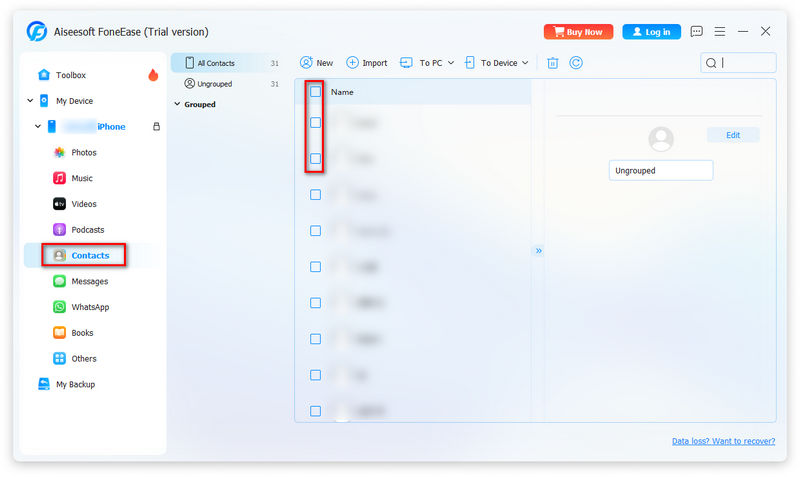
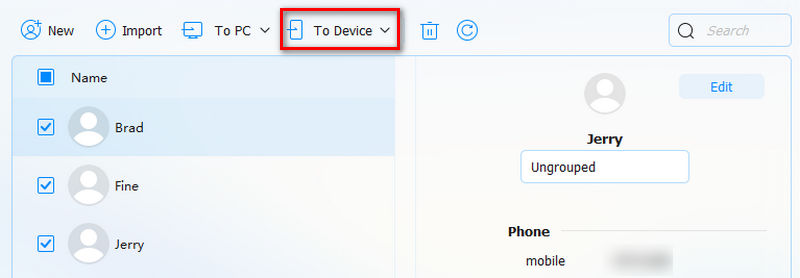
Aiseesoft FoneEase Está diseñado para la transferencia y gestión de datos móviles. Conecta ambos iPhones a un ordenador mediante USB y te permite seleccionar exactamente qué necesitas transferir sin borrar los datos actuales. Además, ofrece un completo conjunto de herramientas para ayudarte a hacer copias de seguridad de tu iPhone, desbloquearlo si olvidas la contraseña, etc.
Cómo usarlo:
 100% Seguro. Sin anuncios.
PROS
CONTRAS
Ideal para: Transferencia completa a tu nuevo iPhone mediante conexión inalámbrica.
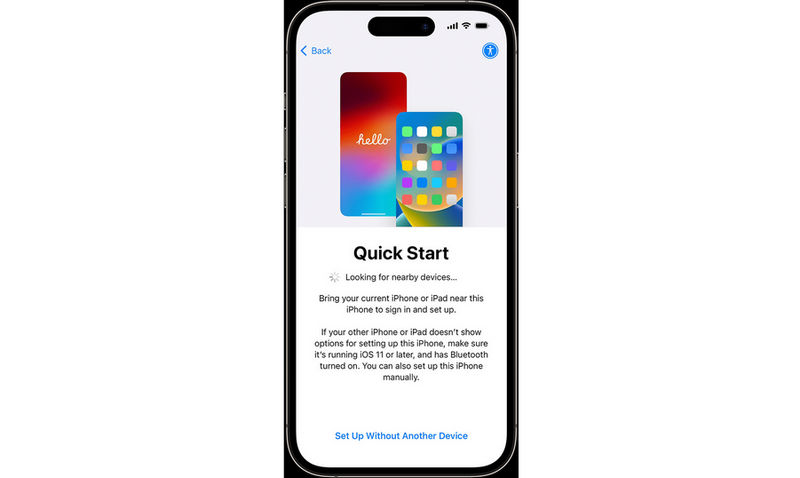
Si te estás cambiando a un nuevo iPhone, puedes transferir fácilmente todo, incluidos los contactos, utilizando la función de inicio rápido oficial de iOS.
PROS
CONTRAS
Ideal para: Transferencia rápida de contactos cuando tu iPhone ya está configurado.
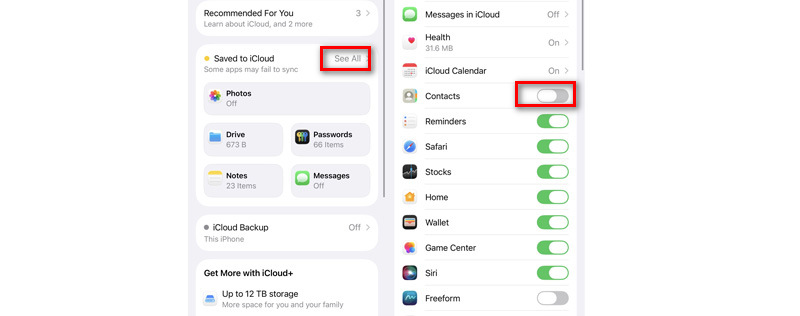
Si ya configuraste tu iPhone, es posible que la función de Inicio rápido no funcione. En ese caso, puedes usar iCloud para sincronizar los contactos de tu iPhone antiguo al nuevo. Esto sincroniza los contactos en segundo plano, sin necesidad de restablecer ni restaurar. Es importante recordar que debes iniciar sesión con la misma cuenta de Apple en ambos dispositivos.
PROS
CONTRAS
Ideal para: El contacto del nuevo iPhone se restablece cuando el antiguo iPhone está disponible.
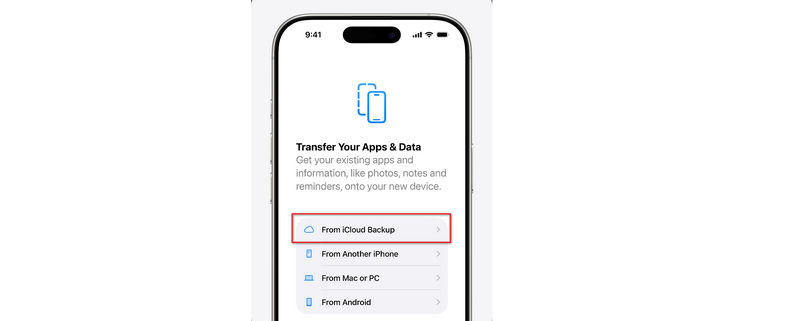
Si no puede acceder a su antiguo iPhone para usar Inicio rápido, también puede restaurar desde iCloud durante la configuración con iCloud. Esto restaurará todos los datos desde la última versión. iPhone de copia de seguridad.
PROS
CONTRAS
Ideal para: Usuarios que no tienen habilitada la copia de seguridad de iCloud pero mantienen una copia de seguridad local en su PC.
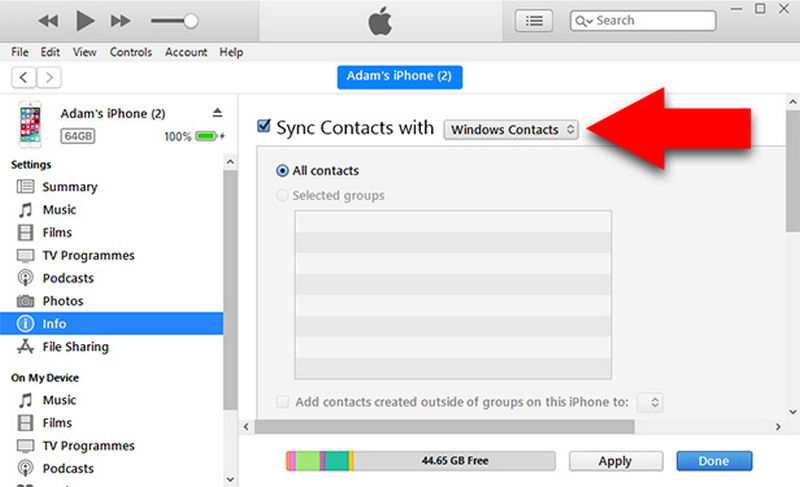
Si prefiere una copia de seguridad completa por cable, iTunes (Windows) o Finder (macOS Catalina+) pueden hacer una copia de seguridad de tu antiguo iPhone y transferirla al nuevo.
PROS
CONTRAS
Ideal para: Transfiere un pequeño número de contactos seleccionados a un nuevo iPhone.
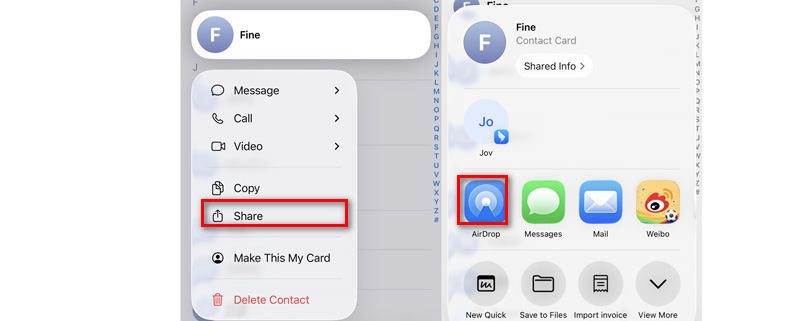
¿Necesitas transferir solo algunos contactos sin abrir el ordenador? Lanzamiento desde el aire es el método ad hoc más rápido.
PROS
CONTRAS
¿Por qué no se transfirieron mis contactos al nuevo teléfono?
Causas más comunes: conexión Wi-Fi inestable (si usas iCloud), ID de Apple diferentes en ambos teléfonos o la opción Contactos de iCloud desactivada en ambos dispositivos. Primero, verifica tu conexión a internet y luego comprueba el ID de Apple y la opción Contactos en Ajustes > iCloud.
¿Qué debo hacer antes de cambiar a un iPhone nuevo?
Haz una copia de seguridad de tu antiguo iPhone (en iCloud o en tu ordenador). Asegúrate de que ambos dispositivos tengan suficiente batería (>50%). Si utilizas conexión inalámbrica, conéctate a una red Wi-Fi estable.
¿El iPhone guarda los contactos en la tarjeta SIM?
No, el iPhone no importa automáticamente los contactos de la tarjeta SIM. Si guardaste contactos en la tarjeta SIM de un teléfono antiguo, primero haz una copia de seguridad en iCloud (Ajustes > Contactos > Importar contactos de la SIM) y luego sincronízalos con el nuevo iPhone a través de iCloud.
¿Cómo puedo evitar contactos duplicados después de la transferencia?
FoneEase incluye una función de eliminación de duplicados: busca contactos idénticos y los combina antes de transferirlos. Para iCloud, revisa Contactos en Mac (selecciona Tarjeta > Buscar duplicados) antes de sincronizar.
Conclusión: ¿Cuál deberías elegir?
Si estás configurando un iPhone nuevo, Inicio rápido y la restauración de iCloud son las mejores opciones.
Si ambos iPhones ya están configurados y solo necesitas los contactos, la sincronización con iCloud es rápida y sencilla.
Para una transferencia selectiva sin sobrescritura, FoneEase debe ser su primera opción.
 Restaurar contactos perdidos/eliminados después de que el iPhone se bloquee desde iTunes o iCloud Backup
Este ensayo le indicará cómo restaurar los contactos desde iTunes o la copia de seguridad de iCloud en el iPhone (iPhone 15/15 Pro).
 Cómo transferir notas del iPhone al nuevo iPhone 15/15 Pro
¿Cómo transfieres notas de un iPhone a otro? Este artículo te enseña a transferir notas de iPhone a iPhone.
 Cómo fusionar contactos duplicados para iPhone/Android
¿Cómo fusionar contactos en iPhone/Android? Este artículo presenta todos los métodos para ayudarlo a fusionar fácilmente contactos en Android/iPhone.
Transferencia de iPhone a iPhone
1.1 Transfiere datos de iPhone a iPhone
1.2 Transfiere fotos de iPhone a iPhone
1.3 Transfiere aplicaciones de iPhone a iPhone
1.4 Transferir contactos de iPhone a iPhone
1.5 Transfiere música de iPhone a iPhone
1.6 Transfiere mensajes de iPhone a iPhone
1.7 Transferir correo de voz de iPhone a iPhone
1.8 Transferir notas de iPhone a iPhone
1.9 Transferir tonos de llamada de iPhone a iPhone

Aiseesoft FoneEase es una herramienta de transferencia y gestión de datos que te permite mover, hacer copias de seguridad y gestionar sin problemas diversos datos entre dispositivos iOS, Android y ordenadores, sin necesidad de reiniciar el teléfono ni depender de iTunes.
100% Seguro. Sin anuncios.

*Campo requerido
*Por favor ingrese un correo electrónico válido
