Contenido
Actualizar a un nuevo iPhone 17 o iPhone 16 siempre es emocionante, pero el verdadero dolor de cabeza comienza cuando te das cuenta de que tienes años de valioso historial de chats de WhatsApp, documentos comerciales esenciales y fotos familiares sin copia de seguridad atascadas en tu antiguo dispositivo. Nadie quiere perder sus conversaciones memorables o encontrarse con una pantalla de chat en blanco después de configurar un nuevo teléfono. Si bien Apple y WhatsApp ofrecen soluciones generales de copia de seguridad, a menudo se bloquean o muestran molestos errores de almacenamiento a mitad del proceso. En esta guía completa, desglosaremos 5 métodos prácticos y verificados para Transfiere tus mensajes de WhatsApp a tu nuevo iPhone. de forma segura y sin problemas.
Antes de pasar horas descargando utilidades, aquí tienes una guía rápida que te ayudará a encontrar la mejor manera de transferir tus datos:
¿Busca una herramienta dedicada con una tasa de éxito del 100%, sin límites de almacenamiento y transferencia local directa de dispositivo a dispositivo? Vaya directamente a Aiseesoft WhatsSync para sincronizar instantáneamente todos los textos y archivos multimedia.
¿Quieres una solución gratuita y sin cables y tienes mucho espacio en iCloud? Usa la función nativa. Copia de seguridad del chat de WhatsApp.
¿Solo necesitas guardar 1 o 2 conversaciones críticas para referencias de texto? Usa la Exportar correo electrónico método.
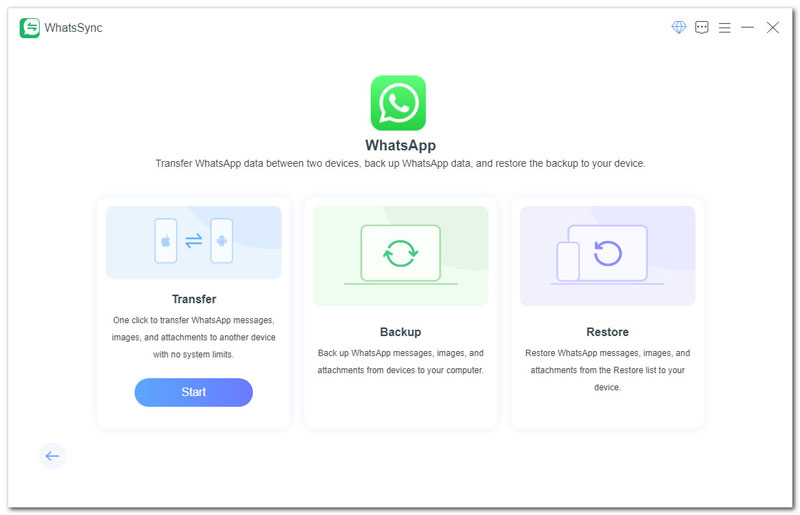
Si llevas archivos multimedia de gran tamaño, vídeos de alta definición y registros de chat cruciales que abarcan varios años, las copias de seguridad oficiales en la nube pueden fallar fácilmente debido a la desconexión de la red o a que se haya alcanzado el límite de almacenamiento. Aiseesoft WhatsSync Destaca como una herramienta experta diseñada específicamente para migrar bases de datos de WhatsApp entre dispositivos. Evita los costos de almacenamiento en la nube y transfiere directamente toda tu infraestructura de WhatsApp de tu antiguo dispositivo al nuevo. Gestiona mensajes de texto, notas de voz, fotos, documentos y emojis sin compresión ni pérdida de datos.
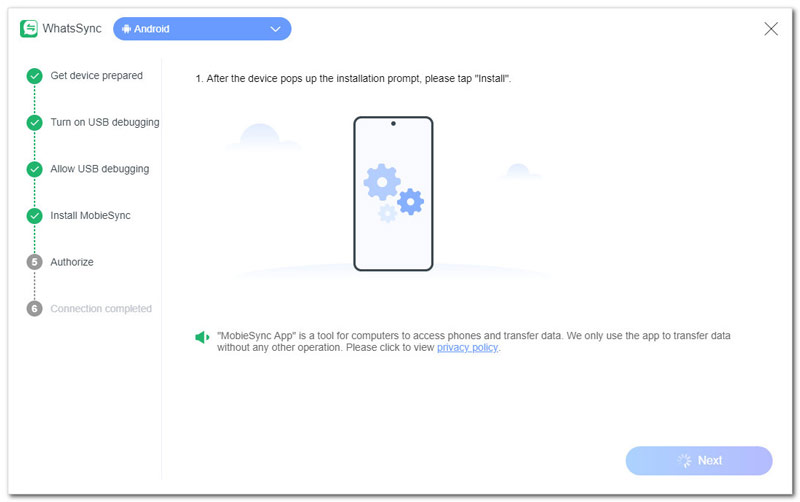
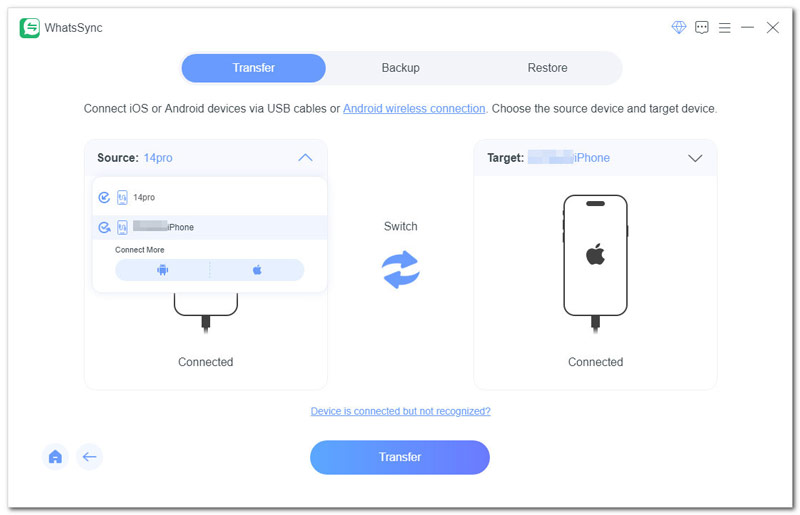
Guía paso a paso para transferir WhatsApp a través de WhatsSync:
 100% Seguro. Sin anuncios.
WhatsApp ofrece su propio sistema de almacenamiento integrado, vinculado directamente a tu cuenta de iCloud de Apple. Es totalmente inalámbrico y no requiere un cliente de escritorio. Sin embargo, debes asegurarte de tener al menos 2.05 veces el espacio disponible tanto en tu cuenta de iCloud como en el almacenamiento interno de tu iPhone, en relación con el tamaño real de tu historial de chats.
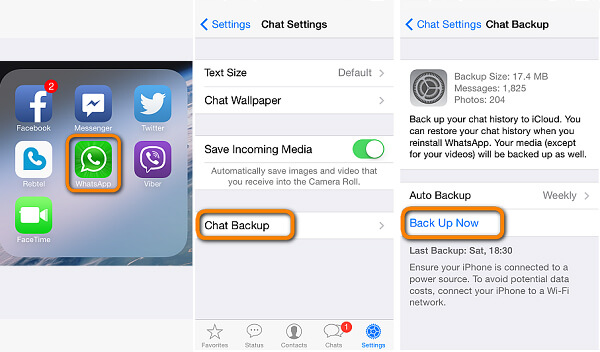
Como antiguo usuario de iOS, es posible que con frecuencia tenga la necesidad de transferir archivos entre diferentes dispositivos, especialmente cuando compra un nuevo iPhone. Todos sabemos que iCloud puede ayudarlo a realizar copias de seguridad de todo tipo de datos de iOS en su servicio en la nube. Cuando actualiza a un nuevo iPhone, puede usar iCloud para sincronizar todos los datos del iPhone antiguo al nuevo. Entonces, el primer método le mostrará cómo transferir mensajes de WhatsApp de iPhone a iPhone con iCloud.
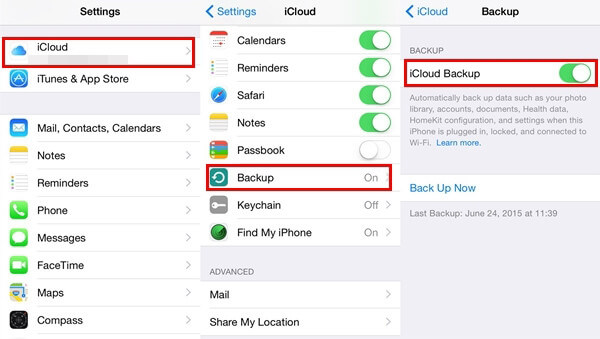
Con este método, puede transferir WhatsApp de iPhone a iPhone nuevo. Sin embargo, debe sincronizar todas las copias de seguridad de iCloud con su nuevo dispositivo iOS. Si solo quieres restaurar mensajes de WhatsApp al nuevo iPhone, no es la mejor opción.
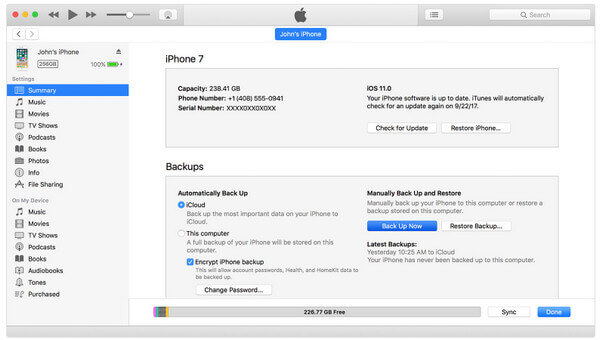
Utilizar una copia de seguridad local en el ordenador es una excelente alternativa si no tienes acceso a internet o si no te gusta pagar las suscripciones mensuales de iCloud.
Aviso crucial para los usuarios de Mac modernos: Tenga en cuenta que Apple ha retirado oficialmente iTunes de macOS Catalina y versiones posteriores. Si utiliza un Mac moderno, use las barras laterales nativas del Finder en lugar de iTunes. Los usuarios de Windows aún pueden descargar y usar el cliente de escritorio oficial de iTunes.
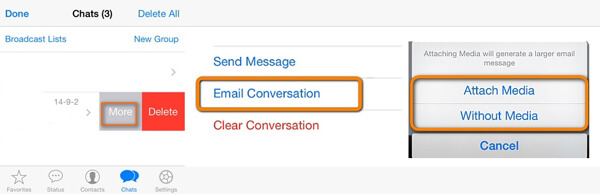
Advertencia y limitación: Este método es una solución de emergencia y solo sirve para guardar una o dos conversaciones cortas. Simplemente genera un archivo .txt sin formato para leer en la bandeja de entrada del correo electrónico. No se puede importar este archivo de texto a la aplicación de WhatsApp en el nuevo iPhone. Por lo tanto, si busca una solución más práctica, puede probar Aiseesoft WhatsSync.
100% Seguro. Sin anuncios.
O bien, puedes seguir los pasos que se indican a continuación para exportar el historial de WhatsApp a tu iPhone por correo electrónico.
También puede transferir WhatsApp de iPhone a Android De este modo.
1. ¿Puedo tener dos cuentas de WhatsApp en un iPhone?
Por lo general, solo puede tener una cuenta en un iPhone, ya que solo tiene un número de teléfono. Incluso si su iPhone tiene doble SIM, aún debe elegir un número de teléfono para configurar WhatsApp.
2. ¿Puedo usar la misma cuenta de WhatsApp en dos iPhones diferentes?
No puede usar WhatsApp con la misma cuenta en dos teléfonos al mismo tiempo. Y si cambia con frecuencia su cuenta de WhatsApp entre diferentes dispositivos, es posible que se bloquee.
3. ¿Cómo hacer una copia de seguridad de los chats de WhatsApp desde mi iPhone?
Si deseas hacer una copia de seguridad de sus mensajes importantes de WhatsApp, también puedes confiar en WhatsApp Transfer para iOS para ayudarte con eso. Con esta herramienta de respaldo, puede guardar cada archivo de respaldo de forma segura y por separado sin preocuparse de que se sobrescriban sus datos.
Conclusión
Principalmente hablamos sobre cómo transferir WhatsApp a un nuevo iPhone en este tutorial. Te mostramos 5 formas de copiar mensajes de WhatsApp de iPhone a iPhone nuevo. Puede elegir cualquiera de ellos para hacer el trabajo. Espero que puedas transferir fácilmente WhatsApp a un nuevo iPhone después de leer esta publicación. Por supuesto, si tiene algún método mejor o todavía tiene algunas preguntas, puede dejarnos un mensaje.
 Cómo hacer una copia de seguridad del chat de WhatsApp del iPhone
Esta publicación le muestra cuatro formas de hacer una copia de seguridad de los mensajes de chat de WhatsApp con iCloud, AirDrop, Mail y WhatsApp Extractor.
 Cómo transferir vídeos desde el iPhone al PC
Aprende a transferir videos de iPhone a PC fácilmente. Esta guía explica las mejores maneras de importar videos de iPhone 17 a iPhone 4.
 Cómo recuperar el chat de WhatsApp eliminado de 2 maneras
Este artículo le muestra cómo recuperar el historial de chat de WhatsApp eliminado usando Recuperación de datos de Android y Google Drive.
Consejos WhatsApp
Agregar contactos a WhatsAppBloquear Desbloquear Alguien WhatsAppWhatsApp MessengerCopia de seguridad y restauración de WhatsApp AndroidGrabar llamadas de WhatsAppWhatsApp no funcionaMarque Ocultar Whatsapp visto por última vezTransferir chats de WhatsApp entre iPhone y AndroidCopia de seguridad de los chats de WhatsApp en Google DriveVer copia de seguridad de WhatsApp antiguaGuardar fotos de WhatsAppExportar chat de WhatsAppEnvía videos largos en WhatsAppGuardar pegatinas en WhatsAppGuardar videos de WhatsAppVer mensajes eliminados en WhatsAppCopia de seguridad de WhatsApp en iCloudGuardar PDF de WhatsApp en iPhoneGuardar el audio de WhatsAppCopia de seguridad del mensaje de WhatsApp en el iPhone
Una herramienta eficiente de transferencia de WhatsApp que realiza copias de seguridad y sincroniza rápidamente todos los chats, videos/audios, archivos, stickers y más de WhatsApp en dispositivos iOS/Android y servicios en la nube en línea.
100% Seguro. Sin anuncios.

*Campo requerido
*Por favor ingrese un correo electrónico válido

