
Ideal para: Quieres que todos tus iMessages sean accesibles en todos tus dispositivos Apple (iPhone antiguo, iPhone nuevo, iPad, Mac) simultáneamente.
Contenido
Acabo de actualizar mi iPhone 14 a un iPhone 17 Pro y necesito transferir mis mensajes de texto (más de 20 000 de los últimos 3 años) a mi nuevo teléfono. No quiero restaurar iCloud por completo porque no quiero todas las aplicaciones innecesarias. ¿Hay alguna forma de transferir solo los mensajes?
Esta es una de las preguntas más frecuentes que recibimos de quienes actualizan su iPhone. La respuesta corta es sí, pero el mejor método depende de cada caso.
En esta guía, ponemos 5 métodos para transferir mensajes de iPhone a iPhone Mediante pruebas en condiciones reales —cronometrando cada una, verificando la integridad de los mensajes y detectando los fallos—, esto es lo que encontramos.
| Método | ¿Selectivo? | ¿Necesitas una computadora? | Tiempo (10 mensajes) | Uso recomendado |
| Sincronización de mensajes de iCloud | SiiMessage solamente) | No | Hasta proximo aviso | Mantener los mensajes sincronizados en todos los dispositivos. |
| FoneEase | Sí: | Sí: | ~3 min | Transferencia selectiva de solo mensajes |
| Guía de inicio rápido del iPhone | No | No | ~8 min | Nueva configuración inalámbrica del iPhone |
| Restauración de copia de seguridad de iCloud | No (completo) | No | ~25 min | Migración completa del dispositivo, nuevo iPhone |
| Copia de seguridad de iTunes/Finder | No (completo) | Sí: | ~12 min | Copia de seguridad completa por cable de alta velocidad |
Ideal para: Quieres que todos tus iMessages sean accesibles en todos tus dispositivos Apple (iPhone antiguo, iPhone nuevo, iPad, Mac) simultáneamente.
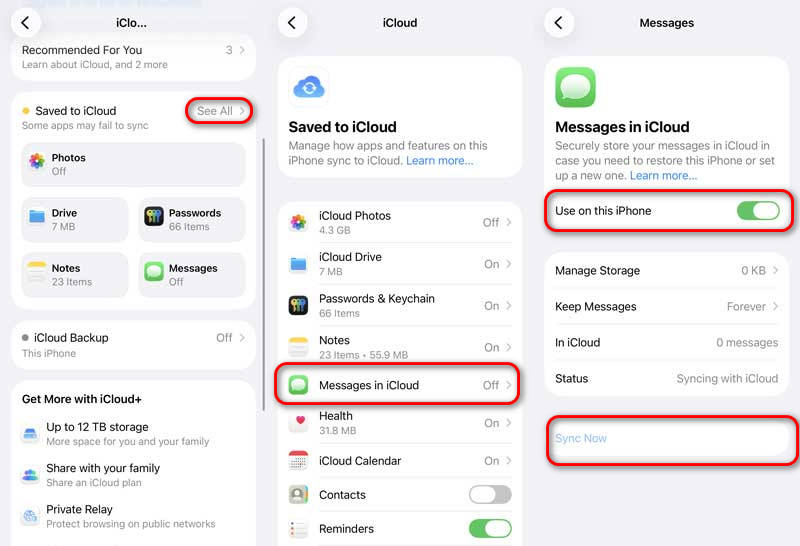
Mensajes de iCloud sincroniza tus conversaciones de iMessage en todos los dispositivos Apple que tengan iniciada la sesión con el mismo ID de Apple. No se trata de una transferencia única, sino que mantiene tus mensajes actualizados en todos los dispositivos. Una vez que actives Mensajes en iCloud en tu antiguo iPhone e inicies sesión con el mismo ID de Apple en tu nuevo iPhone, tus conversaciones aparecerán automáticamente.
Cómo transferir iMessage con iCloud:
PROS
CONTRAS
Ideal para: Quieres transferir únicamente tus mensajes de texto —sin aplicaciones, sin ajustes, sin fotos— a un nuevo iPhone o a tu ordenador para guardarlos de forma segura.
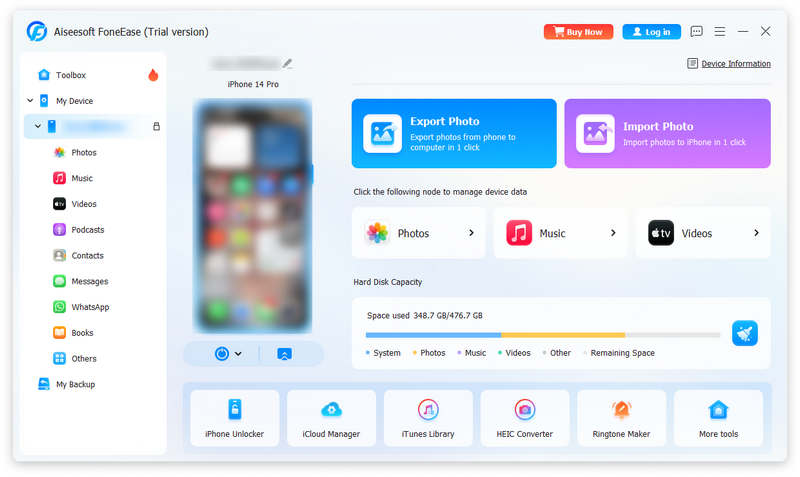
Si eres como el usuario anterior y quieres una transferencia limpia y selectiva, FoneEase Es la herramienta más sencilla que hemos probado. Te permite previsualizar todos los mensajes de texto de tu antiguo iPhone y exportar solo lo que necesitas, sin necesidad de hacer una copia de seguridad completa.
Paso a paso:
 100% Seguro. Sin anuncios.
PROS
CONTRAS
Ideal para: Acabas de comprar un iPhone nuevo y tienes ambos dispositivos en la mano. No te importa transferir todo desde tu teléfono antiguo.
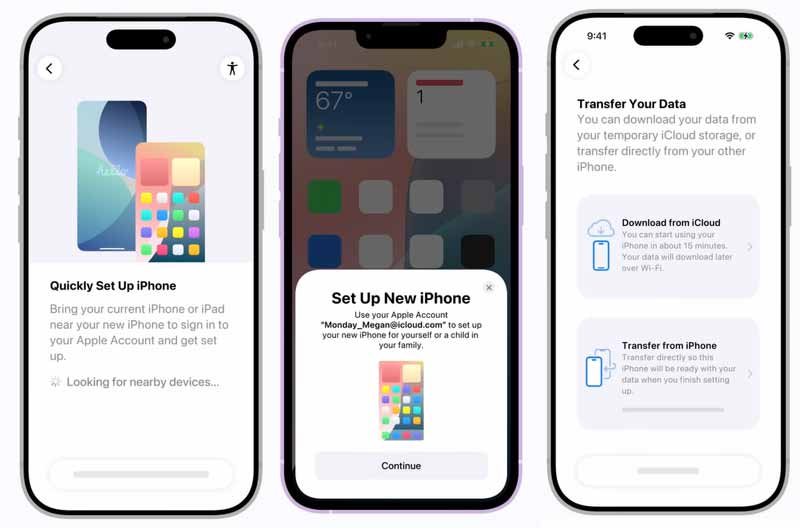
Inicio rápido viene integrado en iOS desde la versión 12.4 y es la forma recomendada por Apple para configurar un nuevo dispositivo. Transfiere mensajes, fotos, aplicaciones, ajustes y todo lo demás de forma inalámbrica.
Cómo transferir datos de mensajes a un nuevo iPhone:
PROS
CONTRAS
Ideal para: Cualquier persona que desee una forma inalámbrica y sencilla de transferir todo a un nuevo iPhone y que tenga suficiente espacio de almacenamiento en iCloud (o esté dispuesta a actualizar a un plan de almacenamiento mayor).
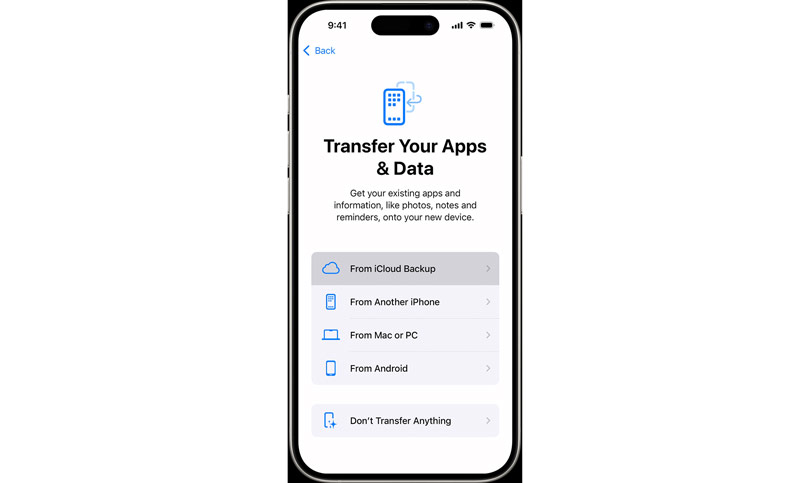
icloud de copia de seguridad iCloud es el servicio de copia de seguridad integrado de Apple que guarda automáticamente tu iPhone cuando se está cargando, conectado a Wi-Fi y bloqueado. Al configurar un iPhone nuevo, puedes restaurarlo desde tu última copia de seguridad de iCloud para recuperar tus mensajes, apps, ajustes y otros datos sin necesidad de un ordenador.
Guía paso a paso para transferir mensajes con iCloud:
PROS
CONTRAS
Ideal para: Prefieres un enfoque cableado, basado en computadora, o quieres una copia de seguridad completa rápida sin depender de iCloud.
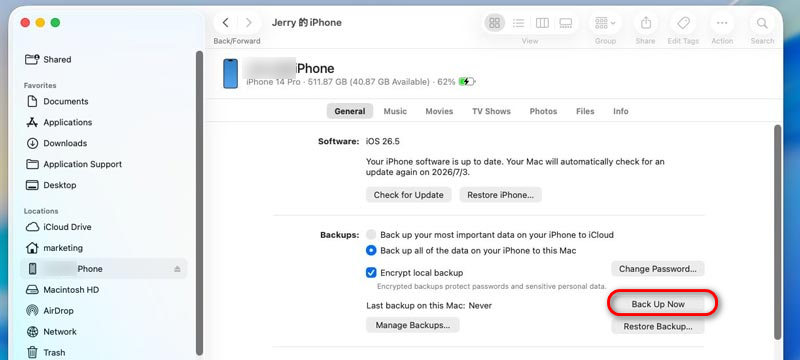
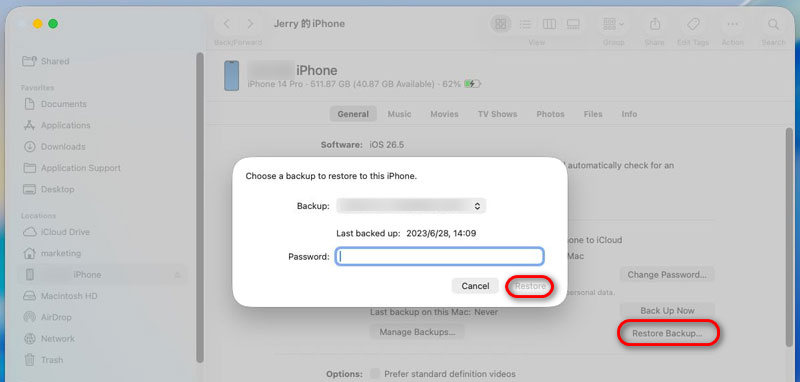
Antes de que iCloud se popularizara, iTunes era la forma de hacer copias de seguridad y restaurar iPhones. Sigue siendo uno de los métodos más rápidos, sobre todo para copias de seguridad grandes. En macOS Catalina o posterior, esta función ahora la gestiona Finder.
Restaurar mensajes en un iPhone nuevo con iTunes/Finder:
PROS
CONTRAS
¿Puedo transferir solo los mensajes seleccionados sin restaurar todo?
Sí. FoneEase está diseñado específicamente para esto. Es el único método que permite previsualizar y seleccionar mensajes SMS individuales antes de transferirlos.
¿La función de inicio rápido del iPhone transfiere los iMessages y los SMS?
Sí. Inicio rápido transfiere todos los mensajes (iMessage + SMS) junto con cualquier otro tipo de datos de tu teléfono. Es una copia de seguridad completa del dispositivo, no una herramienta selectiva.
¿Se borrarán mis mensajes del iPhone antiguo después de la transferencia?
No, a menos que borres el teléfono antiguo. Todos los métodos anteriores copian tus mensajes; no los eliminan del dispositivo de origen.
Conclusión
No existe una única mejor manera de transferir mensajes de un iPhone a otro; depende totalmente de tu situación:
¿Quieres ver solo tus mensajes? Utilice FoneEase
¿Vas a configurar un iPhone nuevo? El inicio rápido es el más sencillo.
¿Te pasas completamente a la tecnología inalámbrica? icloud de copia de seguridad
¿Necesitas tener los mensajes sincronizados en todas partes? Sincronización de mensajes de iCloud
¿La copia de seguridad más grande y rápida? iTunes
Sea cual sea el método que elijas, la respuesta es clara: no tienes por qué perder tu historial de mensajes al actualizar tu iPhone.
 4 métodos sencillos para transferir datos de un iPhone a un iPhone nuevo
¿Cómo transferir datos de un iPhone antiguo a uno nuevo? Hoy te mostraremos cómo sincronizar datos con un iPhone nuevo mediante 4 métodos sencillos.
 Cómo transferir fotos de iPhone a iPhone
¿Quieres mover fotos del viejo iPhone al nuevo? Puede aprender cómo transferir fotos de iPhone a iPhone/computadora/Mac en esta publicación.
 5 formas sencillas de transferir fotos del iPhone a la PC sin iTunes
¿Cómo transferir fotos desde iPhone a PC con Windows? Este artículo le mostrará las mejores formas de cómo pasar del iPhone X/8/7/6/5 a la PC (incluido Windows 10/8/7) con facilidad.

Aiseesoft FoneEase es una herramienta de transferencia y gestión de datos que te permite mover, hacer copias de seguridad y gestionar sin problemas diversos datos entre dispositivos iOS, Android y ordenadores, sin necesidad de reiniciar el teléfono ni depender de iTunes.
100% Seguro. Sin anuncios.

*Campo requerido
*Por favor ingrese un correo electrónico válido
