
Recuperación de datos iPhone
 100% Seguro. Sin anuncios.
100% Seguro. Sin anuncios.
Borrar accidentalmente recuerdos preciados es una experiencia frustrante. Si te has dado cuenta de que tus fotos han desaparecido y no las encuentras por ningún lado, es posible que te preguntes si se han perdido para siempre. La buena noticia es que "borrado permanentemente" no siempre significa irrecuperable. Dependiendo del tiempo transcurrido y de la configuración de tus copias de seguridad, existen varias maneras fiables de recuperar tus fotos. Esta guía completa te muestra los mejores métodos para recuperar fotos borradas permanentemente en iPhone sin peligro.
Borrar accidentalmente recuerdos preciados es una experiencia frustrante. Si te has dado cuenta de que tus fotos han desaparecido y no las encuentras por ningún lado, es posible que te preguntes si se han perdido para siempre. La buena noticia es que "borrado permanentemente" no siempre significa irrecuperable. Dependiendo del tiempo transcurrido y de la configuración de tus copias de seguridad, existen varias maneras fiables de recuperar tus fotos. Esta guía completa te muestra los mejores métodos para recuperar fotos borradas permanentemente en iPhone sin peligro.
| Método de recuperación | Tasa de éxito | Riesgo de sobrescritura de datos | Costo | ¿Requiere copia de seguridad previa? |
| Aiseesoft FoneLab iPhone Recuperación de datos | Alto (basado en escaneo del dispositivo) | Bajo | Pagado (prueba disponible) | No |
| Restauración de copia de seguridad de iCloud | Alto | Alto (se requiere un reinicio completo del dispositivo) | Gratis (se aplican límites de almacenamiento) | Sí: |
| Copia de seguridad de iTunes/Finder | Alto | Medio-alto | Free | Sí: |
| Aplicaciones en la nube (Google Fotos, Dropbox, etc.) | Medio-alto | Bajo | Freemium | No |
Una de las formas más efectivas de recuperar fotos eliminadas permanentemente sin depender de copias de seguridad es mediante el uso de Aiseesoft FoneLab iPhone Recuperación de datos.
Esta herramienta de recuperación profesional está diseñada para escanear el almacenamiento interno de tu iPhone y localizar las fotos eliminadas antes de que se sobrescriban. Permite la recuperación desde copias de seguridad de iPhone, iTunes e iCloud, ofreciendo a los usuarios diversas opciones según su situación. Este método resulta especialmente útil cuando las fotos ya no aparecen en la carpeta "Eliminados recientemente" y no existe una copia de seguridad reciente.

Descarga
100% Seguro. Sin anuncios.
100% Seguro. Sin anuncios.
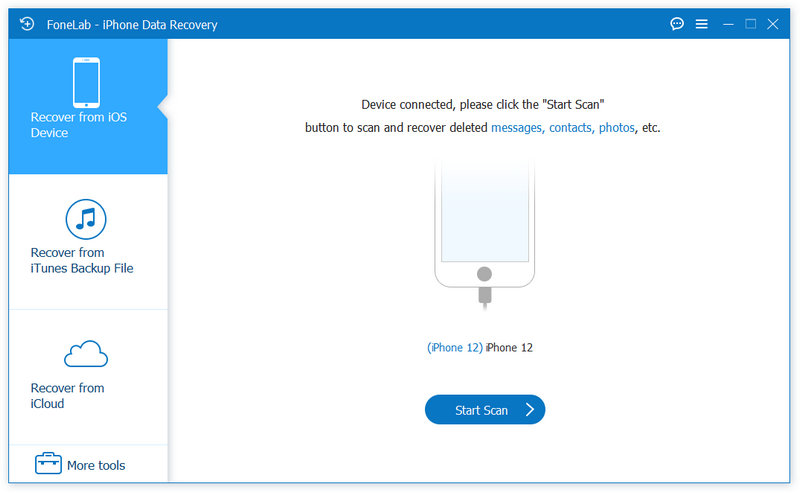
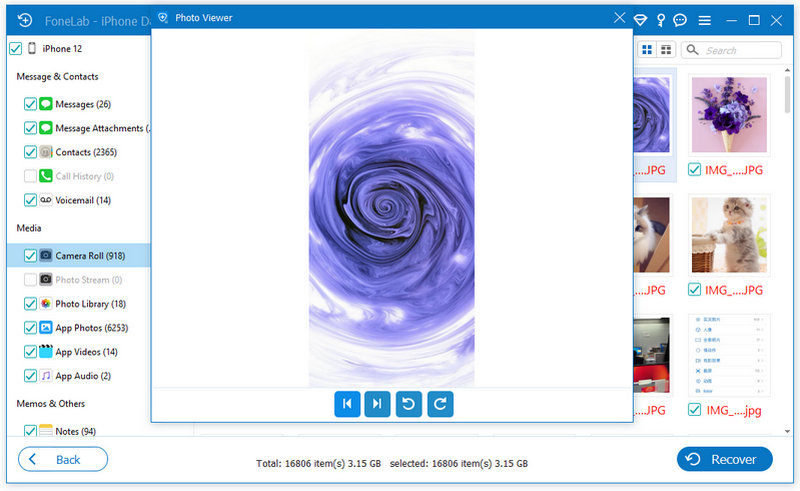
Pasos para recuperar fotos con Aiseesoft FoneLab iPhone Data Recovery:
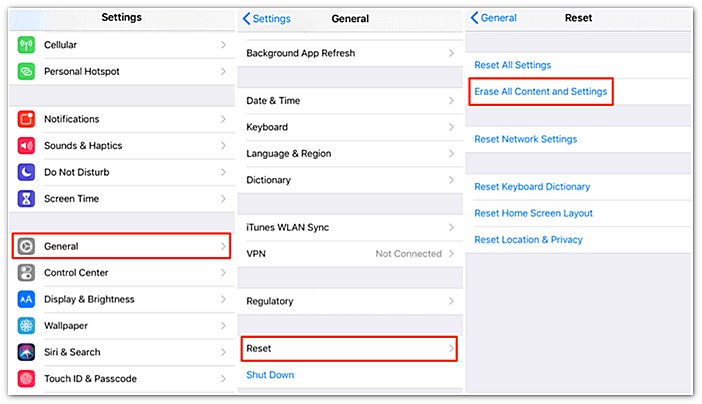
Si realiza copias de seguridad periódicas de su iPhone mediante iCloud, es posible que sus fotos eliminadas aún existan en una copia de seguridad anterior. Sin embargo, Restaurar desde iCloud Requiere borrar primero el contenido de tu dispositivo actual, ya que Apple solo permite la restauración completa de la copia de seguridad durante la configuración inicial del dispositivo.
Pasos para restaurar desde una copia de seguridad de iCloud:
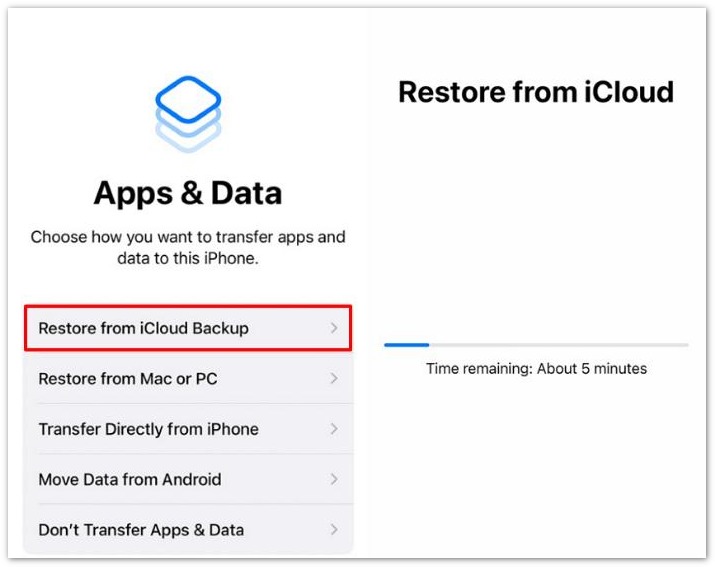
Nota: Este método reemplaza los datos actuales de tu iPhone con la copia de seguridad seleccionada, por lo que se recomienda encarecidamente crear primero una copia de seguridad nueva.
Si usted anteriormente Realice una copia de seguridad de su iPhone en una Mac o una PC con Windows.Es posible que puedas restaurar las fotos eliminadas usando iTunes (Windows o versiones anteriores de macOS) o Finder (macOS Catalina y posteriores). Al igual que la restauración de iCloud, este proceso restaura la copia de seguridad completa en lugar de archivos individuales.
Pasos para restaurar mediante iTunes o Finder:
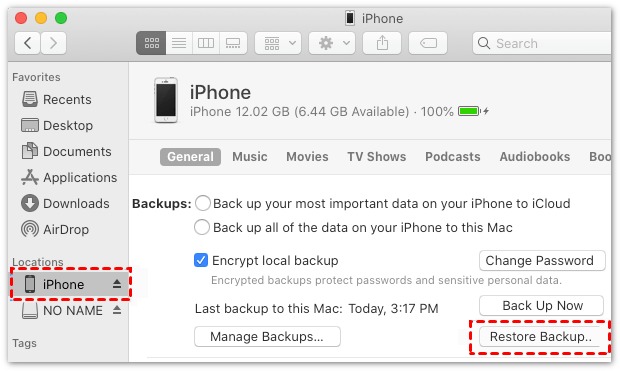
Este método funciona bien si prefieres las copias de seguridad locales en lugar del almacenamiento en la nube.
A veces, tus fotos se guardan en otro lugar sin que te des cuenta. Tómate un momento para comprobar rutas alternativas:
Aplicaciones en la nube: Abre Google Fotos, Microsoft OneDrive o Dropbox para comprobar si la sincronización automática de la galería de fotos estaba activada.
Historial de conversaciones: Busca en tus conversaciones de WhatsApp, iMessage o Telegram los archivos multimedia. Si compartiste la foto con un amigo, puedes volver a descargarla fácilmente desde el chat.
Si no puedes encontrar las fotos que has borrado permanentemente de tu iPhone de esta manera o desde la copia de seguridad, aún puedes usar Aiseesoft iPhone Data Recovery como último recurso.
100% Seguro. Sin anuncios.
100% Seguro. Sin anuncios.
¿Puedo recuperar fotos borradas hace un año?
Sí, pero solo si existen en una copia de seguridad o en almacenamiento en la nube, o si aún no se han sobrescrito. Sin copias de seguridad, la recuperación es improbable, ya que es probable que los nuevos datos sobrescriban los archivos eliminados.
¿Dónde se guardan las fotos eliminadas permanentemente en un iPhone?
Tras salir de la carpeta "Eliminados recientemente", las fotos se borran del almacenamiento visible y se marcan para sobrescribirse en el espacio de archivos del sistema. Es posible que permanezcan temporalmente en la memoria del dispositivo hasta que se reemplacen por nuevos datos.
¿Restaurar desde iCloud elimina los datos actuales?
Sí. Restaurar desde un copia de seguridad de iCloud Para restablecerlo, primero debes borrar los datos de tu iPhone. Tras el restablecimiento, la copia de seguridad seleccionada reemplazará tus datos, incluyendo fotos, mensajes, aplicaciones y ajustes. Por eso, muchos usuarios prefieren usar una herramienta de recuperación antes de intentar restaurar la copia de seguridad completa.
Conclusión
Cómo recuperar fotos de iPhone eliminadas permanentemente Depende en gran medida de si se activaron las copias de seguridad o la sincronización en la nube. Si no existe ninguna copia de seguridad, las herramientas de recuperación especializadas como Aiseesoft FoneLab iPhone Data Recovery ofrecen la posibilidad más práctica de recuperar los datos perdidos mediante un análisis exhaustivo del dispositivo.
100% Seguro. Sin anuncios.
100% Seguro. Sin anuncios.
Sin embargo, para obtener la mayor tasa de éxito, combinar las herramientas de recuperación con las comprobaciones en la nube y las copias de seguridad ofrece los mejores resultados generales.
 ¿Fotos desaparecieron repentinamente del iPhone? 7 soluciones comprobadas aquí
Mis fotos desaparecieron de mi iPhone. ¿Por qué? Lee este artículo y descubre cómo solucionar el problema de las fotos que desaparecen en tu iPhone (incluido el nuevo iPhone 17).
 Cómo transferir fotos de iPhone a iPhone
¿Quieres mover fotos del viejo iPhone al nuevo? Puede aprender cómo transferir fotos de iPhone a iPhone/computadora/Mac en esta publicación.
 Métodos sencillos para extraer fotos de la copia de seguridad del iPhone sin perder datos.
Descubre métodos sencillos para extraer fotos de la copia de seguridad de tu iPhone de forma segura. Aprende a recuperar tus fotos de iCloud, iTunes o a usar herramientas sin perder datos.
Recuperar datos de iPhone/iPad/iPod
Recuperar fotos borradas de iPhoneRecuperar notas eliminadas en iPhoneRecuperar correo de voz eliminado en iPhoneRecuperar mensajes eliminados de un dispositivo iOSRecuperar notas de voz eliminadas de un dispositivo iOSRecuperación de WhatsApp en iPhoneRecuperar contactos eliminados en iPhoneRecuperar mensajes de texto eliminados del iPhoneRecuperar fotos eliminadas permanentemente del iPhoneEl mejor software de recuperación de datos de iPhoneRecuperar correos electrónicos eliminados en iPhoneCómo recuperar el calendario de iPhoneLa mejor recuperación de fotos de iPhoneLa mejor aplicación de recuperación de mensajes de iPhone
El mejor software de recuperación de datos de iPhone de todos los tiempos, que permite a los usuarios recuperar de forma segura los datos perdidos de iPhone/iPad/iPod desde un dispositivo iOS, copia de seguridad de iTunes/iCloud.
100% Seguro. Sin anuncios.
100% Seguro. Sin anuncios.

*Campo requerido
*Por favor ingrese un correo electrónico válido

