Video Converter Ultimate
 100% Seguro. Sin anuncios.
100% Seguro. Sin anuncios.
Convertir vídeo a audio puede ayudar a comprimir el tamaño del archivo y ofrecer una experiencia de audio pura, además de una mayor compatibilidad. En este artículo, te mostraremos cómo extraer una canción o un episodio de un vídeo. Aquí tienes tres métodos que funcionan actualmente: una herramienta en línea que no requiere instalación, otra que se ejecuta completamente en tu ordenador de forma gratuita y un conversor de escritorio para cuando quieras un archivo finalizado sin modificar ninguna configuración.
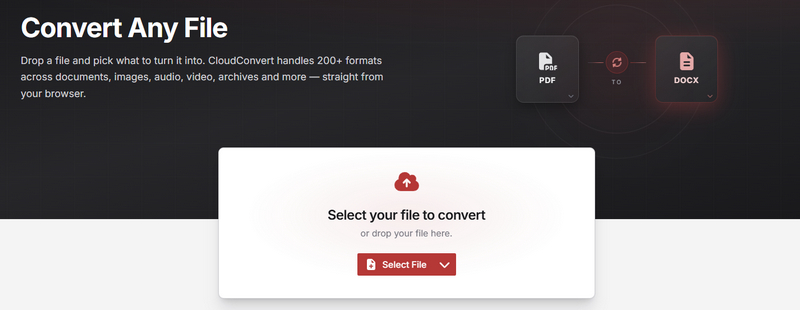
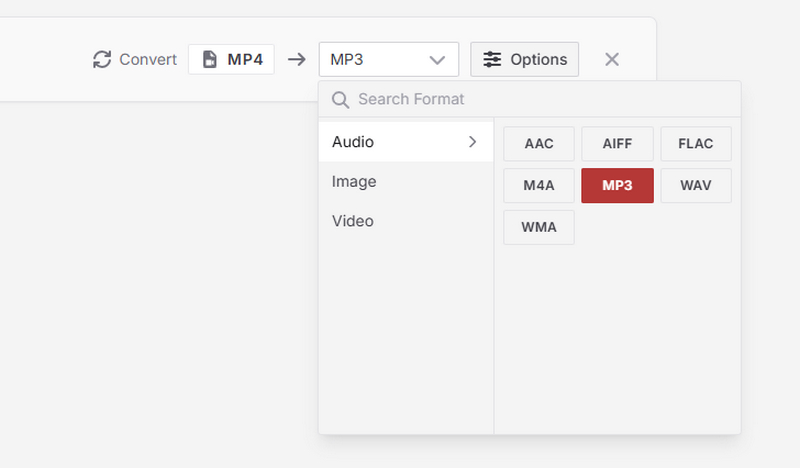
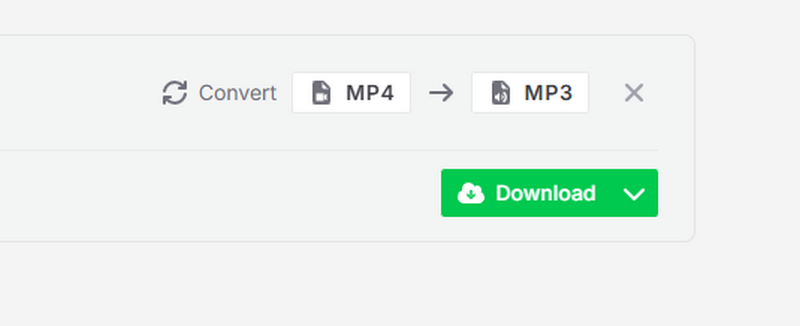
A Convertidor de video en linea Es la opción correcta solo una vez: tienes un único archivo pequeño y una sola conversión. Un convertidor en línea gratuito como CloudConvert te permite subir el archivo de video y convertirlo a cualquier formato de audio, incluyendo MP3, FLAC, AAC, etc. Sin embargo, este convertidor solo permite 10 conversiones gratuitas al día y tiene un límite de tamaño de archivo. Si estas limitaciones no te importan, sigue los pasos y pruébalo.
Cómo usar CloudConvert:
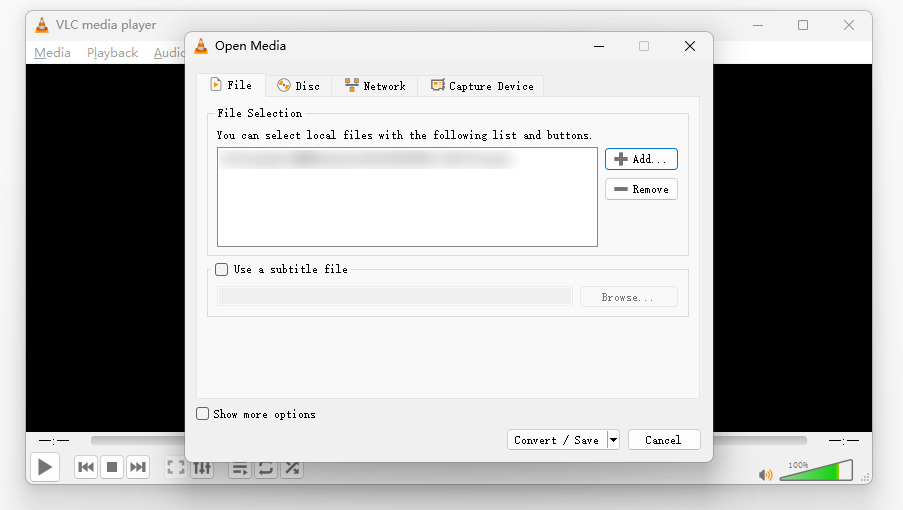
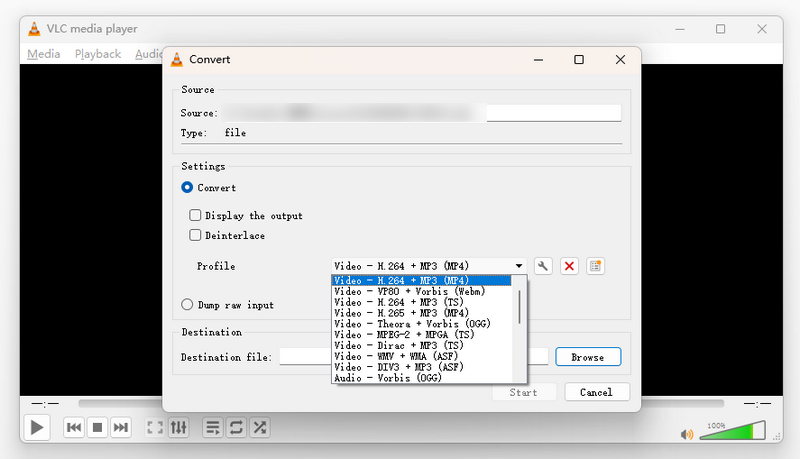
VLC Es uno de los reproductores multimedia más potentes, compatible con vídeo, audio, DVD, CD, etc. Es un software gratuito, de código abierto y sin conexión. Además de la reproducción de vídeo, también incluye una función de conversión. Su conversor cuenta con preajustes de audio específicos, lo que permite extraer un archivo MP3 de un vídeo en tan solo tres clics.
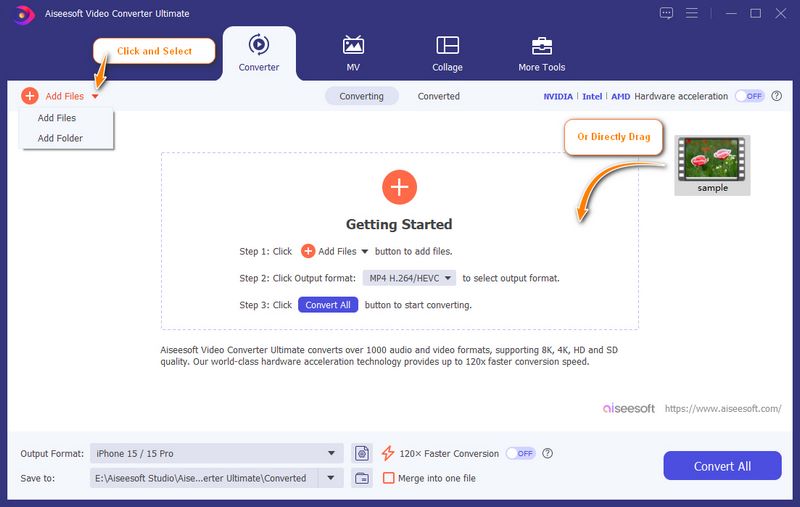
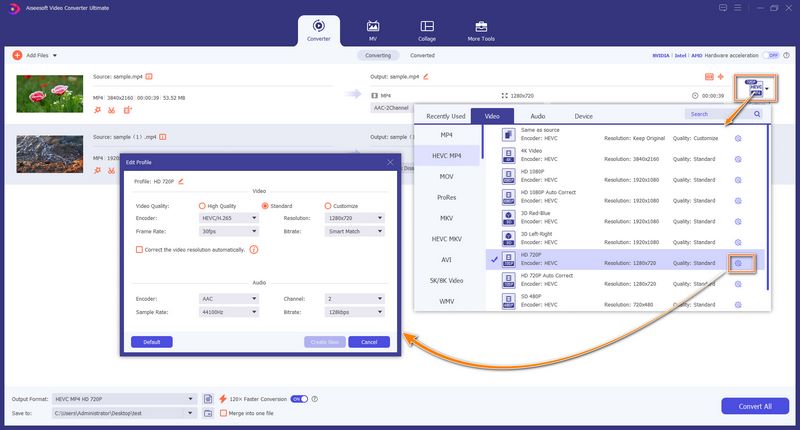
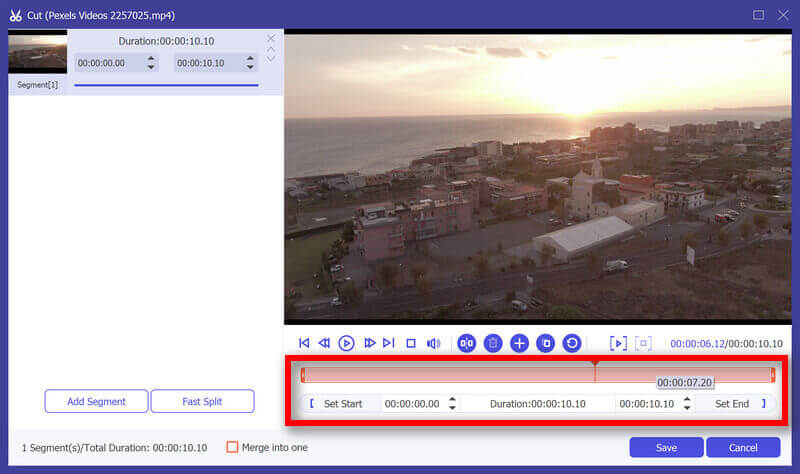
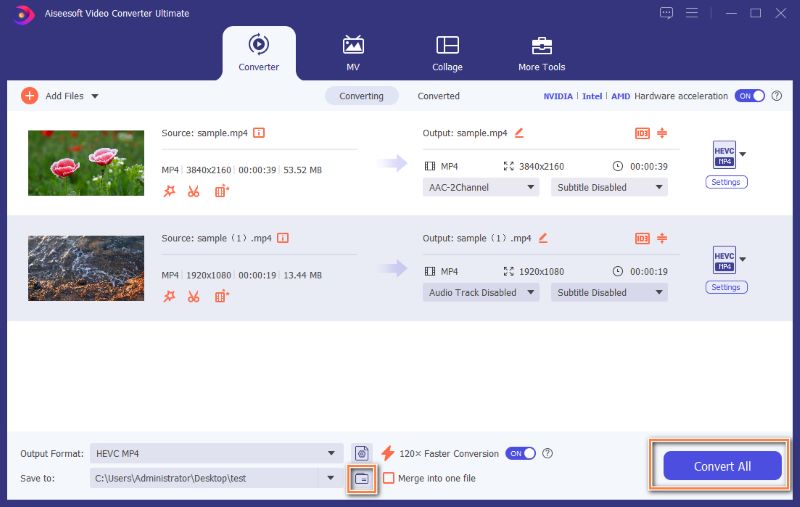
Para conversión por lotes con potentes funciones de edición. Aiseesoft Video Converter Ultimate Realiza la conversión y la limpieza en una sola ventana, con aceleración por hardware que acorta los procesos largos. Además, incluye un completo conjunto de herramientas de edición de vídeo y audio para una conversión de archivos completa.
100% Seguro. Sin anuncios.
100% Seguro. Sin anuncios.
| Método | ¿Instalar? | ¿Subiste tu archivo? | Opción sin pérdidas | Lote | Ideal para |
| CloudConvert | No | Sí: | No | Limitado en el nivel gratuito | Un pequeño archivo, en un ordenador que no es tuyo. |
| VLC | Normalmente ya está ahí | No | Preajuste FLAC | No | Un solo archivo, sin conexión, sin instalación. |
| Video Converter Ultimate | Sí: | No | Exportación FLAC / WAV | Sí: | Edición, corrección de volumen y un archivo finalizado sin necesidad de aprender una herramienta. |
¿Debo convertirlo a MP3 o FLAC?
MP3 si vas a escucharlo o compartirlo; FLAC si planeas editarlo o quieres archivar la calidad original. Los archivos FLAC son aproximadamente dos o tres veces más grandes que un archivo de alta tasa de bits. MP3.
¿Puedo convertir un vídeo de YouTube a MP3?
Solo donde lo permitan los términos de la plataforma y la legislación local. Si el contenido es de tu propiedad, descarga primero el archivo y luego conviértelo localmente con VLC; el proceso es idéntico para cualquier archivo MP4.
¿Puedo convertir varios vídeos a la vez?
Sí, Video Converter Ultimate tiene una cola de procesamiento por lotes, y los convertidores en línea gratuitos limitan drásticamente los trabajos por lotes en sus planes gratuitos.
Conclusión
Convertir un vídeo a audio Es un trabajo de un minuto. Para un solo archivo, un convertidor en línea o el ajuste preestablecido de VLC lo hacen. Y si el trabajo incluye recortar, corregir una grabación con poco volumen o finalizar un archivo correctamente, Aiseesoft Video Converter Ultimate puede ayudar.
 3 formas simples de convertir MXF a MP3 [Gratis y profesional]
¿Cómo convertir MXF a MP3 gratis? ¿Hay alguna forma simple y gratuita de convertir MXF a MP3 con alta calidad de audio? Esta publicación muestra 3 convertidores de MXF a MP3, incluidos 2 gratuitos para ayudarlo a realizar fácilmente la conversión de MXF a MP3.
 Cómo quitar subtítulos
¿Quieres deshacerte de los subtítulos? Puede aprender cómo desactivar los subtítulos y cómo agregar subtítulos al video en esta publicación.
 Servicio gratuito de corte de video en línea para que pueda cortar video
Este artículo presenta los 5 mejores cortadores de video en línea gratuitos. Elija un cortador de video en línea adecuado para editar su video.
Convertir vídeo
1.1 Convertir video en Mac1.2 Convertir video a audio1.3 Convertir vídeo a AVI1.4 Convertir vídeo a GIF1.5 Convertir archivos de video1.6 Vídeo a iPad Air en Mac1.7 Convertir vídeo para iPod1.8 Convertir video a iPad1.9 Vídeo a Galaxy Tab1.10 Convertir vídeo para Android1.11 Convertir video para Pocket PC
Video Converter Ultimate es un excelente conversor, editor y potenciador de video para convertir, mejorar y editar videos y música en 1000 formatos y más.
100% Seguro. Sin anuncios.
100% Seguro. Sin anuncios.

*Campo requerido
*Por favor ingrese un correo electrónico válido

