Perder tu contraseña de iCloud puede arruinarte el día, ya sea que intentes iniciar sesión en tu cuenta, descargar aplicaciones o desactivar Buscar mi iPhone. Si te has estado preguntando: "¿Dónde puedo encontrar mi contraseña de iCloud?Si quieres recuperarla de forma rápida y sencilla sin tener que reiniciar tu iPhone o iPad, esto es para ti. En este artículo, primero te explicaremos dónde encontrar tu contraseña de iCloud y luego te guiaremos a través de tres métodos sencillos para verla a través de Ajustes, las contraseñas guardadas de Safari o el Gestor de Contraseñas de iPhone de Aiseesoft. Si no puedes recuperarla, te mostraremos cómo evitar el bloqueo de iCloud para que puedas recuperar el acceso completo a tu dispositivo.
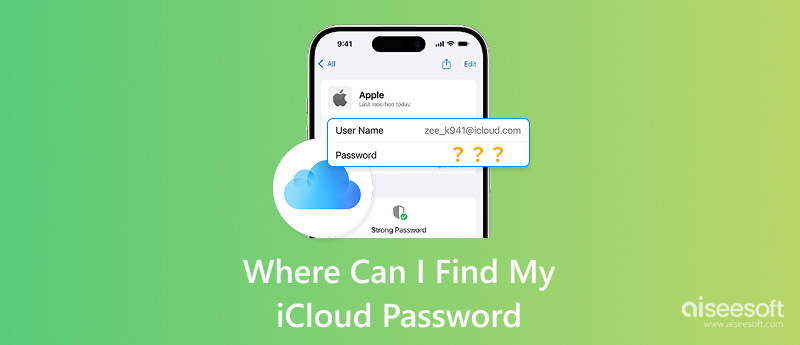
Imagina que te preguntas: "¿Dónde está mi contraseña de iCloud?". Sobre todo si no la has escrito durante mucho tiempo. Una contraseña suele ser una cadena única que escribes al iniciar sesión en tu cuenta de Apple, pero tu contraseña de iCloud es mucho más que eso. Tu contraseña de iCloud es la clave para acceder a todos los servicios de Apple que usas (almacenamiento de iCloud, Buscar mi iPhone, compras de apps, etc.), así que puede ser decepcionante no recordarla. Por suerte, existen formas sencillas de recuperarla o encontrarla sin tener que... limpia tu iPhone, iPad o iPod touch.
Desde revisar las contraseñas guardadas en Ajustes hasta buscarlas en el administrador de contraseñas de Safari, o usar herramientas como Aiseesoft iPhone Password Manager, puedes recuperar el acceso rápidamente. Estas opciones facilitan la localización de tus credenciales y permiten volver a usar tu cuenta de iCloud sin complicaciones.
Si has perdido la contraseña de tu ID de Apple, no saber dónde encontrar la de iCloud no sería una buena forma de restablecer tu dispositivo. Los iPhones tienen varias funciones integradas y existen muchas herramientas de terceros que te permiten acceder a iCloud rápidamente. En esta sección, te mostraremos tres maneras legítimas de... recuperar la contraseña de tu iPhoneRevisar la configuración de tu iPhone directamente, buscar contraseñas guardadas en Safari y usar una herramienta confiable de terceros como Aiseesoft iPhone Password Manager para recuperar tu información de iCloud. Además de ser sencillos y confiables, estos métodos son recomendables si tienes prisa por acceder a tu contraseña.
Si buscas dónde puedo ver mi contraseña de iCloud, una de las opciones más sencillas es usar la app Ajustes de tu iPhone. Gracias al gestor de contraseñas integrado de Apple, es fácil ver toda la información de inicio de sesión guardada sin tener que reiniciar el dispositivo manualmente ni tener que seguir los pasos para recordar el restablecimiento de la contraseña.
Para un iPhone con iOS 14 o posterior
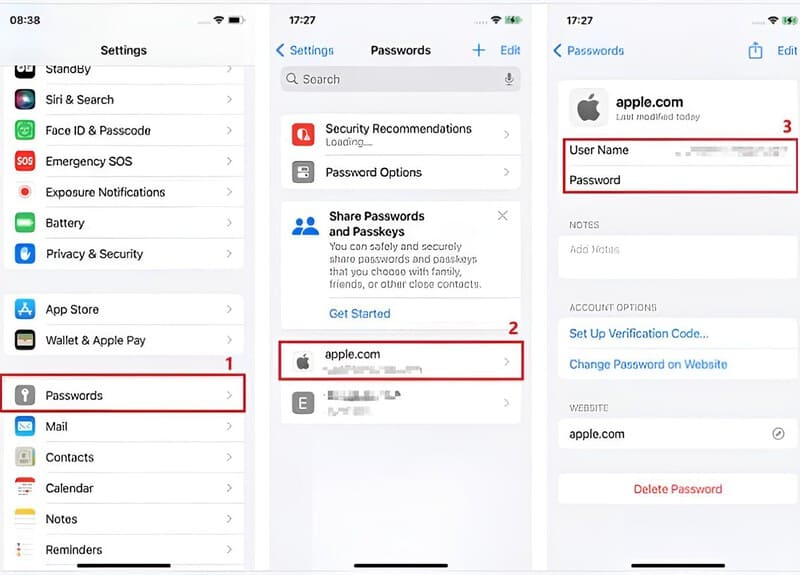
Para iPhones con iOS 13 o posterior
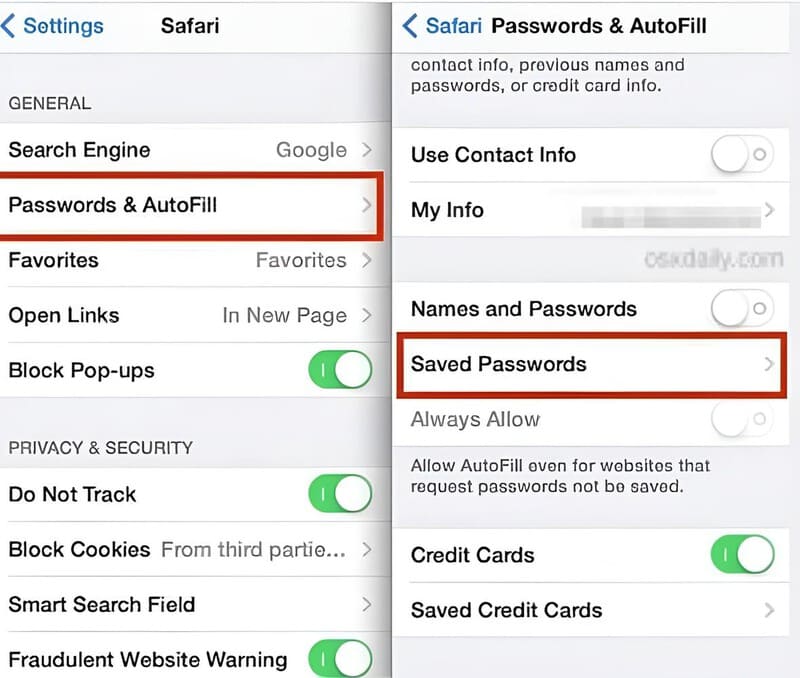
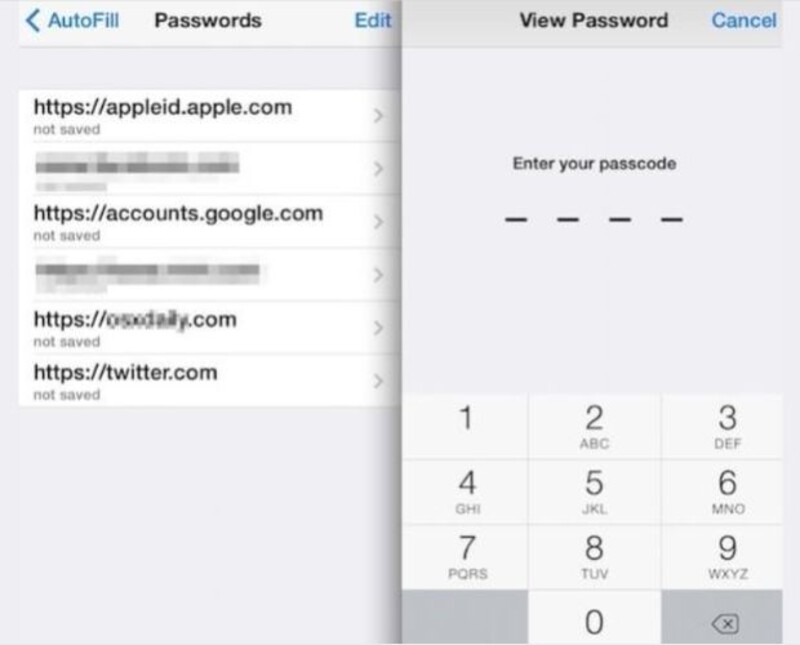
Si alguna vez iniciaste sesión en tu cuenta de iCloud con Safari, es muy probable que tus datos de inicio de sesión se guarden allí. Es perfecto si no recuerdas dónde encontrar tu contraseña de iCloud y no quieres restablecerla.
Aquí te explicamos cómo comprobarlo
Si no puede encontrar su contraseña de iCloud en la Configuración o Safari de su iPhone, utilice una herramienta profesional como iPhone Password Manager de Aiseesoft Es la solución más rápida. Este software escanea tu dispositivo, detecta todas las credenciales de las cuentas guardadas (incluidas las de iCloud) y las organiza cuidadosamente para que puedas verlas o exportarlas. Es especialmente útil si administras varios Apple ID o si olvidas las contraseñas con frecuencia.
Descarga
 100% Seguro. Sin anuncios.
100% Seguro. Sin anuncios.
Pasos para encontrar la contraseña de iCloud con Aiseesoft iPhone Password Manager
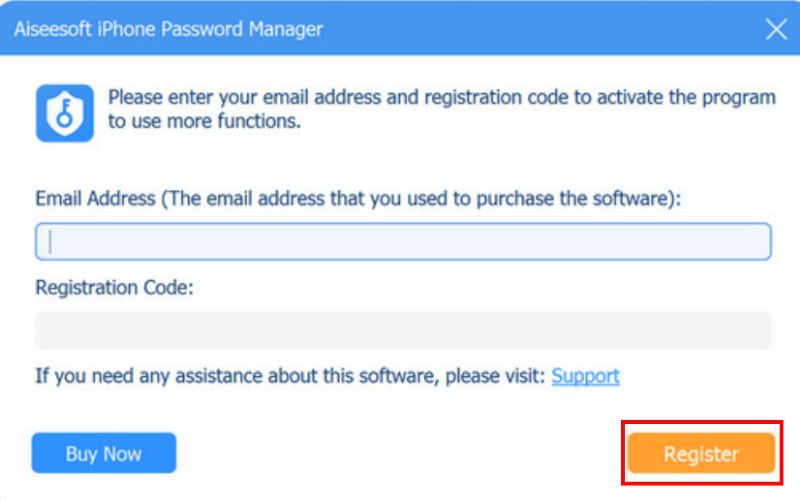
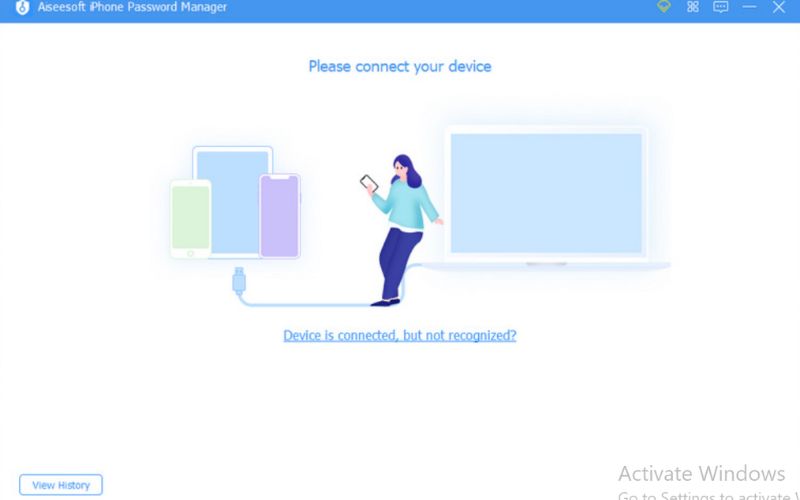
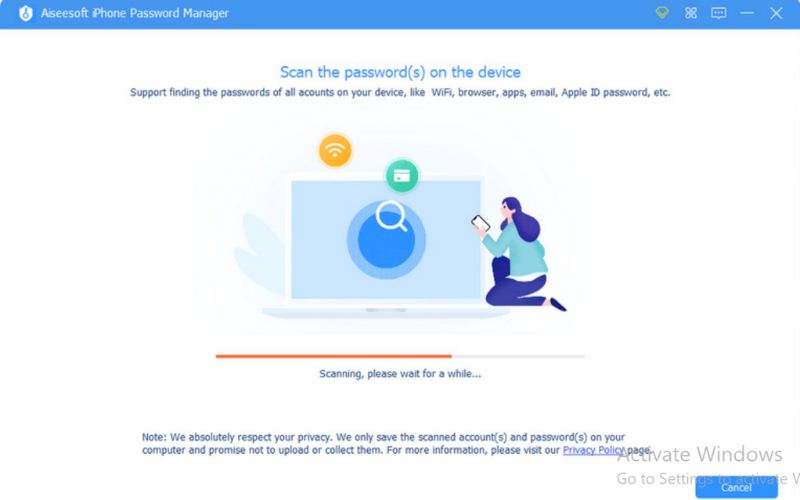
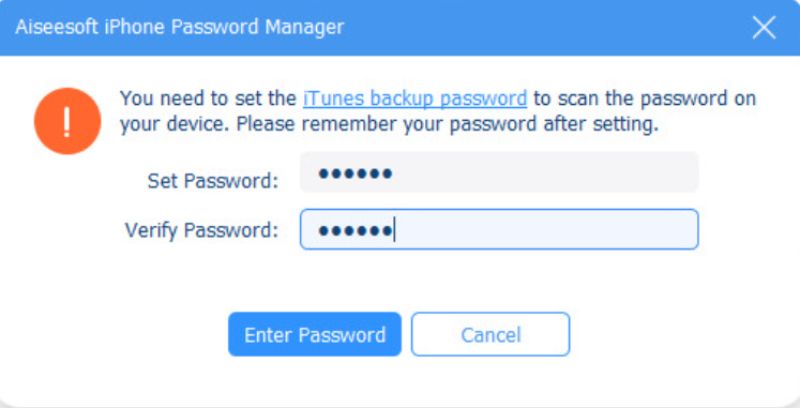
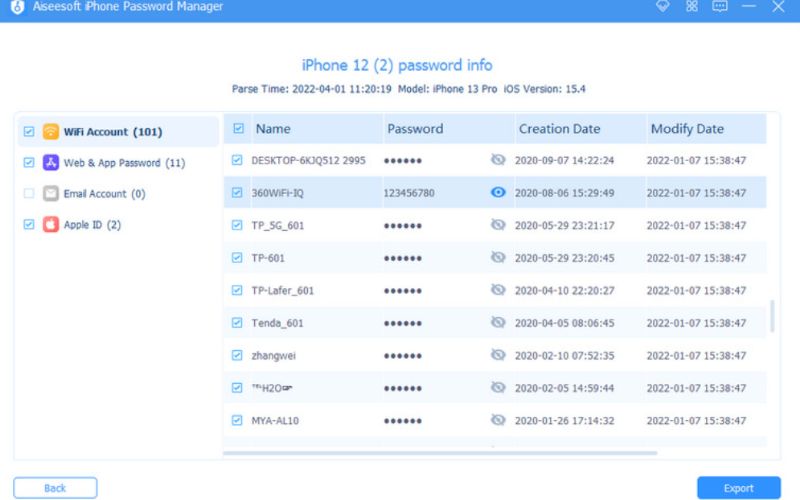
Con este método, no tendrás que adivinar ni restablecer nada. Tu contraseña se recuperará en minutos.
Si has probado todos los métodos para obtener tu contraseña de iCloud, pero no puedes acceder a iCloud de ninguna manera, es posible que tu iPhone o iPad se haya inutilizado debido al bloqueo de activación. Puedes usar una herramienta de terceros para omitir la contraseña, como Desbloqueo iPhone Aiseesoft Para desbloquear la cuenta de iCloud, Aiseesoft te ayuda a evitar el bloqueo de activación de iCloud sin contraseña, lo que te permite configurar el dispositivo como nuevo y obtener acceso completo.
108,329Descarga
Características principales de Aiseesoft iPhone Unlocker
100% Seguro. Sin anuncios.
100% Seguro. Sin anuncios.
Pasos para evitar el bloqueo de iCloud con Aiseesoft iPhone Unlocker
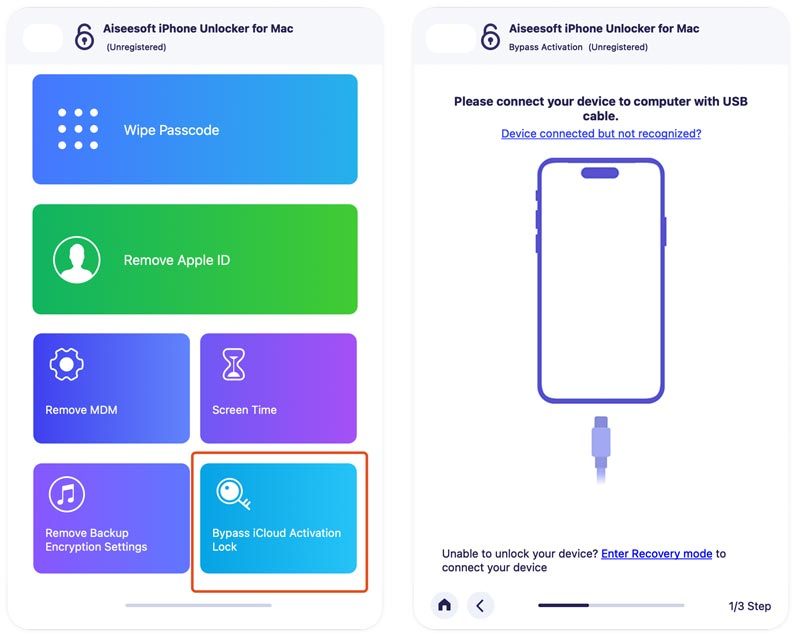
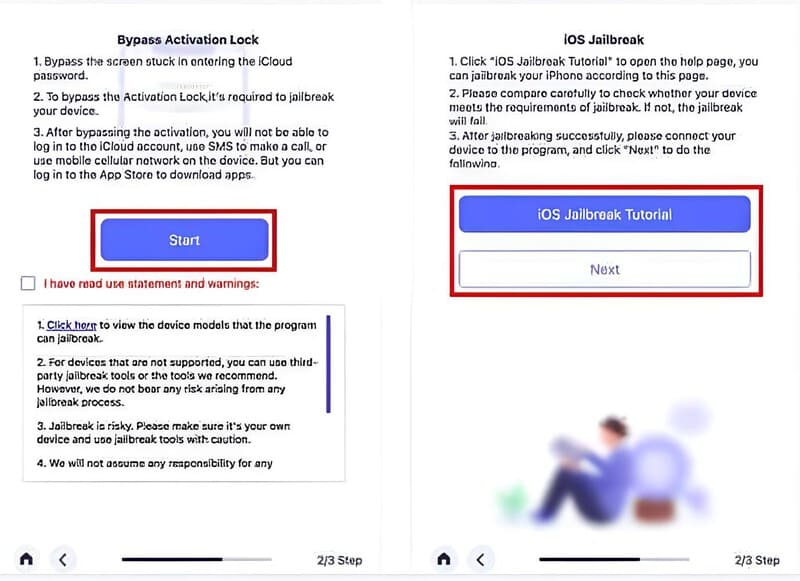
Para aquellos que poseen dispositivos usados o se quedan bloqueados inesperadamente, esta opción es invaluable porque permite evitar el bloqueo sin saber la contraseña de iCloud.
¿Puedo encontrar mi contraseña de iCloud sin restablecer mi iPhone?
Sí. Puedes comprobar tus contraseñas guardadas en Configuración, Safari o utilizando herramientas de terceros como Aiseesoft iPhone Password Manager.
¿Dónde puedo encontrar mi contraseña de iCloud en una computadora?
Si ha habilitado el llavero de iCloud, puede ver las contraseñas guardadas en su Mac yendo a Configuración del sistema > Contraseñas.
¿Qué pasa si olvidé mi contraseña de iCloud y no está guardada en ningún lugar?
Necesitarás restablecerlo a través del sitio web iForgot de Apple verificando los detalles de tu ID de Apple.
Conclusión
Encontrar tu contraseña de iCloud no tiene por qué ser un dolor de cabeza. Puedes comprobarla en los ajustes de tu iPhone, en Safari o con otros métodos, como Aiseesoft iPhone Password Manager, y recuperarla sin tener que reiniciar ni borrar el dispositivo. Si ninguna de estas opciones funciona, siempre puedes usar una herramienta de desbloqueo profesional para evitar el bloqueo de iCloud. La próxima vez que pienses: ¿Dónde está mi contraseña de iCloud?Recuerda que tienes varias opciones disponibles para recuperarlo y utilizar tus dispositivos Apple como corresponde.
 Cómo hacer que una imagen borrosa o una foto sea más clara en un iPhone sin esfuerzo
Este tutorial le indica cinco formas de aclarar una imagen borrosa en un iPhone utilizando la aplicación Fotos incorporada y otras opciones fáciles de usar.
 2 formas de crear un vídeo de recuerdos en iPhone e impresionar a todos
Crear un vídeo de recuerdos es pan comido; puedes aprender a hacerlo ahora. Aprende a hacer un vídeo de recuerdos en un iPhone con el tutorial de este post.
 Cómo Duplicar Efectivamente Tu iPhone a Mac o TV de Forma Inalámbrica
Puede duplicar la pantalla de su iPhone de forma inalámbrica a Mac o un televisor inteligente compatible, siga nuestra guía paso a paso en esta publicación rápidamente.
Bloqueo de activación de iOS
Omitir el bloqueo de activación de iOS
Desbloquear la pantalla de iOS
Consejos de iCloud
Para reparar la pantalla del iPhone bloqueada, la función de borrado de contraseña puede ayudarlo mucho. Y también puede borrar fácilmente la ID de Apple o la contraseña de Screen Time.
100% Seguro. Sin anuncios.
100% Seguro. Sin anuncios.

*Campo requerido
*Por favor ingrese un correo electrónico válido

