Contenido
Cuando perdiste tu iPhone, ¿qué es lo primero que debes hacer? Inicie el modo perdido de iPhone para encontrar su iPhone con certeza. ¿Cómo desbloquear el Modo Perdido en iPhone cuando encuentras tu iPhone? Consulte este tutorial para obtener más información sobre este problema.
Los iPhone son populares en todo el mundo por muchas razones. Una de sus razones es Find My iPhone. En esta función, puede hacer que su iPhone perdido esté en Modo Perdido y rastrear su ubicación para encontrar su iPhone. En esta página, discutiremos el tema del modo perdido de iPhone, para que pueda dejar en claro cuándo sufre esta situación.
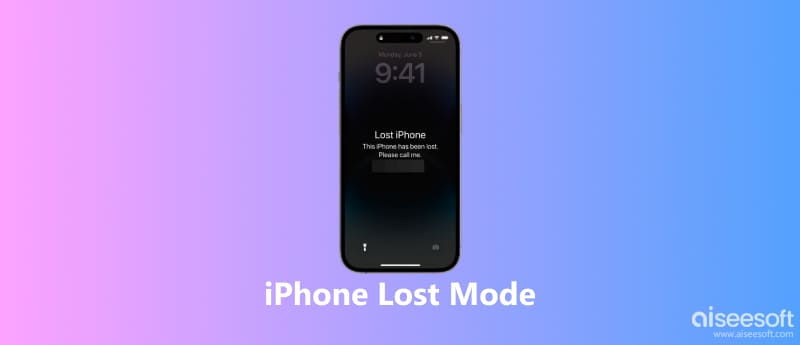
El modo perdido del iPhone bloqueará tu dispositivo con un código de acceso para que otras personas que encuentren tu iPhone o iPad perdido no puedan acceder a tu información personal.
Cuando pones tu iPhone en Modo Perdido, puedes hacer lo siguiente:
1. Muestre un mensaje personalizado en la pantalla de su iPhone para indicar que el dispositivo se perdió o cómo contactarlo.
2. Tu iPhone no mostrará alertas ni emitirá sonidos cuando recibas llamadas, mensajes o notificaciones, etc.
3. Cualquier tarjeta de crédito o débito configurada para Apple Pay en tu dispositivo quedará suspendida. Una vez que desactives el Modo Perdido, podrás volver a usar las tarjetas suspendidas en tu iPhone.
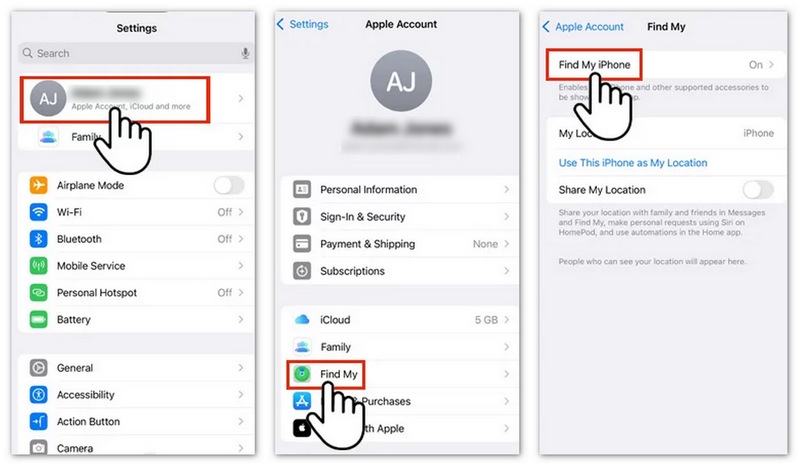
El Modo Perdido es una función de Buscar mi iPhone que te ayuda a proteger tu dispositivo cuando se pierde o es robado. Para usar el Modo Perdido, necesitas: habilitar Find My iPhone de antemano.
Ve a "Ajustes" > toca tu nombre > "Buscar mi" > "Buscar mi iPhone" y luego actívalo.
El Modo Perdido está disponible en iPhones con iOS 6 o posterior. Asegúrate de que tu dispositivo esté actualizado a la última versión de iOS para mayor seguridad y compatibilidad.
Si El iPhone se perdió Si te lo roban o te lo quitan, activa el Modo Perdido cuanto antes. Esta función bloquea el dispositivo, protege tu información personal y muestra un mensaje o número de teléfono personalizado en la pantalla de bloqueo.
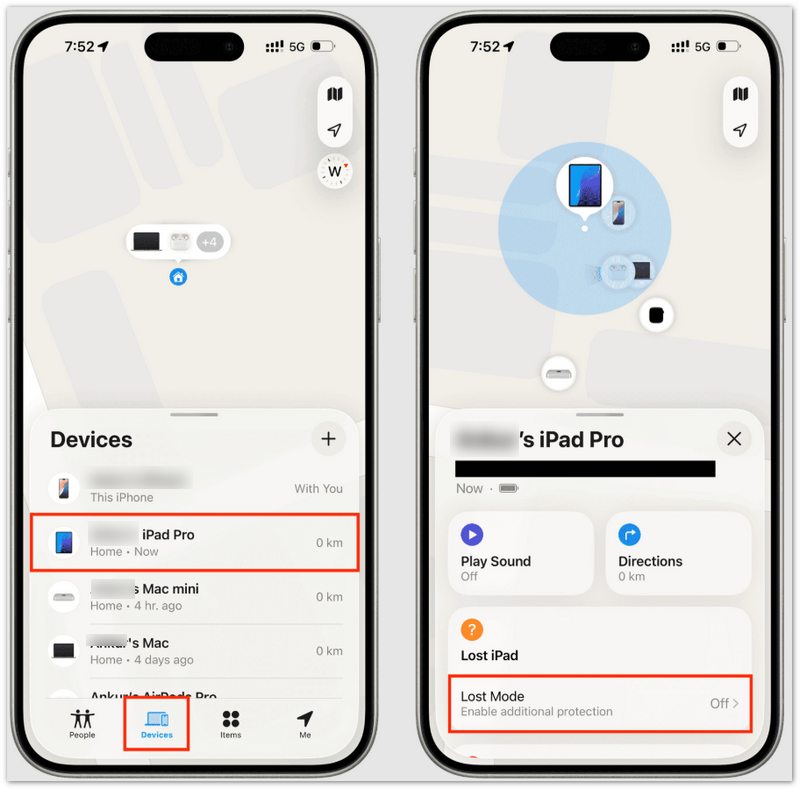
Notas sobre el modo perdido:
1. Si no puedes acceder a Buscar dispositivos, es posible que tu iPhone no tuviera activada la función Buscar mi iPhone antes de perderse.
2. Si tu iPhone ya tiene un código de acceso, este permanecerá activo. De lo contrario, puedes crear uno de forma remota al activar el Modo Perdido.
3. El mensaje y el número de teléfono que proporciones aparecerán en la pantalla de bloqueo de tu iPhone.
4. Después de activar el Modo Perdido, podrá: Bloquea tu iPhone perdido También puedes rastrear su ubicación mediante Buscar mi dispositivo cuando esté conectado a internet. Si está sin conexión, es posible que solo veas su última ubicación conocida.
Si encuentras tu iPhone perdido, puedes desactivar el Modo Perdido y volver a usar tu dispositivo.
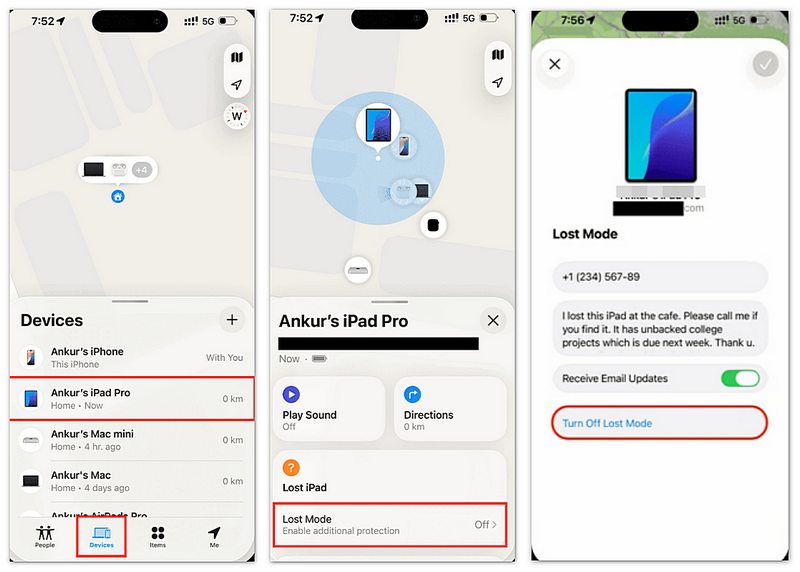
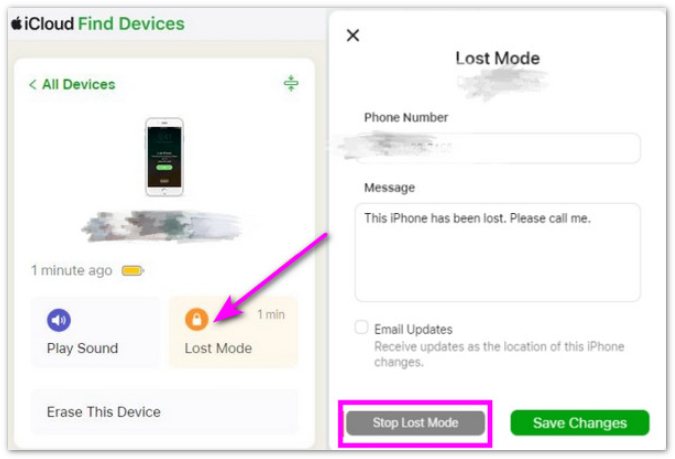
Una vez recibida la orden, tu iPhone saldrá del Modo Perdido y volverá a su funcionamiento normal.
Si tu iPhone está en Modo Perdido y vinculado a un ID de Apple, el dispositivo estará bloqueado por activación de iCloud y puedes usar el método mencionado anteriormente para desactivar el bloqueo o intentar un desbloqueador de iPhone profesional para omitir el bloqueo de activación.
Aiseesoft iKnocking Es un desbloqueador profesional de iPhone que elimina diversos bloqueos de iOS, incluyendo el Bloqueo de Activación de iCloud, códigos de acceso de pantalla, códigos de acceso de Tiempo en Pantalla y restricciones de MDM. Es compatible con todos los modelos de iPhone y todas las versiones de iOS.
 100% Seguro. Sin anuncios.
100% Seguro. Sin anuncios.
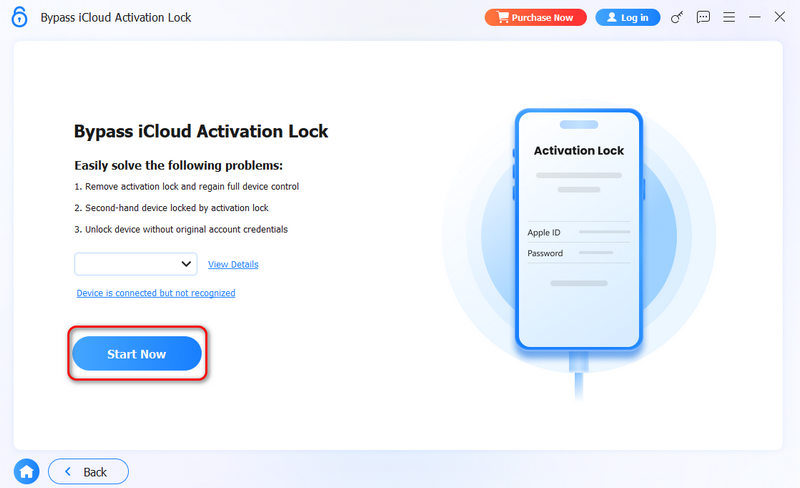
En ocasiones, tu iPhone puede permanecer en Modo Perdido incluso después de intentar desactivarlo. Las siguientes soluciones pueden ser de ayuda.
Tu iPhone necesita conectarse a internet para recibir la orden de desactivar el Modo Perdido. Conecta tu dispositivo a Wi-Fi o datos móviles y espera unos minutos.
Un simple reinicio puede solucionar problemas temporales del sistema que impiden que tu iPhone actualice su estado.
Una versión obsoleta de iOS puede provocar errores en el sistema. Compruebe si hay actualizaciones de software disponibles e instale la última versión de iOS.
Si tu iPhone sigue bloqueado, puedes Restaurar iPhone usando iTunes en Windows o Finder en Mac.
Nota: Restaurar tu iPhone borrará todos los datos existentes en el dispositivo.
¿El Modo Perdido borra los datos de mi iPhone?
No. El Modo Perdido solo bloquea tu iPhone y protege tu información. No borra tus datos.
¿Cuánto tiempo permanece el iPhone en modo perdido?
Tu iPhone permanecerá en modo perdido hasta que lo desactives manualmente a través de Buscar mi iPhone.
¿Cómo desbloqueo un iPhone que se ha quedado atascado en el modo perdido?
Primero, intenta desactivar el Modo Perdido a través de Buscar mi iPhone. Si tu iPhone sigue bloqueado o inhabilitado, puedes restaurarlo o usar una herramienta de desbloqueo para recuperar el acceso.
Conclusión
El Modo Perdido del iPhone es una importante función de seguridad que ayuda a proteger tu dispositivo en caso de pérdida. Al usar Buscar mi iPhone, puedes bloquear tu dispositivo, ver la información de contacto y rastrear su ubicación.
Cuando encuentres tu iPhone, puedes desactivar fácilmente el Modo Perdido mediante Buscar mi iPhone. Si tu iPhone permanece bloqueado en el Modo Perdido o no puedes acceder a él debido a un problema de bloqueo, Aiseesoft iKnockin puede ayudarte a recuperar el acceso a tu dispositivo.
 Aprende 3 formas rápidas de restablecer un iPhone sin iTunes
¿Cómo restablecer un iPhone a su estado de fábrica sin computadora? ¿Cómo restablecer mi iPhone sin contraseña? Aprende tres métodos sencillos para restablecer un iPhone sin iTunes.
 Formas prácticas de desactivar el servicio de ubicación en iPhone y iPad
Para desactivar la ubicación en el iPhone para proteger la privacidad u otros fines, puede leer nuestra guía completa y seguir los pasos para obtenerla correctamente.
 Dónde reparar la pantalla rota de tu iPhone y cuánto cuesta
¿La pantalla del iPhone está rota? Arréglalo o reemplaza la pantalla rota. Además, puede intentar desbloquear el iPhone con la pantalla rota para extraer datos de él.
Modo iPhone/iPad/iPod
Modo DFU iPhonePonga iPhone en modo DFUModo de recuperación iPhonePon el iPhone en modo de recuperaciónObtener iPhone fuera del modo de recuperaciónModo seguro de iPhoneModo perdido de iPhoneModo de ráfaga de iPhoneModo de recuperación iPadEntrar/Salir del modo de recuperación del iPadModo de recuperación de iPod
Para reparar la pantalla del iPhone bloqueada, la función de borrado de contraseña puede ayudarlo mucho. Y también puede borrar fácilmente la ID de Apple o la contraseña de Screen Time.
100% Seguro. Sin anuncios.
100% Seguro. Sin anuncios.

*Campo requerido
*Por favor ingrese un correo electrónico válido

