
Ideal para: Principiantes que tienen diversas necesidades de grabación o que desean programar grabaciones.
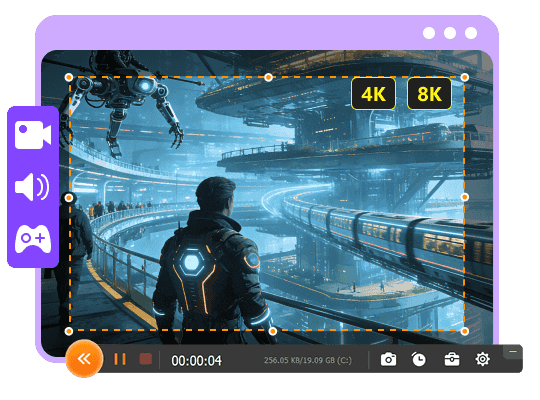
El mejor grabador de pantalla 8K para PC
 100% Seguro. Sin anuncios.
100% Seguro. Sin anuncios.
En la era digital, grabar la pantalla es una actividad multimedia común en nuestros estudios o trabajos diarios. Si queremos crear tutoriales profesionales, capturar partidas épicas o simplemente compartir un proceso con un compañero, un grabador de pantalla fiable es una herramienta esencial para cualquier usuario de Windows. El mercado está repleto de opciones; cada grabador tiene características únicas que nos atraen.
Para ayudarte, te presentamos cómo elegir un excelente grabador de pantalla para PC y enumeramos los 9 mejores. mejores grabadores de pantalla para Windows, comparando su calidad de grabación, características, operaciones, diseño de interfaz y más.
Cómo probamos y revisamos
Hemos probado todos los grabadores de pantalla de este artículo en varias computadoras con Windows, incluidas Lenovo, DELL y ASUS, para probar su rendimiento general.
También hemos probado estos programas para realizar diferentes tareas de grabación, incluida la grabación de pantalla, la grabación de cámara web y la grabación de audio.
Durante la grabación, utilizamos todas sus funciones de edición y personalización tanto como fue posible para brindar una revisión completa.
Evaluamos cada resultado grabado con su resolución, experiencia de reproducción y calidad de audio.
1. Modos de grabación: Debería permitirle grabar la pantalla completa, una ventana, una región personalizada, la superposición de una cámara web o el juego.
2. Grabación de audio: Las herramientas que pueden capturar el sonido del sistema, el audio del micrófono o ambos al mismo tiempo son más convenientes.
3. Herramientas de anotación: Las funciones básicas de recorte, corte y anotación ahorran tiempo en la posproducción. Añadir texto, formas o iluminaciones durante la grabación es ideal para tutoriales.
4. Formatos de salida: La compatibilidad con formatos comunes como MP4, MOV o MKV garantiza la compatibilidad. La tasa de bits, el códec y la velocidad de fotogramas ajustables te permiten controlar el tamaño y la calidad del archivo.
5. Facilidad de uso: Una interfaz clara e intuitiva ayuda a los principiantes a empezar rápidamente. Las teclas de acceso rápido y los ajustes preestablecidos optimizan el flujo de trabajo para los usuarios frecuentes.
6. Grabación programada: Proporciona la función de grabación de tareas para preestablecer la hora de inicio y finalización, que puede grabar automáticamente cuando no tiene tiempo.
7 Precio: Considere si se trata de una compra única, una suscripción o una herramienta gratuita. Asegúrese de que el precio se ajuste a sus necesidades y frecuencia de uso.
| Modos de grabación | Herramientas de anotación | Formatos de salida | Facilidad de Uso | Grabación programada | Gratis / Pagado | |
| Aiseesoft Screen Recorder | Pantalla completa/Ventana/Región/Cámara web | Sí (en tiempo real) | Casi todos | ¡Fácil | Sí | Pagado (Prueba gratuita) |
| OBS Studio | Pantalla/Ventana/Juego/Múltiples fuentes | No | MKV, MP4, FLV, etc. | Complejo | No | Free |
| Camtasia | Pantalla + Cámara web | Sí | MP4, MOV, etc. | Moderado | No | Respiro |
| amigo de la pantalla | Pantalla/Webcam/Ambas | Sí (básico) | MP4, AVI, FLV | ¡Fácil | No | Freemium |
| cuerda natural | Pantalla/Webcam/Ambas | Limitada | MP4 | ¡Fácil | No | Freemium |
| Snagit | Pantalla + Cámara web | Sí | MP4 | ¡Fácil | No | Respiro |
| ShareX | Pantalla completa/Ventana/Región | No | MP4, WebM, etc. | Complejo | No | Free |
| Bandicam | Captura de pantalla/juego/dispositivo | Sí (en tiempo real) | MP4, AVI | Moderado | Sí | Pagado (Prueba gratuita) |
| iSpring Free Cam | Grabación de pantalla | No | WMV | ¡Fácil | No | Free |
Ideal para: Principiantes que tienen diversas necesidades de grabación o que desean programar grabaciones.
puntuación:4.8/5
Precios: Desde $ 12.5 / mes
Nuestra principal recomendación para el mejor software de captura integral para PC es Aiseesoft Screen RecorderEste software logra un gran equilibrio entre una interfaz fácil de usar y un potente conjunto de funciones, lo que lo convierte en la opción ideal tanto para principiantes como para usuarios profesionales.
100% Seguro. Sin anuncios.
100% Seguro. Sin anuncios.
Aiseesoft Screen Recorder te permite capturar cualquier área de tu pantalla, ya sea pantalla completa, una ventana específica o un área personalizada. Además, esta completa herramienta puede grabar video y audio de alta calidad desde múltiples fuentes simultáneamente. Puedes grabar tu pantalla sin problemas con el audio del sistema y la entrada de tu micrófono. Además, puedes guardar el archivo grabado sin pérdida de calidad.
• Grabe varias fuentes de cualquier área de la pantalla de Windows, cámara web, instantáneas, micrófono y audio del sistema.
• Guarde los archivos grabados en formato MP4, MOV, AVI, GIF, MP3, WMA, WAV, AIFF, etc. para reproducirlos y compartirlos fácilmente.
• Ofrece un gran conjunto de funciones de edición para recortar, fusionar, comprimir y convertir el resultado.
• Admite la grabación de la pantalla de dispositivos iPhone y Android en su computadora.
Ahora, veamos los pasos para grabar la pantalla de su computadora con Windows.
Descargue, instale y ejecute gratis este software en su computadora con Windows. Puede elegir diferentes modos de grabación en el botón desplegable junto a Grabadora de video. Aquí elegimos Grabadora de vídeo.
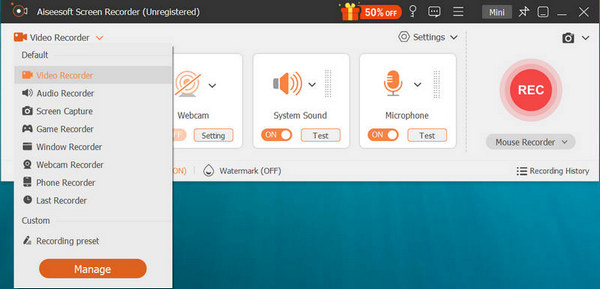
Aquí puede realizar los ajustes de grabación.
Más ajustes: Los ajustes se aplicarán durante todo el proceso.
Haga clic en el botón de menú para seleccionar Preferencias y podrá realizar las configuraciones básicas, como Grabación, Mouse, Teclas de acceso rápido, Salida y otras.

Preajuste de grabación: La configuración se guardará para su uso actual o la próxima vez.
Haga clic en la lista desplegable de "Grabadora de video" y haga clic en "Administrar" para ingresar a la lista preestablecida.
Aquí puede agregar un nuevo preajuste de grabación (área de grabación, cámara web, sonido, micrófono, formato de video, calidad, formato de audio, etc.), cuando desee personalizar su grabación.
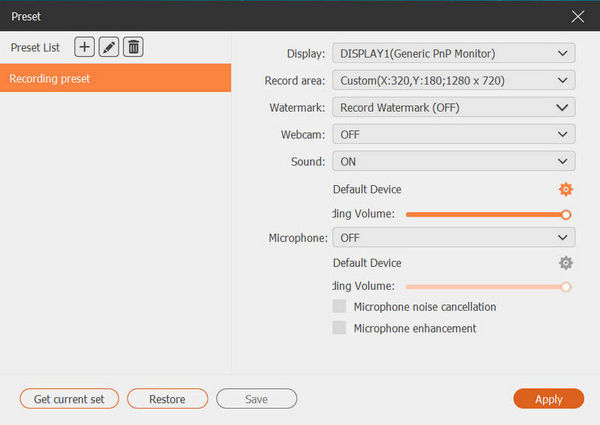
Aquí debe seleccionar el área de grabación por pantalla completa, pantalla fija o pantalla personalizada.
Para la opción de audio, puede activar o desactivar "Sonido del sistema" y "Micrófono".
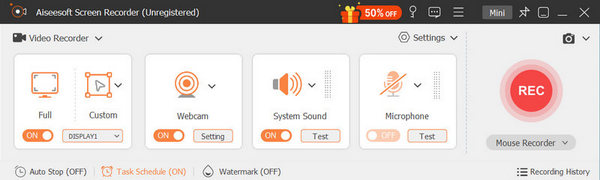
1. Si desea grabar la pantalla de la computadora sin ruido, simplemente apague el micrófono.
2. Si desea hacer un video tutorial para compartir con su propia narración, simplemente active ambos sonidos.
Haga clic en el botón "REC" para comenzar a capturar la pantalla de su computadora.
Mientras graba la pantalla de la computadora, puede usar la función de edición para agregar texto, dibujar una línea, una forma o una flecha, etc. para ayudarlo a que su video sea atractivo.

Fácil, ¿verdad? Cuatro pasos pueden ayudarlo fácilmente a capturar la pantalla en la PC.
Screen Recorder no es el único programa de captura de pantalla de Windows, pero es el más fácil.
Seguramente, puede explorar más grabadores de pantalla a continuación para obtener el más adecuado para usted.
Ideal para: Grabación y transmisión en directo de contenido de vídeo con un alto grado de personalización y control.
puntuación:4.8/5
Precios: Free
Características:
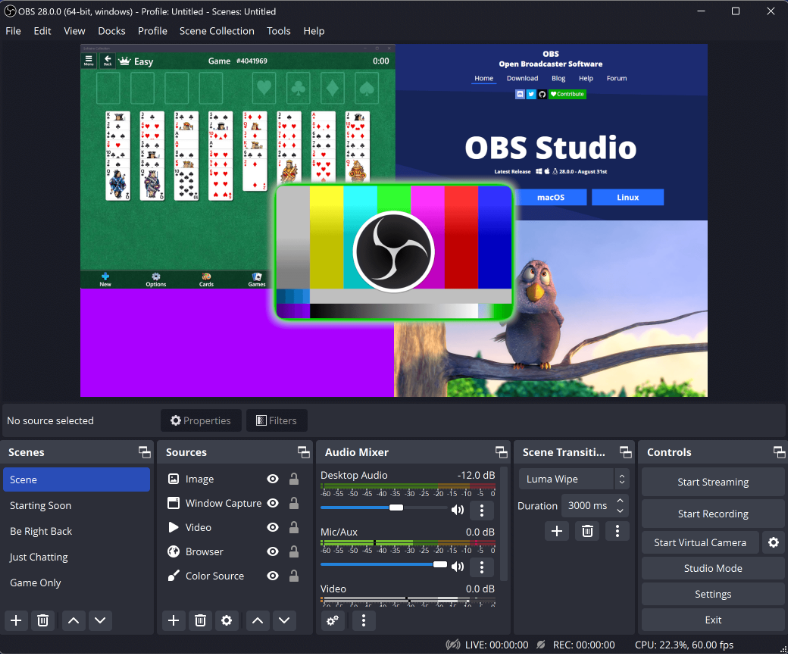
• Dos fuentes de audio simultáneas y el mezclador de audio para que puedas personalizar los niveles y configuraciones de ambas fuentes en vivo o al editar un video grabado.
• Agregue filtros durante la grabación de pantalla y podrá cambiar entre fuentes de video para disfrutar de una experiencia cohesiva mientras captura múltiples pantallas.
OBS Studio (Open Broadcaster Software) es otro software gratuito de grabación de pantalla para PC con transmisión en vivo. Es una herramienta versátil que permite crear escenas complejas con múltiples fuentes, incluyendo capturas de pantalla, material de cámaras web, secuencias de juegos, imágenes, texto y navegadores web. Por lo tanto, OBS Es popular entre los jugadores y creadores de contenido por su comodidad en plataformas de transmisión como Twitch y YouTube.
Ventajas:
Desventajas:
Ideal para: Grabación de videotutoriales, demostraciones de software y contenido de capacitación de calidad profesional.
puntuación:4.5/5
PreciosDesde $39 al año
Características:
• Grabar toda la pantalla o un área personalizada.
• Captura vídeo simultáneo desde una cámara web.
• Grabe el audio del micrófono y del sistema en pistas separadas.
Igual que Snagit, Camtasia Es un software de grabación de pantalla y edición de video desarrollado por TechSmith. En un formato más profesional, Camtasia combina un grabador de pantalla con un editor de video. Los usuarios pueden grabar la pantalla, la cámara web y el audio, y luego usar la línea de tiempo multipista para editar el metraje. El editor ofrece una amplia gama de funciones como transiciones, animaciones, llamadas y efectos de cursor.

Ventajas:
Desventajas:
Ideal para: Realización de grabaciones de pantalla para fines educativos, comerciales y personales.
puntuación:4.3/5
PreciosDesde $48/año con una prueba gratuita
Características:
• Grabación de pantalla y cámara web.
• Edición de vídeo e imágenes.
• Subtítulos automáticos.
• Opciones para compartir y alojar vídeos.
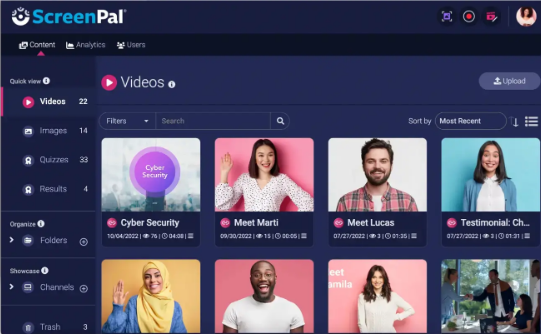
Screencast-O-Matic, ahora ScreenPal, es un grabador de pantalla popular y fácil de usar acompañado de un editor de video incorporado.
Una de sus características clave es la posibilidad de editar tus videos con herramientas para recortar, añadir texto e incluir música de su biblioteca. Si bien la versión gratuita tiene algunas limitaciones, los planes de pago ofrecen funciones de edición más avanzadas y opciones de alojamiento en la nube.
Ventajas:
Desventajas:
Ideal para: Los equipos pueden grabar y compartir vídeos rápidamente.
puntuación:4.1/5
PreciosDesde $15/mes con la versión de prueba gratuita.
Características:
• Grabación de pantalla.
• Grabación por cámara web.
• Grabación de pantalla + cámara.
• Enlaces compartibles instantáneos, comentarios de los espectadores y análisis básicos.
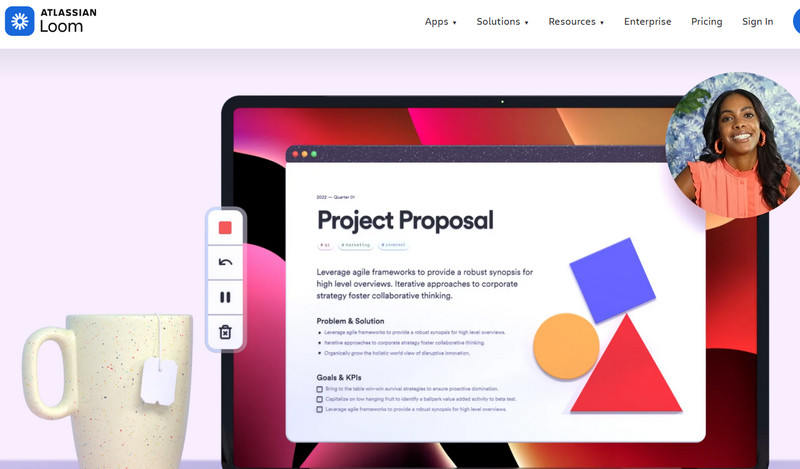
Loom es un grabador de pantalla en la nube disponible para Windows, macOS y navegadores. Su mayor ventaja es que permite compartir al instante: los vídeos se suben automáticamente y se convierten en enlaces para compartir sin necesidad de exportarlos. Loom también admite superposiciones de cámara, comentarios en vídeo e integraciones con herramientas como Slack y Notion, lo que lo hace ideal para equipos remotos, demostraciones de productos, incorporaciones y tutoriales rápidos, en lugar de grabaciones de juegos que requieren un alto rendimiento.
Ventajas:
Desventajas:
Ideal para: Creación de contenido visual rápido y de alta calidad, como tutoriales, guías técnicas y materiales de marketing.
puntuación:4/5
PreciosDesde $39.00 al año
Características:
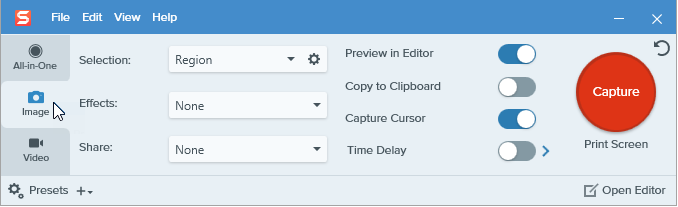
• Opciones de captura versátiles de región, ventana, desplazamiento y cámara web.
• Grabación de vídeo y audio.
• Un editor adicional para crear anotaciones y simplificar capturas de pantalla.
• Herramientas para organizar y compartir contenido, como Smart Redact para la privacidad.
Desarrollado por TechSmith, Snagit es un reconocido software de captura y grabación de pantalla. Permite capturar imágenes y grabar vídeos de la pantalla de tu ordenador rápidamente. Además de simples capturas de pantalla, Snagit ofrece un completo conjunto de herramientas de edición que permiten añadir anotaciones, texto, flechas y otros efectos a tus capturas. Es fácil mejorar y compartir el material capturado.
Ventajas:
Desventajas:
Haga clic aquí para ver más Alternativas snagit si está interesado.
Ideal para: Usuarios que necesitan una herramienta personalizable para tomar capturas de pantalla, grabar la pantalla y compartirlas automáticamente.
puntuación:4/5
Precios: Free
Características:
• La captura de pantalla.
• Grabación de video con herramientas de productividad como una regla en pantalla y un selector de color.
• Creación de GIF.
• Un editor de imágenes incorporado.
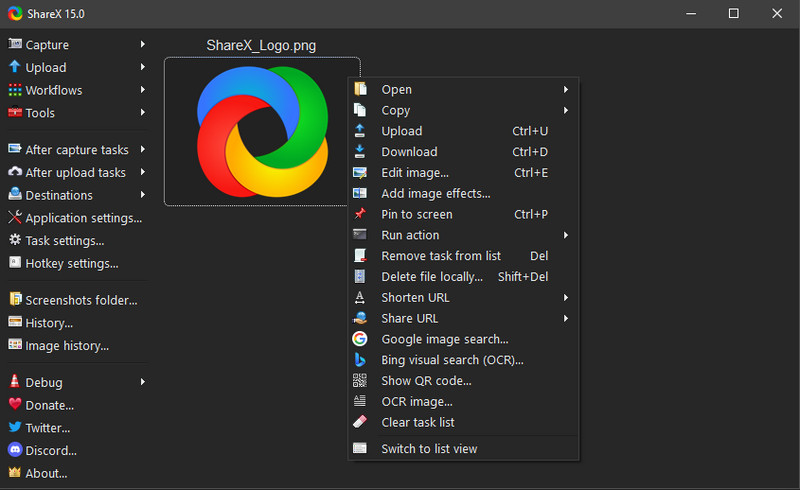
Ven con libertad, ShareX Es un programa de código abierto para que los usuarios de Windows graben las actividades de la pantalla. Este programa es conocido por sus funciones de captura de pantalla, que incluyen diversos métodos de captura y herramientas avanzadas de anotación.
ShareX puede exportar el resultado como video o GIF. Después, puedes configurarlo para que se suba automáticamente a un servicio en la nube. Acorta la URL y copia el enlace al portapapeles, todo con solo pulsar una tecla.
Ventajas:
Desventajas:
Ideal para: Grabación de videojuegos y creación de tutoriales de alta calidad.
puntuación:4.5/5
PreciosDesde $33.26/año con una prueba gratuita
Características:
• Grabación de pantalla.
• Grabación de juegos.
• Grabación del dispositivo.
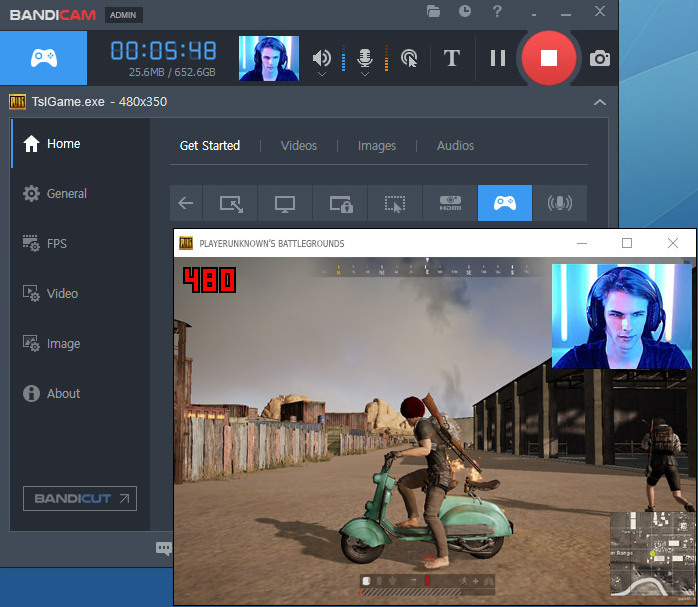
• Capacidades adicionales como dibujo en tiempo real, superposiciones de cámaras web y efectos de mouse.
Bandicam Es un grabador de pantalla ligero, solo para Windows. Una de sus características clave es la capacidad de grabar video 4K Ultra HD a hasta 144 FPS. Este programa de grabación de alta calidad también incluye dibujo en tiempo real, efectos de clic del ratón y superposición de webcam. Por lo tanto, es ideal y potente para que los jugadores graben juegos DirectX y OpenGL con un impacto mínimo en el rendimiento.
Ventajas:
Desventajas:
Ideal para: Cómo crear grabaciones de pantalla y videotutoriales sencillos y de aspecto profesional, sin marca de agua, especialmente con fines educativos.
puntuación:4/5
Precios: Free
Características:
• Grabe áreas completas o específicas de la pantalla y guárdelas en formato WMV.
• Sube la grabación a YouTube.
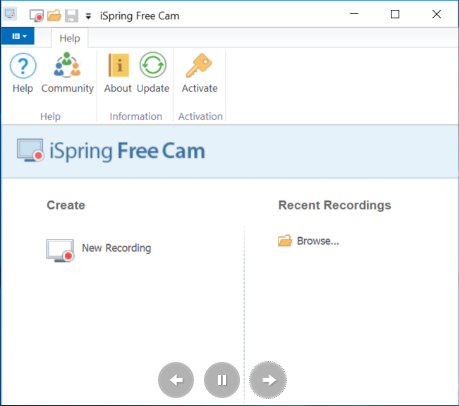
El último, iSpring Free CamEs una herramienta de grabación de pantalla completamente gratuita e intuitiva. El software incluye un editor de video básico que te ayuda a recortar partes no deseadas, eliminar el ruido de fondo y añadir efectos de audio. Graba en alta definición sin marcas de agua ni límite de tiempo.
Ventajas:
Desventajas:
¿Cuál es el mejor software para grabar la pantalla de tu PC?
Aiseesoft Screen Recorder Es una excelente opción para grabar cualquier actividad de la pantalla en tu ordenador Windows. Permite grabar la pantalla (pantalla completa, área personalizada, ventana específica) y fuentes de audio (sistema/micrófono) con diversas herramientas de edición.
¿Cómo puedo grabar mi pantalla en una PC?
Presiona la tecla Windows + G para abrir la Barra de juegos de Xbox integrada en Windows. En la ventana "Capturar", haz clic en el botón de grabación (un círculo) para comenzar.
¿El grabador de pantalla OBS es gratuito?
OBS es un programa de grabación gratuito y de código abierto para escritorio. Es útil para transmisiones en vivo, pero difícil de aprender con un alto consumo de recursos.
Conclusión
En este artículo presentamos 9 mejores grabadores de pantalla para WindowsEstas 9 herramientas tienen sus pros y sus contras. Elige la que mejor se adapte a tus necesidades. Recomendamos encarecidamente Aiseesoft Screen Recorder por sus completas herramientas de edición, su gran compatibilidad y su alta calidad de grabación. ¡Descárgala y pruébala!
 Cómo grabar una reunión de Google Meet en cualquier dispositivo sin permisos
¿Quieres saber cómo grabar Google Meet en cualquier dispositivo? Lee este artículo para descubrir cómo grabar Google Meet en iPhone, Android y PC o Mac.
 Screen Recorder para PC de gama baja: Análisis del mejor software
¿Buscas el mejor grabador de pantalla para una PC de gama baja? ¡Esta reseña detallada te ayudará a descubrir qué software funciona mejor para tu sistema!
 Una revisión detallada de los 8 mejores grabadores de pantalla sin demoras
¿Hacer siempre grabaciones de pantalla con retraso? No te preocupes. Aquí probamos 8 grabadores de pantalla sin demoras y hacemos esta revisión con datos. Puedes elegir uno que te guste.
Screen Recorder para escritorio
1. Utilice la grabadora de pantalla secreta de Windows 102. Mejor grabador de pantalla para Windows3. Las 10 mejores grabadoras de video para portátiles4. Revisión y alternativas de Ultimate ShareX5. Grabadores de pantalla gratuitos6. El mejor grabador de pantalla de Minecraft7. 10 mejores grabadores de pantalla gratuitos sin marca de agua8. Los 10 mejores software de captura de pantalla GIF
Aiseesoft Screen Recorder es el mejor software de grabación de pantalla para capturar cualquier actividad como videos en línea, llamadas de cámara web, juegos en Windows/Mac.
100% Seguro. Sin anuncios.
100% Seguro. Sin anuncios.

*Campo requerido
*Por favor ingrese un correo electrónico válido
