Perder recuerdos preciados, esas fotos y videos preciados, es una experiencia común y frustrante para los usuarios de iPhone. Ya sea que la eliminación haya sido accidental, el resultado de una actualización de software fallida o simplemente al liberar espacio, la sensación de pánico es insoportable. Si te encuentras con problemas similares y quieres saber cómo solucionarlos... recuperar fotos borradas de iPhoneHas llegado al lugar indicado. En esta guía, te compartiremos 6 métodos sencillos y efectivos para recuperar fotos borradas de tu iPhone en tan solo unos pasos.
La respuesta es sí. Pero la tasa de éxito no está 100% garantizada.
¿Por qué?
Para comprender el motivo, primero debe saber cómo se almacenan sus datos en el iPhone.
El iPhone guarda datos en una base de datos llamada SQLite. Si borras algunos datos, no se borran ni se eliminan por completo del iPhone. Simplemente desaparecen de tu vista. Simplemente se marcan como "Sin asignar" en lugar de "Asignados", y siguen en tu iPhone.
Entonces, "¿Hay alguna forma de leer y restaurar las fotos borradas del iPhone?"
Claro.
Sin embargo, las fotos eliminadas desaparecerán de forma permanente si crea nuevos datos (p. ej., nuevos datos eliminados), ya que estos datos pueden sobrescribirse con los nuevos datos creados.
En otras palabras, para obtener la mayor posibilidad de recuperar las fotos eliminadas en el iPhone, debe tener en cuenta las tres cosas:
1. Deje de usar el iPhone de inmediato después de eliminar las fotos.
2. Obtenga el buen software de recuperación de fotos de iPhone.
3. Realice una copia de seguridad de su iPhone con frecuencia para evitar la pérdida de datos.
Si ha eliminado las fotos después de 30 días, es mejor recurrir a un software de datos profesional y eficiente. Recuperación de datos iPhone, en busca de ayuda.
Descargas
 100% Seguro. Sin anuncios.
100% Seguro. Sin anuncios.
Vamos a ver cómo funciona:
1. Asegúrese de que iTunes sea la versión más reciente en PC.
2. No ejecute iTunes al mismo tiempo cuando use el software.
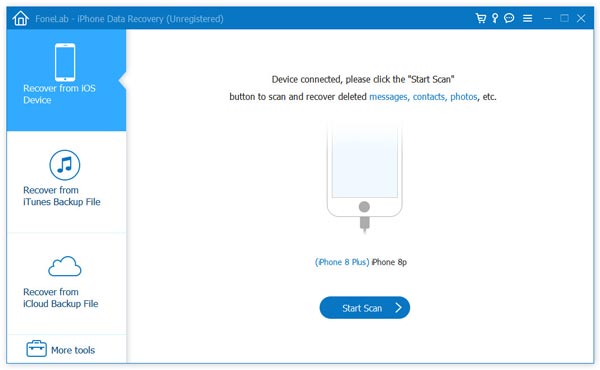
Descargue, instale y ejecute iPhone Photo Recovery en su PC. Seleccione el modo "Recuperar del dispositivo iOS" y conecte su iPhone a la computadora. Espere unos segundos y este programa detectará su dispositivo automáticamente.
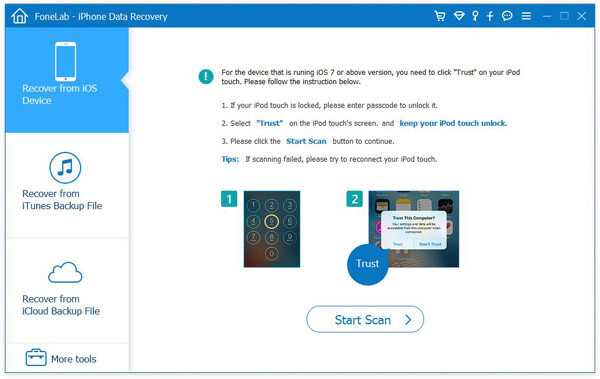
Nota:
1. Si su iPhone se ejecuta en iOS 7 o superior, debe marcar la pestaña "Confiar" en su iPhone para escanear los datos de su iPhone con éxito.
2. Para iPhone 4/3GS, debe realizar más de 3 pasos antes de continuar con este proceso de recuperación de fotos.
• Sostenga su dispositivo iOS en la mano y haga clic en el botón Inicio.
• Mantenga presionados los botones de encendido y de inicio al mismo tiempo durante 10 segundos exactos.
• Suelte el botón de encendido y mantenga presionado el botón de inicio.
Seleccione los archivos de fotos que desea recuperar (todas las fotos o solo las fotos eliminadas) y luego haga clic en el botón "Recuperar". Las fotos eliminadas en el carrete de la cámara y la biblioteca de fotos se recuperarán y guardarán en el disco local.
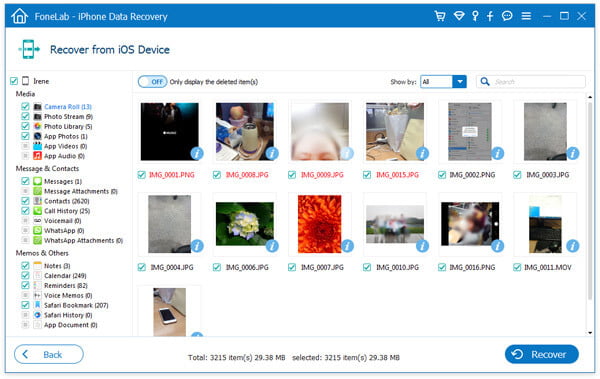
Es muy fácil recuperar fotos borradas del iPhone directamente, ¿verdad? ¡En solo dos pasos, FoneLab iPhone Data Recovery recupera tus fotos borradas! ¡Merece la pena intentarlo!
100% Seguro. Sin anuncios.
100% Seguro. Sin anuncios.
También puedes consultar los pasos detallados en este vídeo de demostración:

Todavía hay dudas sobre "¿Puedo recuperar fotos borradas permanentemente de mi iPhone?"
Seguro que puedes, si alguna vez has hecho una copia de seguridad del iPhone.
Si mantiene una copia de seguridad de iTunes en su computadora, simplemente visite Way 3.
Apple ofrece esta forma de recuperar fotos borradas del iPhone. Le permite restaurar fotos desde iPhone directamente sin ninguna herramienta. Pero tiene algunas limitaciones:
1. El iPhone debe funcionar en iOS 8 o posterior.
2. Se le permitirá recuperar aquellas fotos eliminadas dentro de los 30 días.
Las guías detalladas son las siguientes:
Vea la lista de álbumes y seleccione "Eliminados recientemente". Aquí puede encontrar todas las miniaturas de fotos eliminadas del carrete de la cámara. Cada uno tiene un número, que muestra cuánto tiempo se puede recuperar esa foto. Se le permite verlos.
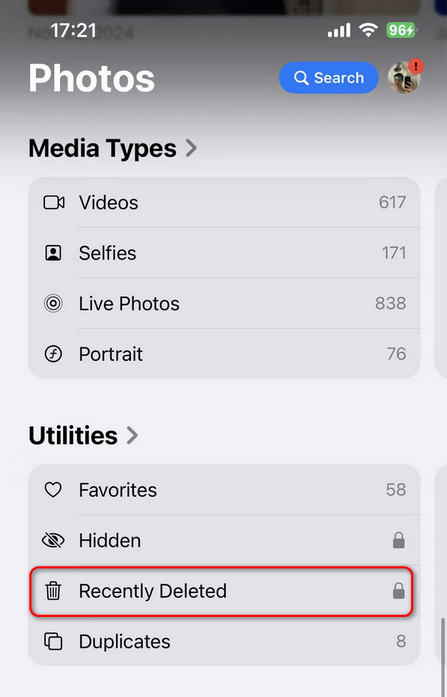
Después de verificar todas las fotos eliminadas que desea recuperar, haga clic en "Recuperar" para restaurarlas. Puede recuperar una sola foto eliminada o varias fotos eliminadas.

Regrese a "Álbumes" o "Fotos", y encontrará sus fotos no eliminadas del carrete de la cámara como de costumbre.
Sin embargo, si eliminé fotos más allá de los 30 días, ¿es posible recuperar fotos eliminadas del iPhone?
Definitivamente sí.
Solo ve al Camino 2.
Para rescatar las fotos eliminadas de la copia de seguridad de iTunes, debe prestar atención a los siguientes consejos:
1. Encuentra la computadora donde has hecho una copia de seguridad de las fotos del iPhone.
2. Todos los datos serán borrados y reemplazados por los restaurados. copia de seguridad de iTunes.
Mira los pasos:
Inicie iTunes en su computadora. Será mejor que te asegures de que iTunes sea la última versión.
Conecte su iPhone a la computadora, busque el ícono de su iPhone y haga clic en él. Navega por "Resumen" > "Restaurar copia de seguridad..." para restaurar tu iPhone con la copia de seguridad.
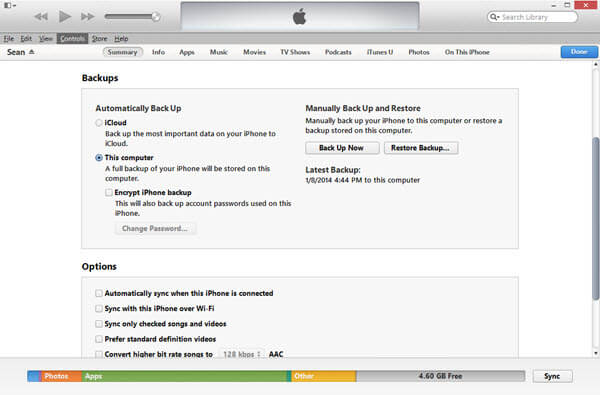
Entonces todas tus fotos volverán a tu iPhone.
Muy suave para todo el proceso.
Sin embargo, no está dispuesto a restaurar todos los datos a la fuerza.
Simplemente pruebe el método 4 para recuperar fotos borradas de iTunes de forma selectiva.
Lo que necesitas preparar es mantener tu iPhone conectado con WLAN.
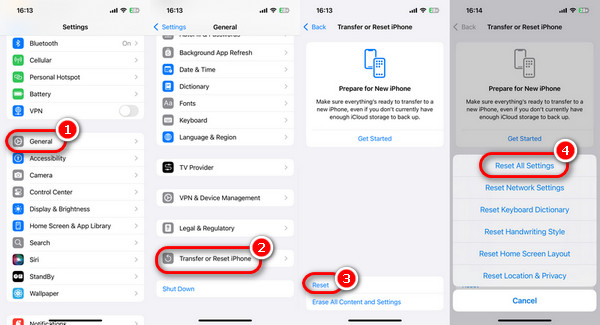
En tu iPhone, ve a "Ajustes" > "General" > "Transferir o restablecer iPhone" > "Restablecer" > "Restablecer todos los ajustes". Aquí, restablecerás tu iPhone a su estado de fábrica y lo convertirás en "Nuevo".
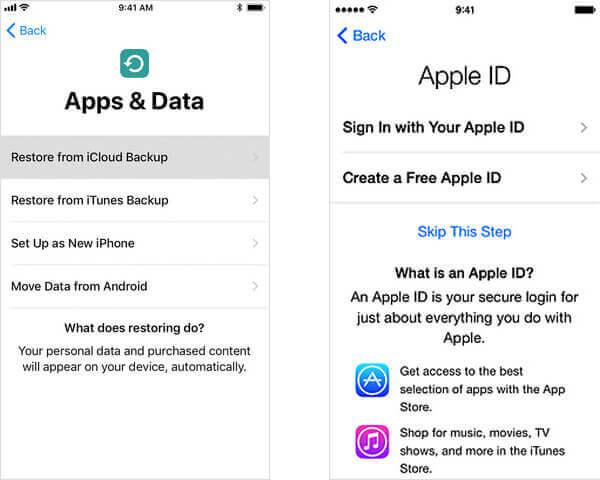
Siga las instrucciones en pantalla y vaya a la pantalla "Aplicaciones y datos", toque "Restaurar desde la copia de seguridad de iCloud" > Inicie sesión en su cuenta de iCloud y seleccione la copia de seguridad de iCloud que contiene las fotos eliminadas para restaurarlas.
Todo lo que debe hacer es esperar pacientemente para restaurar todas las copias de seguridad de iClouid en su iPhone, incluidas las fotos eliminadas.
Una forma gratuita pero que requiere mucho tiempo.
Lo que es peor, todos los datos existentes en el iPhone se han ido y reemplazado con la copia de seguridad de iCloud.
Para mantener intactos tanto la copia de seguridad de iCloud como los archivos actuales del iPhone, simplemente siga el Camino 6.
Para hacer una copia de seguridad de las fotos del iPhone, necesita Copia de seguridad y restauración de datos de iOS de Aiseesoft..
¿Por qué elegir este software?
• El mejor herramienta de recuperación de fotos para restaurar copias de seguridad de fotografías en la computadora de forma selectiva.
• Compatible con todos los dispositivos iOS como iPhone (hasta el último iPhone 17), iPad Pro, iPad Air, iPad mini, etc.
Revisemos los pasos.
Descargue, instale y ejecute este software en su computadora. Haga clic en "Más herramientas" > "Copia de seguridad y restauración de datos de iOS" > "Copia de seguridad de datos de iOS".
100% Seguro. Sin anuncios.
100% Seguro. Sin anuncios.
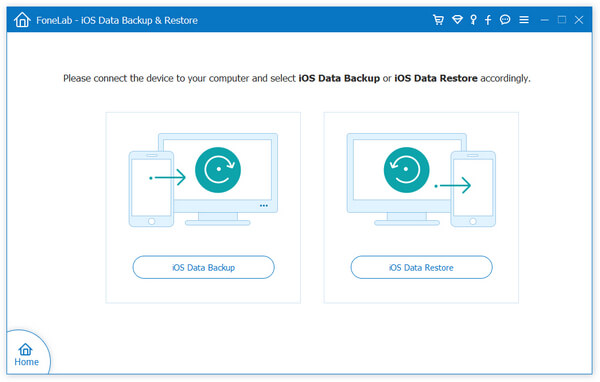
Conecte su iPhone a la computadora, haga clic en "Copia de seguridad estándar" o "Copia de seguridad encriptada"> Seleccione "Fotos" y "Fotos de la aplicación"> "Siguiente" para comenzar a hacer una copia de seguridad de las fotos del iPhone.
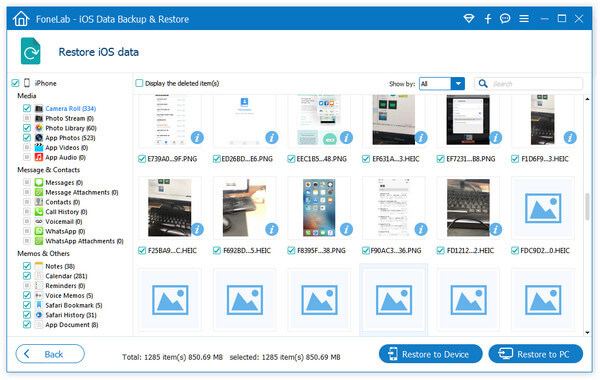
Después de que la copia de seguridad se haya realizado correctamente, puede volver a la interfaz principal, seleccionar "Restauración de datos de iOS" > Seleccionar la copia de seguridad y hacer clic en "Ver ahora" para ver las fotos de la copia de seguridad. Marque las que desea recuperar y haga clic en "Restaurar en PC" para extraer las fotos de la copia de seguridad a la computadora.
Aquí, se debe concluir que la recuperación de fotos de iPhone se puede realizar desde la copia de seguridad de iTunes y la copia de seguridad de iCloud. Si no tiene una copia de seguridad, también puede recuperar las imágenes eliminadas de iPhoen directamente. Honestamente, la forma ideal de guardar las fotos es hacer una copia de seguridad y restaurarlas en la PC.
Lectura extendida: si sus archivos de música desaparecieron o se eliminaron solos, entonces debe visitar esta publicación: Cómo recuperar música borrada de iPhone.
¿A dónde van las fotos borradas permanentemente?
En su iPhone, vaya a Fotos > Álbum, desplácese hacia abajo y toque Eliminado recientemente. Seleccione las fotos que desea recuperar.
¿Las fotos se han ido para siempre?
No. Las fotos eliminadas no se han ido realmente. En su lugar, se envían al álbum Eliminados recientemente en la aplicación Fotos. Se eliminarán del álbum Eliminados recientemente después de 30 días.
¿Puedes recuperar fotos borradas de Android?
sí. Con Recuperación de datos de Android Aiseesoft, puedes recuperar todas las fotos, mensajes, contactos, documentos y más eliminados del teléfono Android.
Conclusión
Si borraste fotos de tu iPhone por error, aún hay soluciones. Incluso si no las respaldas, FoneLab iPhone Data Recovery puede ayudarte fácilmente. recupera fotos borradas de tu iPhonePermite restaurar datos selectivamente sin sobrescribir los archivos existentes. ¡Pruébalo ahora!
100% Seguro. Sin anuncios.
100% Seguro. Sin anuncios.
 Tres formas de aumentar la resolución de las fotografías y mejorarlas
¿Cómo puedo aumentar la resolución de una foto? ¿Cómo cambiar la resolución de una foto? Aprende cinco maneras diferentes de aumentar la resolución de imágenes en PC y teléfonos.
 ¿Desaparecieron fotos de tu iPhone repentinamente? 7 soluciones comprobadas aquí
Mis fotos desaparecieron de mi iPhone. ¿Por qué? Lee esta publicación y descubre cómo solucionar el problema de la desaparición de fotos en el iPhone (incluido el nuevo iPhone 17).
 Principales formas útiles de hacer copias de seguridad de fotos de iPhone | Consejos para hacer copias de seguridad de fotos de iOS 13/14
¿Cómo hacer una copia de seguridad de las fotos del iPhone? iOS 13/14 ha mejorado algunas características nuevas de la aplicación Fotos. Esta publicación le presenta formas útiles para hacer una copia de seguridad de las fotos del iPhone (Camera Roll, Live Photos, Panoramas, etc.).
El mejor software de recuperación de datos de iPhone de todos los tiempos, que permite a los usuarios recuperar de forma segura los datos perdidos de iPhone/iPad/iPod desde un dispositivo iOS, copia de seguridad de iTunes/iCloud.
100% Seguro. Sin anuncios.
100% Seguro. Sin anuncios.

*Campo requerido
*Por favor ingrese un correo electrónico válido

