



Logotipo de copia de seguridad y restauración de datos de iOSRespaldo y restauración de datos de iOS

CON LA CONFIANZA DE LOS PRINCIPALES MEDIOS DE COMUNICACIÓN

Logotipo
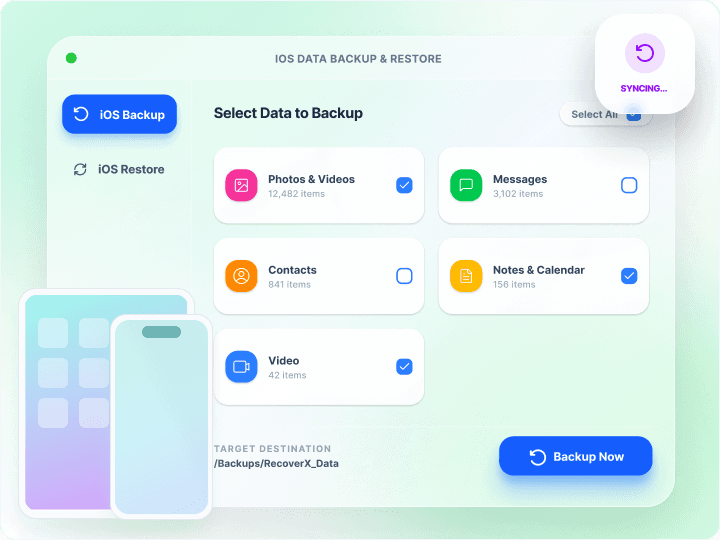
Copia de seguridad y restauración de iOS multiplataformaPantalla de copia de seguridad y restauración de iOS multiplataformaiPadiPhoneSincronización de datos
100% GRATIS

Restaurar y hacer copias de seguridad del iPhone en diferentes plataformas.

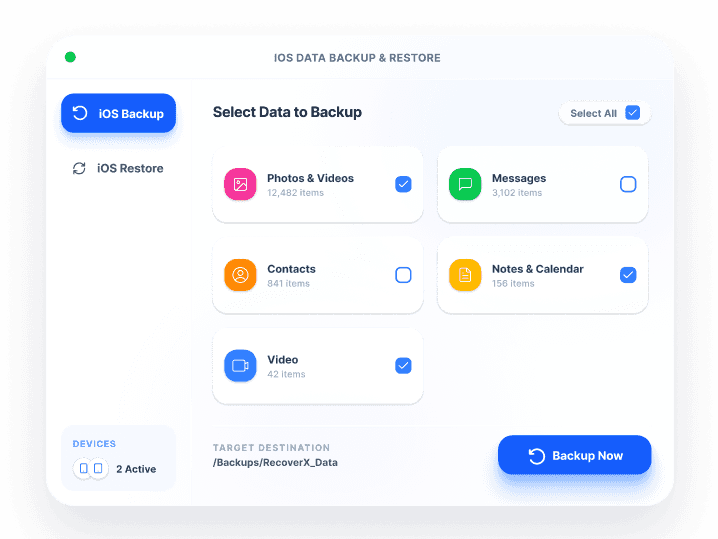
Este software de copia de seguridad y restauración de datos de Apple te permite realizar copias de seguridad de forma rápida y segura de los datos de tu iPhone, iPad o iPod en un ordenador. Como una potente alternativa a iTunes, te permite seleccionar tipos de datos específicos para la copia de seguridad, y cada nueva copia coexistirá sin sobrescribir las anteriores; coexistirán de forma segura. Para proteger tu privacidad, puedes cifrar la copia de seguridad con una contraseña. Al restaurar una copia de seguridad del iPhone, puedes previsualizar los detalles y restaurar selectivamente los datos en un iPhone, iPad o iPod, o exportarlos a un ordenador Windows o Mac.

Compatibilidad con más de 26 tipos de datos.

Aiseesoft iOS Data Backup and Restore admite más de 26 tipos de datos de iOS, lo que le permite administrar casi toda la información importante almacenada en su dispositivo.

  • Copia de seguridad de iOS en la computadora

  • Restaurar copia de seguridad en la computadora

  • Restaurar copia de seguridad en iOS

Garantía de seguridad de datos del 100%.

Mensajes y archivos adjuntos

Contacto

Historial de llamadas

Mensaje de voz

WeChat y archivos adjuntos

Kik y accesorios

Línea y archivos adjuntos

Viber y archivos adjuntos

QQ y archivos adjuntos

WhatsApp y archivos adjuntos

Messenger y archivos adjuntos

Notas y anexos

Recordatorios

Fotos de la aplicación

Fotografías

Audio

Memos de voz

Videos

Calendario

Historia de Safari

Marcadores de safari

Documento de la aplicación

PROTECCIÓN DE SEGURIDAD

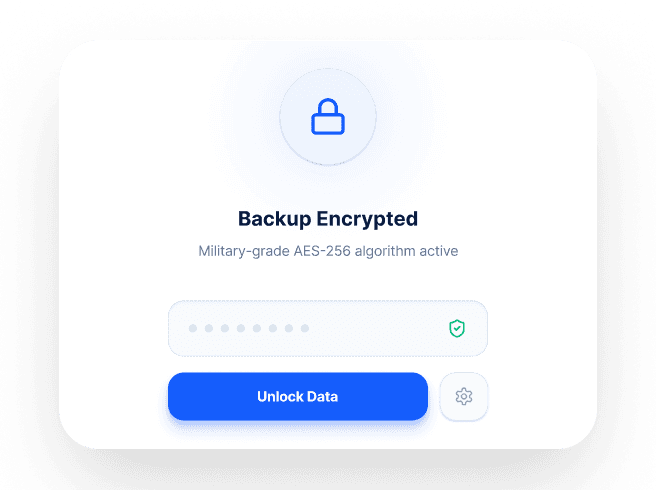
Cifrado de copia de seguridad protegido con contraseña

Esta solución de copia de seguridad y restauración de datos para iOS te permite crear archivos de copia de seguridad protegidos con contraseña, de modo que solo los usuarios autorizados puedan acceder a ellos. Además, puedes proteger tus datos personales con copias de seguridad seguras y cifradas. Tu información confidencial, como mensajes, contactos y archivos privados, permanece protegida en todo momento. El proceso de cifrado garantiza que tus copias de seguridad se almacenen de forma segura en tu ordenador, sin riesgo de fugas de datos ni acceso no autorizado.

Cifrado de respaldoPantalla de cifrado de copia de seguridadProtección de claves
Historial de VersionesPantalla de historial de versionesVersión de respaldo en datos diferentesRestaurar versiones de copia de seguridad

Múltiples versiones de copia de seguridad sin sobrescribir

A diferencia de las soluciones de copia de seguridad tradicionales, esta herramienta ofrece una potente función que permite crear múltiples versiones sin sobrescribir las anteriores. Gracias al historial de versiones, puede acceder, gestionar y visualizar fácilmente todas sus copias de seguridad de diferentes fechas. Esto facilita la restauración de datos desde cualquier versión o fecha específica cuando sea necesario. Tanto si necesita recuperar archivos importantes, revertir la configuración del sistema o restaurar datos perdidos de copias de seguridad anteriores, esta solución garantiza que sus datos estén siempre seguros y sean recuperables.

¿Qué hace que FoneLab iOS Data Restore and Backup sea excepcional?

Descubre cómo FoneLab iOS Data Restore and Backup simplifica la restauración y copia de seguridad de iOS con un rendimiento rápido, compatibilidad total y seguridad de datos completa.

Cuando necesites restaurar y hacer copias de seguridad de FoneLab iOS

  • Cambiar a un nuevo dispositivo
  • Recuperar datos eliminados
  • Gestión de datos a largo plazo
  • Visualiza archivos de iOS en un ordenador.
Cambiar a un nuevo dispositivo

Cambiar a un nuevo dispositivo

Recupera rápidamente los datos de tu antiguo iPhone o iPad a un nuevo dispositivo sin necesidad de restaurar el sistema por completo. Puedes elegir qué archivos transferir, protegiendo así tu información importante y ahorrando tiempo.

Restaurar datos eliminados desde la última copia de seguridad

Recuperar datos eliminados

Recupera fotos, mensajes, contactos y otros archivos borrados o perdidos accidentalmente desde tus copias de seguridad. El proceso es sencillo y fiable, y te permite recuperar solo los datos que necesitas sin afectar a otros archivos.

Gestión de datos de iOS

Gestión de datos a largo plazo

Crea y gestiona varias copias de seguridad en tu ordenador para mantener tus datos de iOS organizados y accesibles. Disponer de varias versiones te permite controlar los cambios y garantiza que los archivos importantes se almacenen de forma segura a largo plazo.

Visualiza y gestiona los datos de iOS en tu ordenador.

Visualiza archivos de iOS en un ordenador.

Realiza copias de seguridad de los datos de tu iPhone o iPad en tu ordenador y accede a los archivos directamente en formatos legibles. Podrás ver, gestionar y editar el contenido fácilmente sin depender de iTunes ni iCloud, lo que facilita la gestión de datos.

Cómo usar Aiseesoft iOS Data Backup and Restore

Copia de seguridad de datos de iOSRestaurar copia de seguridad de iOS
1

Paso 1. Seleccione el modo de copia de seguridad

Seleccione "Copia de seguridad de datos de iOS" y conecte su dispositivo iOS al ordenador. Seleccione "Copia de seguridad estándar" o "Copia de seguridad cifrada".

2

Paso 2. Seleccionar datos

Marque la casilla antes de los tipos de datos de iPhone/iPad, como Mensajes y archivos adjuntos, Contactos, Correo de voz, Fotos, etc.

3

Paso 3. Copia de seguridad de los datos de iOS

Haga clic en "Siguiente" y elija el destino para guardar la copia de seguridad de iOS en su computadora para comenzar a hacer una copia de seguridad de los datos de iOS inmediatamente.

1

Paso 1. Escanea la copia de seguridad

Elija "Restaurar datos de iOS" y conecte su iPhone a la computadora con el cable USB para comenzar a escanear la copia de seguridad en esta computadora.

2

Paso 2. Ver copia de seguridad

Seleccione la copia de seguridad que desee de la lista. Haz clic en el botón "Ver ahora" para ver si los datos son los que hiciste antes.

3

Paso 3. Restaurar copia de seguridad

Marque los elementos que desea restaurar y haga clic en el botón "Restaurar en dispositivo" o "Restaurar en PC" para restaurar la copia de seguridad.

Realiza copias de seguridad de casi todos los datos de tus dispositivos iOS.

Realiza copias de seguridad de prácticamente todos los datos de tu iPhone, iPad o iPod fácilmente, gracias a su amplia compatibilidad con dispositivos y sus sencillos requisitos del sistema.

Dispositivos Admitidos

iPhone

iPhone 17 Pro Max/17 Pro/Air/17, iPhone 16 Pro Max/16 Pro/16 Plus/16/16e, iPhone 15 Pro Max/15 Pro/15 Plus/15, iPhone 14 Pro Max/14 Pro/14 Plus/14, iPhone 13 Pro Max/13 Pro/13/13 mini, iPhone SE 3/2/1, iPhone 12 Pro Max/12 Pro/12/12 mini, iPhone 11 Pro Max/11 Pro/11, iPhone XS/XS Max/XR/X, iPhone 8 Plus/8, iPhone 7 Plus/7, iPhone 6s Plus/6s/6 Plus/6, iPhone 5s/5c/5, iPhone 4S/4

iPad

Todos los modelos de iPad Pro, iPad Air, iPad mini y iPad.

iPod

iPod touch 5, iPod touch 4

Requisitos del sistema

Sistemas operativos soportados

Windows 11/10/8.1/8/7, Mac OS X 10.7 o superior (incluido macOS Tahoe)

iOS

iOS 26, iOS 18, iOS 17, iOS 16, iOS 14, iOS 13, iOS 12, iOS 11, iOS 10.3, iOS 10, iOS 9 y versiones anteriores

iPadOS

iPadOS 26/18/17/16/15/14/13

CPU

CPU 1GHz Intel / AMD o superior

RAM

1GB RAM o más

espacio en disco duro

200 MB y más espacio libre

Compruebe lo que dicen los usuarios sobre la copia de seguridad y restauración de datos de iOS

Me gusta esta herramienta. Funciona mejor que iTunes y puedo seleccionar el tipo de datos para hacer una copia de seguridad de mi iPhone.

- Verónica

He estado buscando una herramienta que me ayude a hacer una copia de seguridad de los datos y restaurarlos sin borrar los datos de mi iPad. Lo hice. Su software es lo que quiero.

- Andersson

Necesito hacer una copia de seguridad de mis miles de contactos en el iPhone 7 y moverlos a mi nuevo iPhone X. iTunes sobrescribirá los contactos de mi iPhone X, pero esta utilidad no lo hace. Que asombroso.

- Latoya

Tengo muchas fotos almacenadas en mi iPhone y el almacenamiento siempre está lleno. Con este programa, me hace un gran favor hacer una copia de seguridad de las fotos en la computadora fácilmente.

- Giddings

En realidad, su software no es el mejor, porque no me permite restaurar mensajes de iPhone a mi otro iPhone. Espero que puedas hacer las actualizaciones para soportar eso.

- Dennis

¡Uso este programa para guardar muchos buenos recuerdos! Muchas gracias.

- Tim

Este programa me ayudó a respaldar muchos datos de mi iPhone 7, es de gran ayuda. Lo recomiendo encarecidamente.

- Tina

¡Esto me ayudó a exportar notas realmente importantes desde la copia de seguridad! ¡Eso me ayudó mucho! Gracias.

- Michael

Explora todas las funciones de Aiseesoft FoneLab.

Además de realizar copias de seguridad y restaurar datos de iOS, esta herramienta también incluye funciones integradas como la recuperación de datos de iOS, la restauración del sistema y la transferencia de WhatsApp para dispositivos iOS. Más información aquí:

Recuperación de datos iPhone

Recupera de forma segura los datos eliminados de tu iPhone/iPad/iPod desde el dispositivo, la copia de seguridad de iTunes y la copia de seguridad de iCloud.

Más información>

Reparación del sistema iOS

Repara fácilmente iPhone/iPad/iPod averiados, como pantalla negra, iPhone congelado, pantalla con el logotipo de Apple atascada, etc.

Más información>

WhatsApp Transfer para iOS

Realiza copias de seguridad, restaura, transfiere y exporta datos de WhatsApp de forma segura entre dispositivos iOS y un ordenador.

Más información>

Preguntas frecuentes sobre la copia de seguridad y restauración de datos de iOS de Aiseesoft FoneLab

¿Puedo restaurar datos específicos sin sobrescribir mi dispositivo?

Sí. FoneLab permite la restauración selectiva de un tipo de datos específico. Puedes previsualizar y restaurar solo el tipo de datos que necesitas (por ejemplo, la copia de seguridad y restauración de SMS de iOS) sin afectar a los archivos existentes en tu dispositivo.

¿Dónde se almacenan las copias de seguridad?

Por lo general, las copias de seguridad se almacenan de forma predeterminada en la siguiente ruta: C:\Users\Administrator\Documents\Aiseesoft Studio\FoneLab\Backup. También puede personalizar la ruta de la copia de seguridad antes de iniciarla.

¿Qué ocurre si mi dispositivo no es reconocido?

Primero, asegúrate de que tu dispositivo esté desbloqueado y confíe en el ordenador. Segundo, actualiza iTunes (Windows) o Finder (Mac) a la última versión. Tercero, prueba con un cable o puerto USB diferente. Cuarto, reinicia el software y el dispositivo si es necesario.

¿Cuánto tiempo tarda una copia de seguridad o una restauración?

La duración depende de la cantidad de datos, la velocidad de conexión USB y el rendimiento del dispositivo. Normalmente, una copia de seguridad estándar de varios GB tarda entre 5 y 15 minutos, mientras que las copias de seguridad más grandes pueden tardar más.

Más soluciones que puede necesitar

Realiza una copia de seguridad y restaura tus datos de iOS ahora.

Realiza copias de seguridad y restaura fácilmente todos los datos de tu iPhone y iPad con un solo clic. Protege de forma segura, rápida y selectiva tus contactos, mensajes, fotos y mucho más.