Si alguna vez has intentado transferir varias canciones MP3 a tu iPhone usando iTunes, ya conoces la frustración. ¿Existe una forma sencilla de arrastrar y soltar para agregar música a un iPhone sin iTunes?
La sincronización con iTunes borrará tu biblioteca musical actual en tu iPhone. Esto puede ser un gran inconveniente para muchos usuarios de Apple. No eres el único que busca alternativas. Millones de usuarios de iPhone buscan maneras de transferir música a sus dispositivos sin las restricciones de iTunes. Sigue leyendo para descubrir cinco métodos eficaces para lograrlo.
El problema principal de iTunes es su modelo de sincronizaciónComo ya sabes, borrará todos los archivos existentes en tu dispositivo. Al sincronizar música mediante iTunes, el software trata la biblioteca musical de tu iPhone como una copia exacta de la biblioteca de tu ordenador. Para los usuarios que solo desean añadir canciones nuevas sin borrar las actuales, iTunes no es la mejor opción.
Más allá del problema de sincronización, iTunes presenta otras desventajas, como su complejidad, limitaciones de formato y rendimiento general. En comparación con las herramientas de transferencia especializadas de terceros, iTunes es complejo de usar. Además, solo admite ciertos formatos de audio y restringe la forma en que se pueden administrar los archivos. Por si fuera poco, el software suele funcionar con lentitud, especialmente en ordenadores con Windows.
Esta sección comparte cinco métodos estándar para transferir música directamente a tu iPhone. Los probé en un iPhone 17 Pro Max con iOS 26, utilizando una combinación de archivos MP3, M4A y FLAC. Antes de profundizar en la transferencia de música a tu iPhone, puedes consultar la tabla comparativa que aparece a continuación.
| Herramienta alternativa | Formatos de audio compatibles | ¿Escucha sin conexión? | Requisito de software |
| Aiseesoft FoneEase | MP3, AAC, M4A, WAV, FLAC y más | Sí: | PC con Windows o Mac |
| Dropbox / Google Drive | MP3, AAC, M4A, WAV, FLAC | Sí (con un reproductor de terceros) | Cuenta en la nube + aplicación para iPhone |
| Spotify/Audiomack | Formatos de transmisión | Sí (premium/descarga) | Solo para iPhone |
| Adjuntos de correo electrónico | MP3, M4A, WAV | Sí (guardar en Archivos) | Cuenta de correo electrónico |
| Lanzamiento desde el aire | MP3, M4A, AIFF, AIF, WAV y WAVE | Sí (guardar en Archivos) | Entre dispositivos Apple |
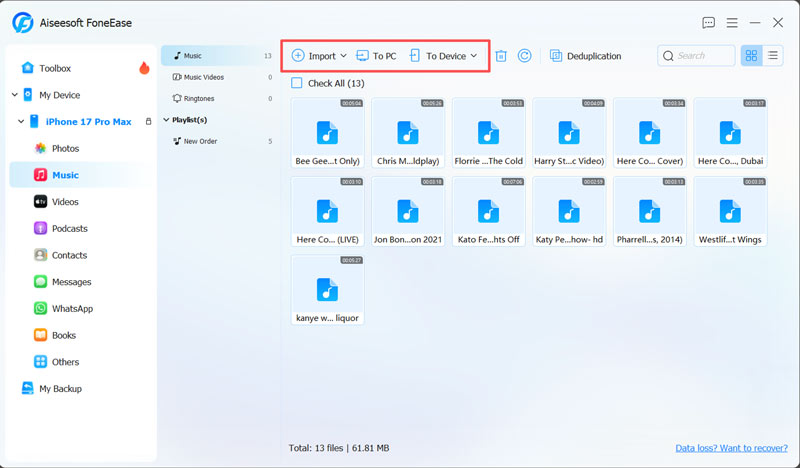
Si tu objetivo es transferir música de Mac o PC a iPhone sin iTunes, Aiseesoft FoneEase Es la mejor opción. Este software se usa ampliamente para transferir todo tipo de archivos iOS (música, videos, fotos, contactos y mensajes) entre iPhone/iPad y computadoras. Esta utilidad de escritorio puede omitir por completo el modelo de sincronización de iTunes.
 100% Seguro. Sin anuncios.
Conecta tu iPhone a tu ordenador mediante USB, inicia el programa y selecciona los archivos de música que deseas transferir. Puedes transferir archivos de música en ambos sentidos: del ordenador al iPhone y del iPhone al ordenador. No existe riesgo de pérdida accidental de datos durante la sincronización.
FoneEase te permite administrar archivos directamente en tu iPhone, con opciones para previsualizar, exportar o eliminar. Si a menudo... transferir música y otros datos Entre tu iPhone y tu ordenador, el software puede ofrecerte una experiencia fiable.
Si prefieres un servicio en la nube para transferir música a tu iPhone de forma inalámbrica, puedes subir tus canciones MP3 a Dropbox or Google Drive Desde cualquier ordenador, podrás acceder a ellos a través de la app en tu iPhone. No necesitas cables USB, software de escritorio ni lidiar con los problemas de sincronización de iTunes.
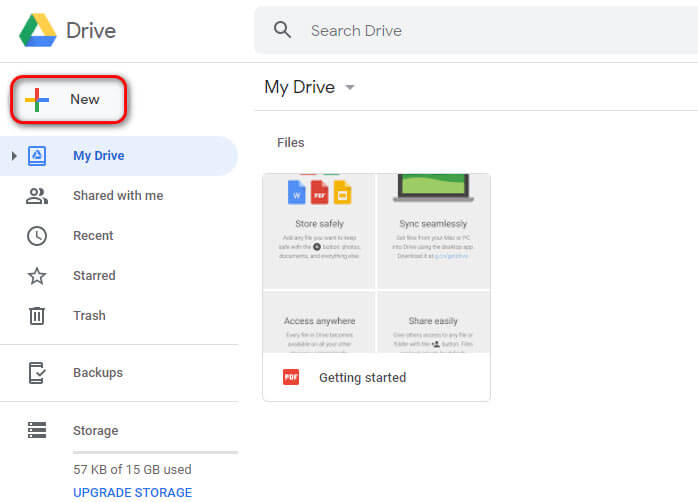
Google Drive ofrece 15 GB de almacenamiento gratuito, mientras que Dropbox ofrece 2 GB gratis. Una vez que tu música esté en la nube, podrás acceder a ella desde cualquier lugar sin necesidad de tu ordenador. Para escucharla sin conexión, puedes usar una aplicación de reproducción de música de terceros para acceder a estas canciones y descargarlas desde Google Drive o Dropbox.
Si tu música es fácilmente accesible en Spotify, Apple MusicCon plataformas como Audiomack, no necesitas copiar manualmente estas canciones a tu iPhone. En su lugar, puedes reproducirlas en streaming. Por ejemplo, Spotify te permite escuchar millones de canciones con una suscripción Premium.
De hecho, en un ordenador de sobremesa puedes transferir canciones MP3 a tu biblioteca de Spotify y luego sincronizar esa lista de reproducción con tu iPhone a través de Wi-Fi. Después, tu teléfono descargará estas canciones para que puedas escucharlas sin conexión.
Si bien Apple Music y Audiomack no permiten agregar tu colección personal de MP3, ofrecen una forma alternativa de disfrutar de la música en tu iPhone sin depender de iTunes.
Para transferir tan solo unas pocas canciones en formato MP3 o archivos de audio, el correo electrónico puede ser una solución rápida y sencilla.
Abre tu aplicación de correo electrónico en tu computadora y crea un nuevo mensaje. Adjunta el archivo MP3 o de audio y envíatelo. Abre el correo en la aplicación Mail de tu iPhone y toca el archivo adjunto para verlo y guardarlo. Una vez descargado, puedes guardar el archivo de audio en la aplicación Archivos de tu iPhone o abrirlo en un reproductor de música compatible.
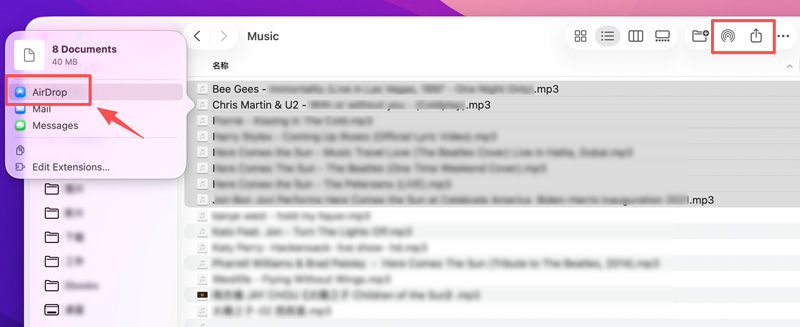
Si solo necesitas transferir una o varias canciones desde una Mac u otro dispositivo iOS a tu iPhone, puedes usar AirDrop. Esta función se utiliza específicamente para compartir archivos entre dispositivos Apple.
Cuando localice la música deseada en su Mac u otro iPhone/iPad, haga clic o toque sobre ella y seleccione Compartir. Entonces, puedes usar Lanzamiento desde el aire para enviarlo a tu iPhone fácilmente.
Pregunta 1. ¿Puedo copiar música a mi iPhone sin necesidad de un ordenador?
Sí. Puedes usar aplicaciones de almacenamiento en la nube y servicios de streaming para añadir música a tu iPhone sin necesidad de un ordenador. Ambos funcionan completamente desde el teléfono.
Pregunta 2. ¿Puedo transferir música de forma inalámbrica sin iTunes?
Sí. Los cinco métodos de esta guía te permiten transferir música a un iPhone sin iTunes. Si prefieres una conexión inalámbrica, empieza con AirDrop. Te permite transferir música entre tu iPhone y otro dispositivo Apple de forma inalámbrica, sin iTunes. Los servicios en la nube, como Dropbox y Google Drive, también te permiten hacerlo fácilmente.
Pregunta 3. ¿Qué método es el más rápido para transferir muchas canciones?
Para colecciones de música extensas, una herramienta de transferencia de datos especializada como Aiseesoft FoneEase suele ser la opción más rápida. Este software permite transferir gran cantidad de archivos de música directamente a través de USB.
Conclusión
Cuando necesite transferir música a un iPhone sin iTunesPuedes elegir el método más adecuado de entre los anteriores. Para transferencias de música extensas, Aiseesoft FoneEase es la opción más fiable que he probado. Si solo necesitas compartir una o dos canciones, AirDrop es ideal para transferir archivos entre dispositivos Apple. Para escuchar música sin conexión ocasionalmente, utiliza servicios en la nube o archivos adjuntos de correo electrónico. Para empezar de cero, los servicios de streaming son una buena opción.
 4 formas de transferir música de Android a iPhone
Aprende a transferir música de Android a iPhone con o sin ordenador. Compara iTunes, FoneEase, Google Drive y el Explorador de archivos.
 Cómo transferir fácilmente contactos de iPhone a iPhone
¿Quieres transferir tus contactos de tu antiguo iPhone a tu nuevo iPhone? Este artículo te mostrará cómo exportar contactos de un iPhone a otro de 6 maneras diferentes.
 9 formas sencillas de transferir fotos del iPhone a la computadora
Aprende a transferir rápidamente fotos de tu iPhone 15/14/13 a tu ordenador (Windows 11 o macOS Ventura) utilizando diferentes métodos.

Aiseesoft FoneEase es una herramienta de transferencia y gestión de datos que te permite mover, hacer copias de seguridad y gestionar sin problemas diversos datos entre dispositivos iOS, Android y ordenadores, sin necesidad de reiniciar el teléfono ni depender de iTunes.
100% Seguro. Sin anuncios.

*Campo requerido
*Por favor ingrese un correo electrónico válido

