Contenido
Los iPhones actuales capturan fotos impresionantes y de alta calidad, lo que los convierte en una opción preferida frente a las cámaras tradicionales. Con el tiempo, tu biblioteca de fotos puede crecer tanto que ocupe casi todo el almacenamiento de tu iPhone. Borrar esos preciosos recuerdos no es una opción, por lo que la mejor solución es aprender Cómo transferir fotos desde iPhone a la computadora Para copias de seguridad y protección. Pero, ¿cómo hacerlo de forma eficiente? Tanto si usas un Mac como un ordenador con Windows, existen varias maneras de exportar fotos de un iPhone a un ordenador. En esta guía, te mostraré métodos fáciles y rápidos para transferir tus fotos de forma segura. Sigue leyendo para encontrar el método que mejor se adapte a ti.
Si quieres transferir fotos de tu iPhone a un ordenador de forma rápida y segura, te recomendamos usar herramientas compatibles con Windows y Mac. Además, estos métodos te permiten transferir una gran cantidad de fotos sin preocuparte por problemas de compatibilidad. En esta sección, te guiaré paso a paso para transferir fotos de un iPhone a un PC y te mostraré los métodos más fiables.
FoneTrans Es, sin duda, la herramienta más eficaz para transferir fotos de un iPhone a un ordenador, ya que el proceso de transferencia es rápido, seguro y selectivo. iTunes o iCloud no ofrecen esta función, que permite seleccionar solo ciertas fotos, álbumes o archivos multimedia para transferir sin borrar los datos existentes. Además, es compatible con Windows y Mac, lo que la convierte en un método muy versátil.
Para mí, usar FoneTrans es la mejor manera de transferir fotos de un iPhone a un ordenador de forma eficiente, segura y sin perder ningún dato.
117,006 Descarga
 100% Seguro. Sin anuncios.
100% Seguro. Sin anuncios.
Guía paso a paso para transferir fotos:
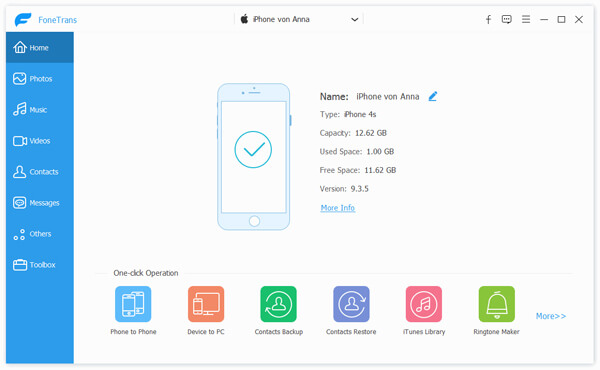
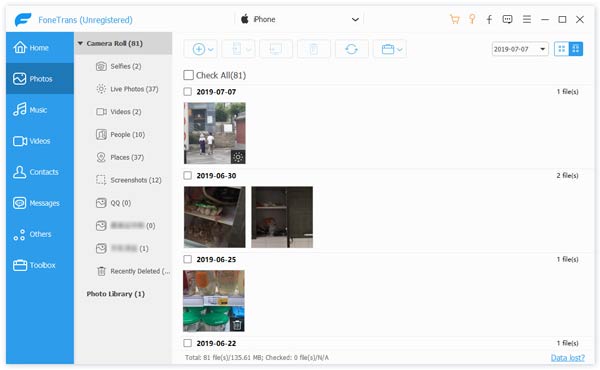
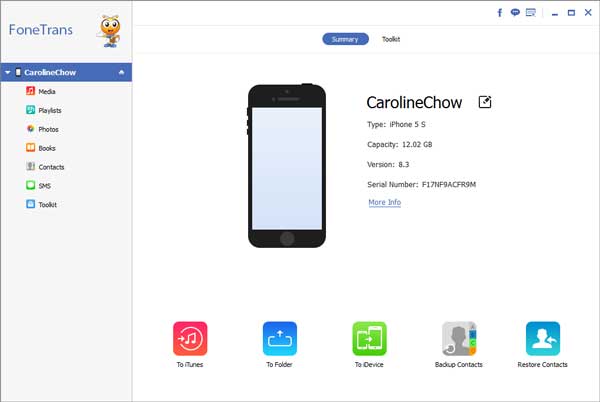
También puedes transferir fotos desde tu ordenador a tu iPhone seleccionando las imágenes en tu PC/Mac y haciendo clic en Importar al dispositivo.
FoneTrans sigue siendo el método más rápido, seguro y flexible, por lo que siempre lo recomiendo como la mejor manera de transferir fotos del iPhone al ordenador.
iTunes es el software oficial desarrollado por Apple para controlar y sincronizar tu iPhone con tu ordenador. Puedes guardar tus fotos, música y otros archivos mediante copias de seguridad de iTunes tanto en Windows como en Mac, por lo que es una opción fiable para los usuarios del ecosistema de Apple. Para los usuarios de Mac, iTunes sigue siendo una de las maneras más sencillas de transferir fotos de un iPhone a un ordenador Mac de forma segura, especialmente si deseas mantener copias de seguridad completas de tu dispositivo.
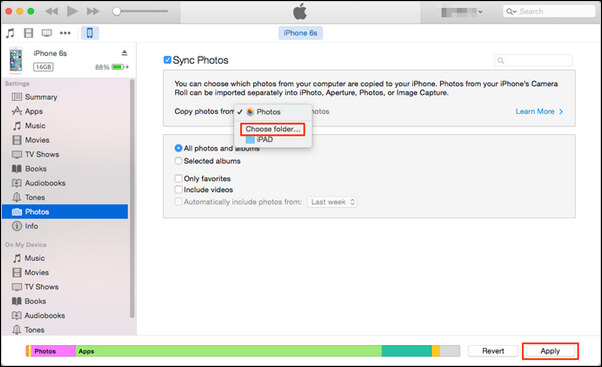
Tras la sincronización, podrás ver tus fotos en la app Fotos de tu Mac. Este método mantiene tu biblioteca organizada y garantiza que tus imágenes estén respaldadas de forma segura.
Para los clientes de Apple, iTunes (anteriormente conocido como Finder) ofrece una solución integrada y fiable que simplifica la transferencia de imágenes de un iPhone a un Mac.
Los servicios en la nube son una forma práctica e inalámbrica de hacer copias de seguridad y transferir fotos de tu iPhone a tu ordenador. Tanto si usas iCloud, Google Drive como OneDrive, puedes subir tus fotos desde tu iPhone y acceder a ellas más tarde en tu PC con Windows o Mac sin necesidad de un cable USB. Este método es ideal si buscas una solución inalámbrica y resulta perfecto para transferir un gran número de fotos o guardar tus copias de seguridad en la nube. Además, es una de las maneras más sencillas de aprender a transferir fotos de un iPhone a un ordenador.
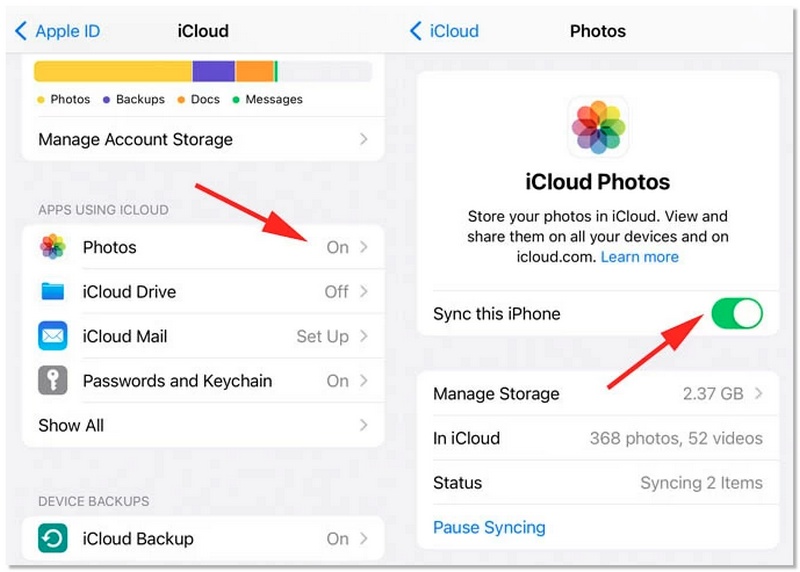
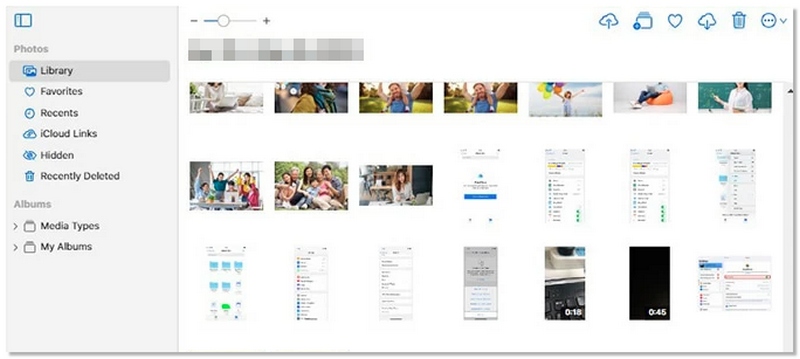
Una conexión a internet estable y suficiente espacio de almacenamiento en tu cuenta en la nube son requisitos indispensables para las transferencias a la nube. Es ideal para usuarios que buscan una solución de copia de seguridad inalámbrica sin necesidad de cables.
Una de las formas más sencillas, adaptables y prácticas de transferir fotos de un iPhone a un ordenador es utilizar servicios en la nube.
Si tu ordenador usa Windows, puedes elegir fácilmente entre varios métodos integrados y sencillos para copiar fotos de tu iPhone a tu PC sin necesidad de un Mac. Estos métodos son ideales para quienes prefieren usar las herramientas originales de Windows o simplemente no quieren instalar aplicaciones de terceros. En esta sección te mostraremos cómo transferir tus fotos rápidamente usando el Explorador de Windows, la aplicación Fotos de Windows y el correo electrónico para hacer copias de seguridad de tus fotos del iPhone.
El Explorador de Windows es una de las formas más rápidas y directas de copiar fotos de tu iPhone a una PC con Windows. No requiere aplicaciones adicionales y te permite controlar completamente qué archivos transfieres. Este método también es una de las maneras más sencillas de transferir fotos de un iPhone a una computadora.
Si tu ordenador no detecta tu iPhone, comprueba si el controlador USB está desactivado o prueba con un cable/puerto diferente.
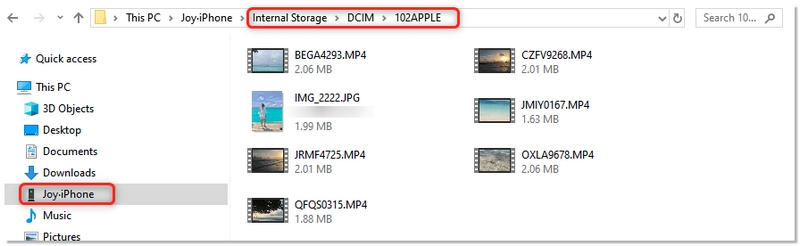
Este método funciona en todos los modelos de iPhone y es ideal si buscas una forma sencilla y directa de hacer copias de seguridad de tus fotos sin instalar software adicional.
La aplicación Fotos de Windows es una función esencial de Windows 10 y 11 que facilita la transferencia automática de fotos desde tu iPhone. Es muy fácil de usar y resulta ideal si buscas una forma rápida de obtener tus fotos sin tener que navegar manualmente por las carpetas. Este es otro método sencillo para quienes buscan cómo transferir fotos de un iPhone a una computadora mediante las utilidades nativas de Windows.
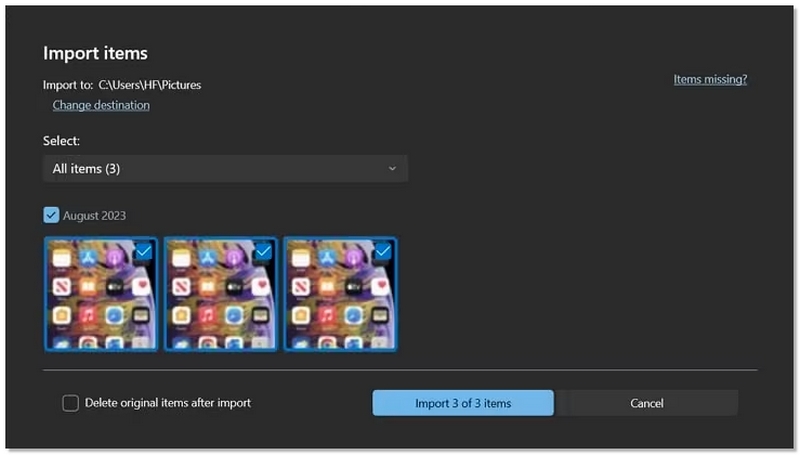
La aplicación Fotos de Windows ordena automáticamente las fotos por fecha, lo que facilita la gestión de grandes bibliotecas de fotos.
Si solo quieres transferir fotos de iPhone Para pequeñas cantidades, el correo electrónico es una opción práctica y sencilla. Este método es ideal para copias de seguridad ocasionales o para compartir archivos rápidamente, ya que no requiere un cable USB ni ningún otro software. Sin embargo, debido a la limitación en el tamaño de los archivos adjuntos, no es recomendable usarlo si se desea transferir muchas fotos.
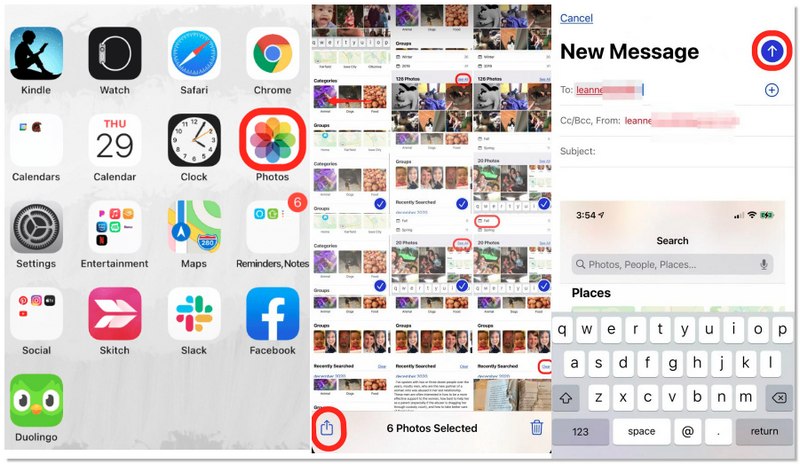
Limitaciones: Los servicios de correo electrónico suelen tener límites de tamaño para los archivos adjuntos, por lo que es posible que tengas que enviar las fotos en varios correos electrónicos o aceptar una calidad de imagen reducida.
Quizás te pueda interesar: Cómo desincronizar fotos del iPhone con facilidad
Si tienes un Mac, Apple ha incluido algunas herramientas muy útiles que te permiten copiar fotos de tu iPhone fácilmente y sin necesidad de software adicional. Aquí te mostraremos cómo usar la app Fotos de Mac y AirDrop para transferir tus imágenes. Ambas son excelentes opciones si buscas una integración perfecta dentro del ecosistema de Apple.
La app Fotos de Mac es la solución integrada de Apple para importar fotos de tu iPhone a tu Mac. Es fiable, fácil de usar y perfecta si quieres organizar tus fotos directamente en la biblioteca de fotos de tu Mac sin instalar software de terceros.
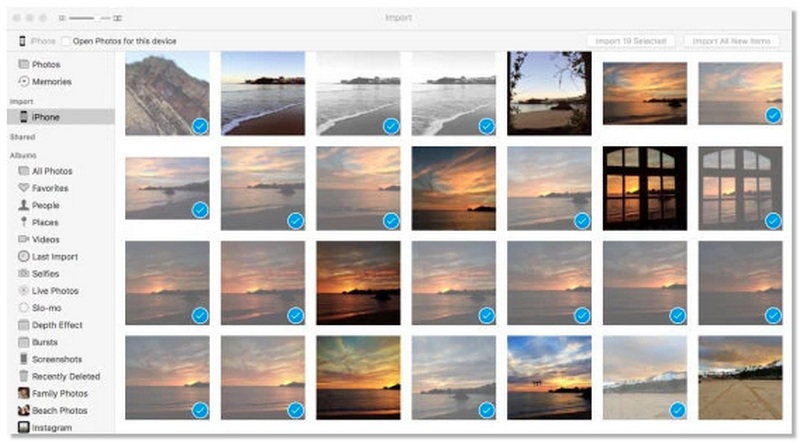
Tras importar las fotos, puedes desconectar tu iPhone de forma segura y organizarlas en álbumes, editarlas o hacer una copia de seguridad con Time Machine.
Antes de comenzar a transferir fotos de tu iPhone a tu Mac, debes asegurarte de que tu iPhone tenga instalado iOS 6 o posterior, y que tu Mac tenga instalado OS X 10.5 o posterior para poder usar AirDrop.
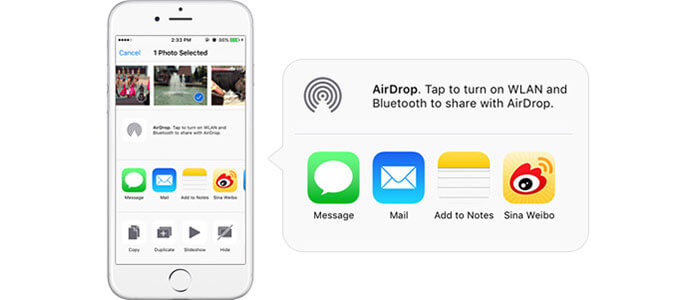
Este método solo se puede usar en Mac. Si usas un ordenador con Windows, deberías buscar otras alternativas.
¿Por qué faltan algunas fotos de mi iPhone después de transferirlas a mi ordenador?
Por lo general, esto ocurre cuando las fotos de iCloud Photos no se descargan completamente en tu iPhone antes de la transferencia. Otras razones por las que pueden faltar archivos son las Live Photos, el formato HEIC o las interrupciones en la transferencia. Asegurarte de que tus fotos estén completamente sincronizadas o usar una herramienta de transferencia profesional son dos maneras de prevenir este problema.
¿Por qué mi PC con Windows no reconoce mi iPhone al transferir fotos?
Este problema puede surgir si tienes controladores USB obsoletos, tu iPhone está bloqueado, el cable está defectuoso o no tienes instalados los controladores de Apple Mobile Device. En la mayoría de los casos, el problema se soluciona actualizando Windows, iTunes o volviendo a conectar el dispositivo.
Conclusión
Transferir fotos desde tu iPhone no tiene por qué ser complicado. Ya sea que uses un cable, correo electrónico, iCloud o aplicaciones integradas, puedes hacerlo fácilmente. Transferir fotos del iPhone al ordenadorEl mejor método depende de tu situación: transferencias masivas, transferencias rápidas de fotos individuales o opciones para Mac o Windows. Una vez que elijas el proceso adecuado, hacer copias de seguridad y organizar tus fotos será sencillo y sin complicaciones.
100% Seguro. Sin anuncios.
100% Seguro. Sin anuncios.
 Cómo transferir fotos de iPhone a iPad
¿Cómo transferir imágenes de iPhone a iPad? El artículo le presentaría las 3 formas más sencillas de transferir fotos de iPhone a iPad directamente.
 Cómo transferir contactos del iPhone a la computadora
Si necesita transferir contactos de iPhone a PC, este artículo lo ayudará mucho. Encontrará la mejor solución para copiar contactos desde iPhone y guardarlos en su PC.
 Cómo transferir mensajes de texto desde el iPhone a la computadora
¿Cómo transferir o descargar mensajes de texto del iPhone a la computadora PC/Mac? Esta publicación presenta el método más fácil para transferir y respaldar mensajes desde el iPhone a la computadora.
Transferir de iPhone a computadora
Transfiere fotos de iPhone a computadoraTransfiere música desde iPhone a la computadoraTransfiere contactos desde iPhone a la computadoratransfiere vídeos desde el iPhone a tu PCTransferir mensajes desde iPhone a computadoraTransfiera notas de voz del iPhone a la computadoraTransferir correo de voz desde iPhone a computadoraTransfiere notas del iPhone a la computadoraTransferir datos del iPhone a la computadora
Transfiere fotos, música, contactos y más entre el iPhone y la computadora.
100% Seguro. Sin anuncios.
100% Seguro. Sin anuncios.

*Campo requerido
*Por favor ingrese un correo electrónico válido

