Aiseesoft Screen Recorder
 100% Seguro. Sin anuncios.
100% Seguro. Sin anuncios.
Contenido
Hoy en día, saber cómo capturar la pantalla del ordenador es una habilidad esencial. Afortunadamente, macOS ofrece herramientas de grabación nativas que permiten capturar fácilmente la pantalla del Mac sin necesidad de instalar ningún software. Sin embargo, en algunos casos, para necesidades más avanzadas, como la captura del audio interno del sistema, es necesario recurrir a opciones más allá de las predeterminadas de Apple.
Usted puede fácilmente Grabación de pantalla en un MacBook Pro Puedes usar las herramientas de grabación nativas o grabadoras de terceros. Esta guía te muestra tres métodos eficaces para lograrlo.
Si tu Mac se ejecuta MacOS Mojave Más adelante, puedes usar las herramientas integradas para grabar la pantalla. Además, si usas un sistema antiguo, puedes usar QuickTime Player para grabar vídeos en tu MacBook Pro.
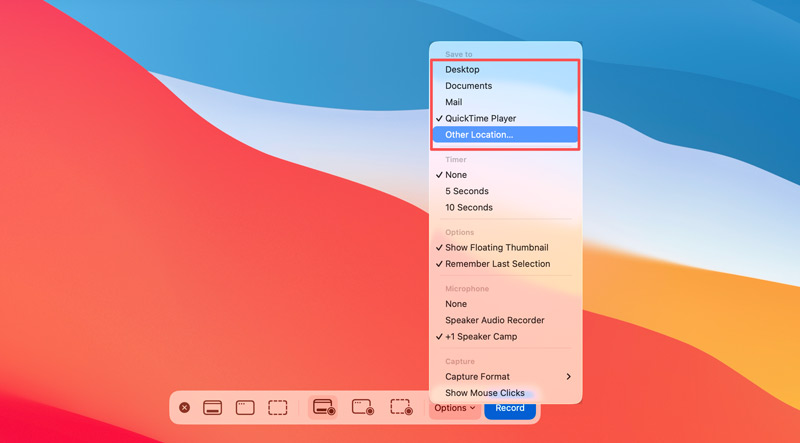
El Barra de herramientas de captura de pantalla ofrece una forma rápida y cómoda de graba tu pantalla de MacPermite capturar la pantalla completa o una sección específica.
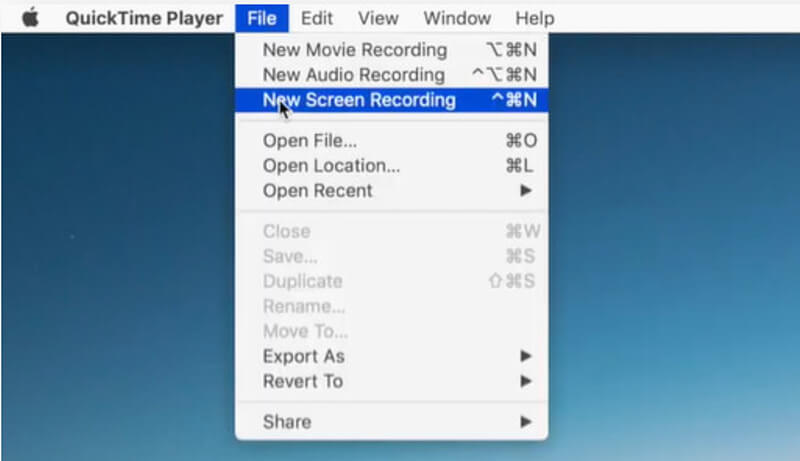
QuickTime viene preinstalado en todos los Mac para la reproducción de contenido. Te permite grabar la pantalla de tu Mac con tu rostro usando la cámara web integrada.
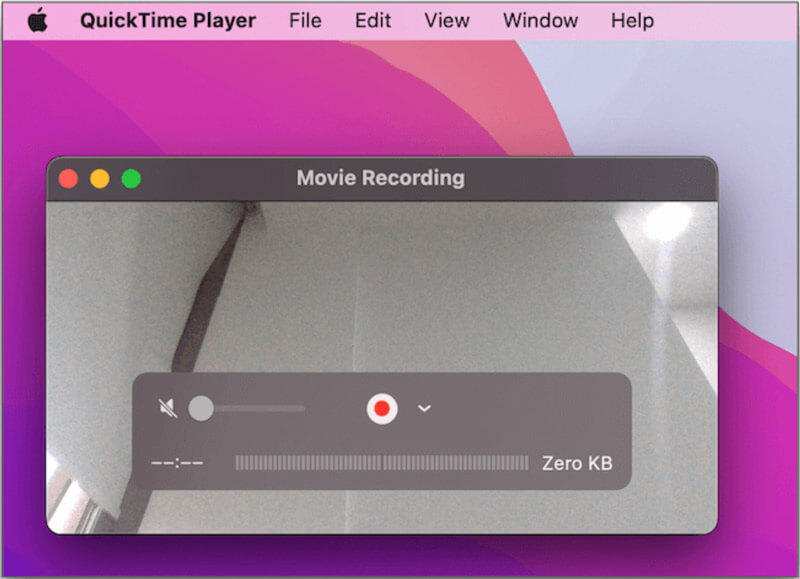
Si utilizas los métodos integrados mencionados anteriormente para grabar la pantalla de un MacBook Pro, solo podrás capturar el sonido del micrófono. En algunos casos, al intentar grabar un vídeo de YouTube, un videojuego o una reunión de Zoom, es posible que el vídeo grabado no tenga audio.
Las herramientas nativas de grabación de pantalla están especialmente diseñadas para admitir únicamente la grabación de micrófono. Esto se debe a la protección de derechos de autor y a las preocupaciones de privacidad. Apple no permite que las aplicaciones nativas accedan directamente a la grabación de micrófono. grabar audio del sistema MacEn ese caso, los sonidos capturados por tu micrófono serán de baja calidad.
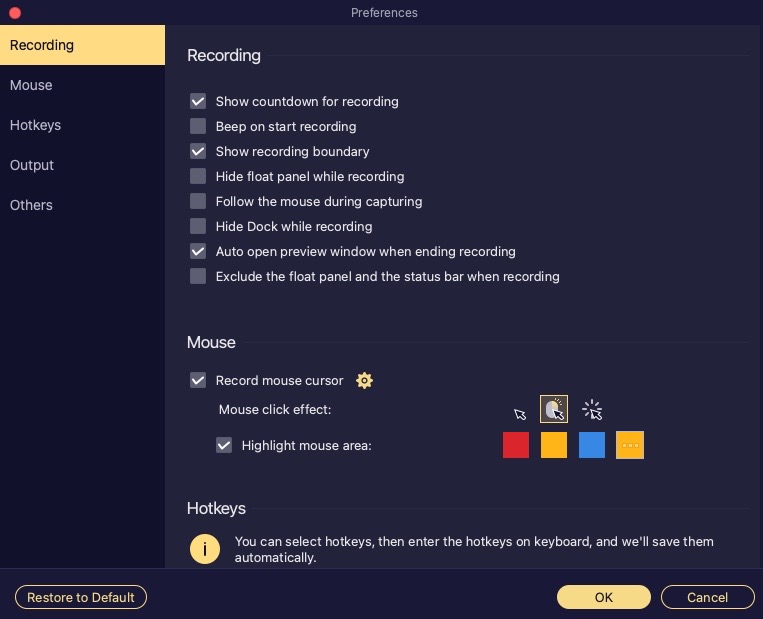
Si prefieres evitar las restricciones de audio de Apple y grabar directamente desde el sonido del sistema, deberías usar un software especializado para grabar la pantalla. Aiseesoft Screen Recorder es una herramienta de grabación de vídeo y audio completa y de buena reputación, diseñada para solucionar las limitaciones de las herramientas integradas de macOS.
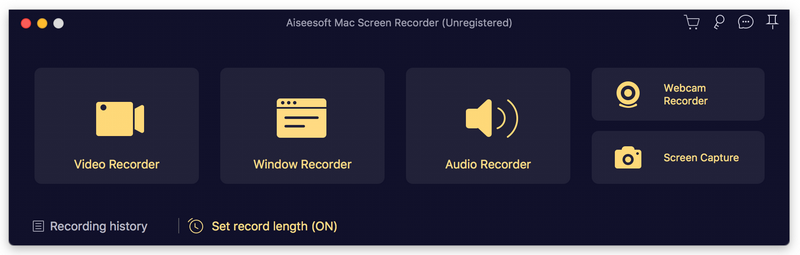
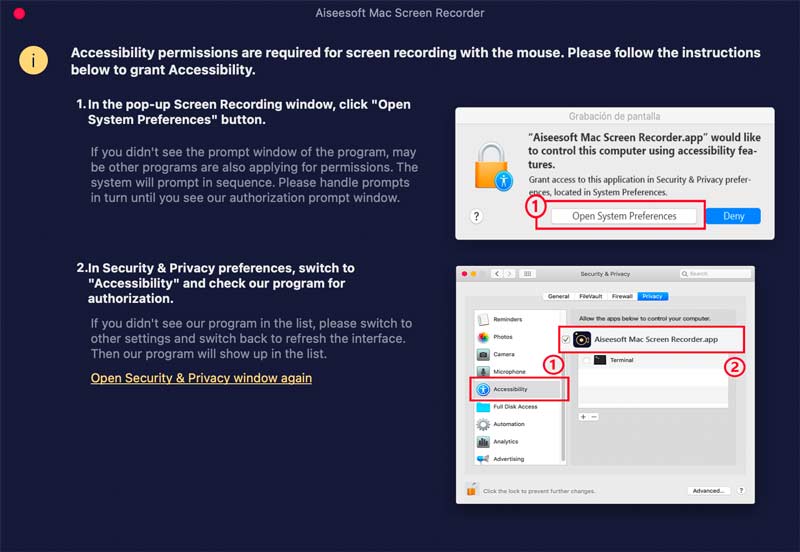
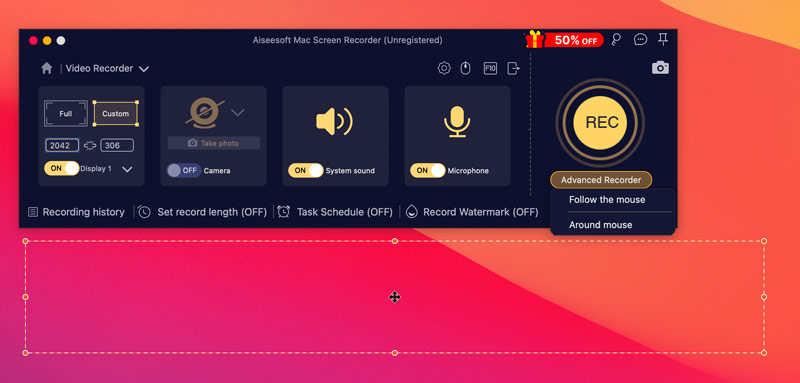
Puede capturar vídeos de alta calidad junto con el audio interno del sistema. No necesita instalar ningún complemento ni controlador de audio para grabar. El software es ideal para grabar partidas de videojuegos, audio en streaming, videollamadas, reuniones en línea y mucho más. Una ventaja importante es que la plataforma/aplicación y macOS no detectarán las operaciones de grabación de pantalla y sonido. Sus acciones no generarán ninguna notificación ni alerta.
100% Seguro. Sin anuncios.
100% Seguro. Sin anuncios.
¿Dónde se guardan las grabaciones de pantalla en mi MacBook Pro?
Si utiliza los métodos integrados para capturar la pantalla de su Mac, el vídeo grabado se guardará directamente en el Escritorio como un archivo .MOV. Si necesitas cambiar la ubicación predeterminada de grabación de pantalla, puedes pulsar Comando + Mayús + 5 y acceder a Opciones. Si utilizas una aplicación de terceros como Aiseesoft para grabar la pantalla en tu MacBook Pro, puedes seleccionar libremente una ubicación diferente para la grabación.
¿La barra de herramientas de captura de pantalla nativa admite la grabación con la cámara web?
No, la barra de herramientas de captura de pantalla integrada de macOS (Comando + Mayús + 5) no graba tu rostro a través de la cámara web. Está diseñada principalmente para capturar la pantalla y el audio del micrófono.
¿Permite Windows la grabación de sonidos del sistema?
Sí. A diferencia de macOS, Windows no tiene restricciones de grabación de audio internas. Puedes capturar directamente el sonido interno del sistema con herramientas de grabación nativas. Por ejemplo, puedes Utilice la herramienta Recortes. o la barra de juegos de Xbox para grabar el audio del sistema.
Conclusión
Puedes aprender tres métodos para Grabación de pantalla en un MacBook ProPara capturas de pantalla rápidas y tareas básicas, la barra de herramientas integrada de Apple (Comando + Mayús + 5) suele ser la mejor opción. Sin embargo, si deseas capturar el sonido interno del sistema de tu Mac, ya sea para crear tutoriales de alta calidad, guardar momentos de juegos o grabar transmisiones en vivo, una aplicación especializada como Aiseesoft Mac Screen Recorder ofrece la forma más eficiente.
 Análisis completo de OBS Screen Recorder: características, ventajas y guía.
Descubre todo el potencial de OBS Screen Recorder con nuestro análisis detallado y guía de uso paso a paso. Aprende sus potentes funciones gratuitas y encuentra excelentes alternativas.
 Las 5 mejores herramientas de recorte para macOS en 2026 [Fáciles y rápidas]
¿Buscas herramientas de recorte para Mac? Descubre la herramienta de recorte integrada de macOS y alternativas profesionales para capturar, editar y compartir recortes de alta calidad fácilmente en 2026.
 3 formas sencillas de grabar audio en iPhone sin pérdida de calidad
¿Necesita grabar audio, música, reuniones, conferencias, clases y más en su iPhone? Está en el lugar correcto ya que esta guía le indicará tres formas de hacer el trabajo.
Aiseesoft Screen Recorder es el mejor software de grabación de pantalla para capturar cualquier actividad como videos en línea, llamadas de cámara web, juegos en Windows/Mac.
100% Seguro. Sin anuncios.
100% Seguro. Sin anuncios.

*Campo requerido
*Por favor ingrese un correo electrónico válido

