Recuperación de datos iPhone
 100% Seguro. Sin anuncios.
100% Seguro. Sin anuncios.
¿Estás buscando una forma confiable de...? recuperar mensajes eliminados en un iPad?
Ya sea que uses tu iPad mini/Pro para comunicarte a diario con familiares y amigos o para gestionar tareas laborales, muchos mensajes importantes se almacenan en el dispositivo. Perder esos iMessages o mensajes de texto SMS puede ser un desastre. Afortunadamente, aún existen maneras de recuperarlos. La mayoría de los mensajes eliminados del iPad no se pierden para siempre. Esta guía comparte cuatro métodos eficaces para recuperar tus mensajes perdidos.
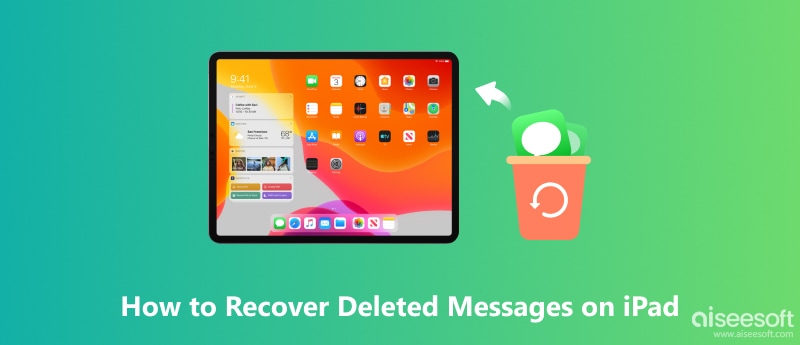
En primer lugar, cabe aclarar que, en la mayoría de los casos, es posible recuperar los mensajes eliminados en un iPad, especialmente los que se hayan borrado recientemente.
La posibilidad final o tasa de éxito depende de ¿Hace cuánto tiempo se borraron los mensajes del iPad? y si tienes una copia de seguridad adecuada.
Si necesitas restaurar iMessages eliminadosPara recibir mensajes de texto SMS u otros mensajes en tu iPad, presta atención a los siguientes cuatro métodos en esta sección. Utiliza el método que mejor se adapte a tu situación.
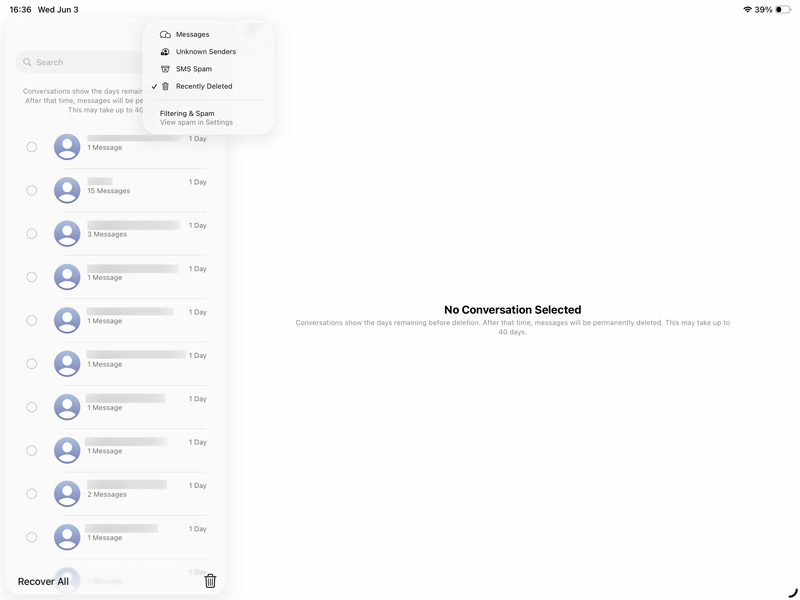
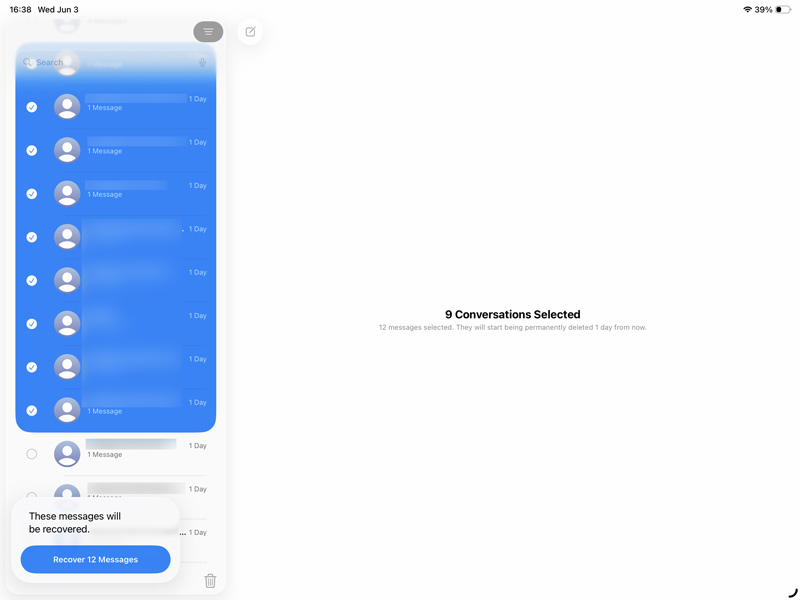
Si tu iPad ejecuta iPadOS 16.1 o posterior, puedes recuperar conversaciones eliminadas en el Mensajes Este método permite recuperar los mensajes necesarios sin restaurar una copia de seguridad completa.
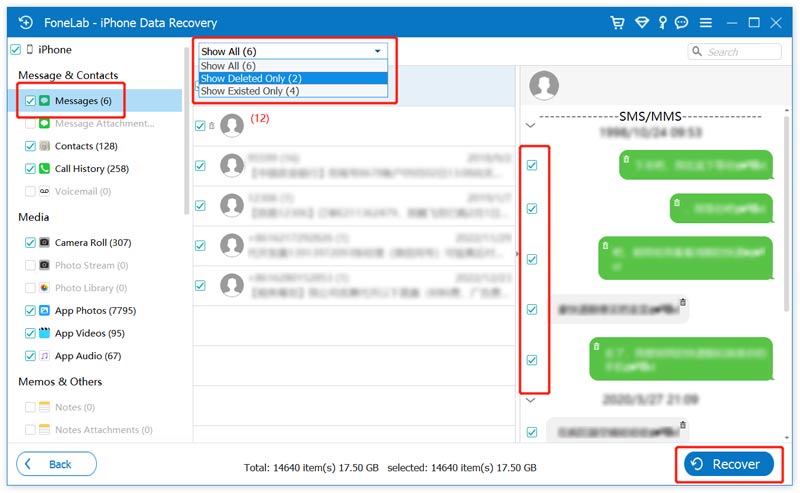
Si no encuentras los mensajes perdidos en la carpeta Eliminados recientemente y no tienes una copia de seguridad reciente para restaurarlos, el software de recuperación de terceros es tu mejor opción. Aiseesoft FoneLab Es una herramienta de recuperación profesional diseñada específicamente para recuperar todo tipo de datos de dispositivos iOS. Permite recuperar mensajes eliminados directamente desde tu iPad, una copia de seguridad de iTunes/Finder o una copia de seguridad de iCloud. En comparación con sus competidores, suele lograr una mayor tasa de éxito en la recuperación de mensajes del iPad.
100% Seguro. Sin anuncios.
100% Seguro. Sin anuncios.
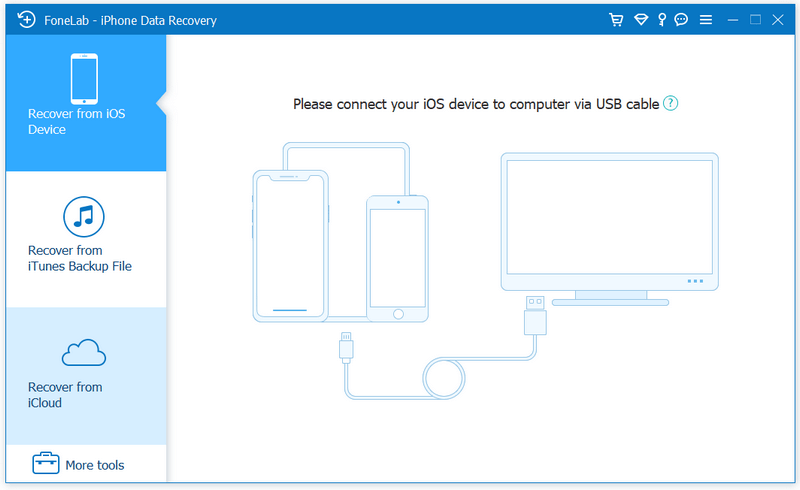
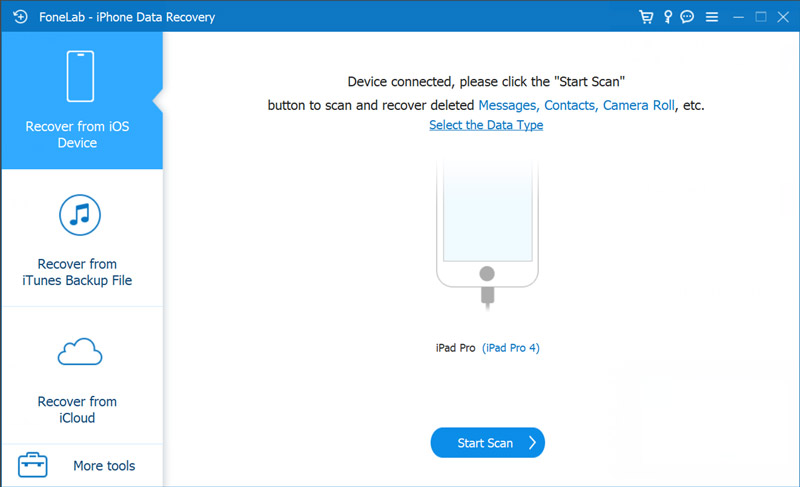
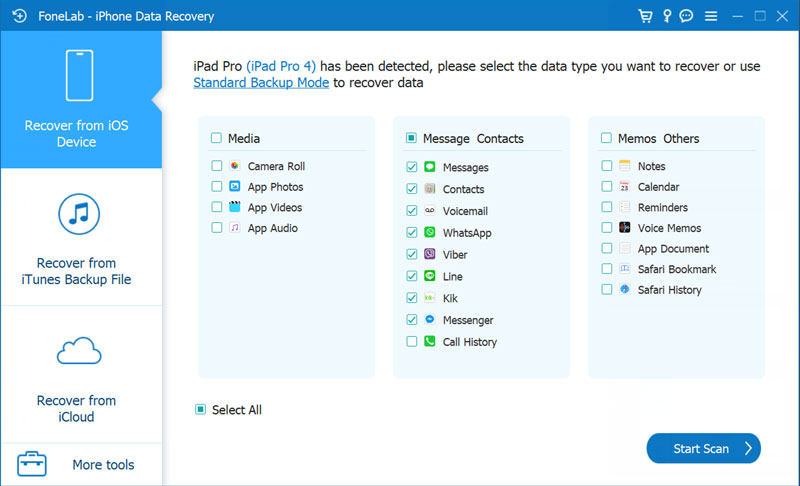
Si solo quieres recuperar los mensajes perdidos de tu iPad, puedes seleccionar Mensajes (Lazy section loading) bajo la sección Enviar mensajes a los contactos pestaña. Eso proporcionará una velocidad de escaneo súper rápida.
Si configuraste iCloud para que hiciera copias de seguridad de tus mensajes, todas las conversaciones se sincronizarán automáticamente en todos tus dispositivos Apple. Si borras por error uno o varios mensajes importantes en un iPad, puedes intentar buscarlos en otro iPad, iPhone o Mac. Aunque al borrar un mensaje en tu iPad se envía una señal para eliminarlo de iCloud, la sincronización podría demorarse. En ese caso, puedes restaurar los mensajes borrados.
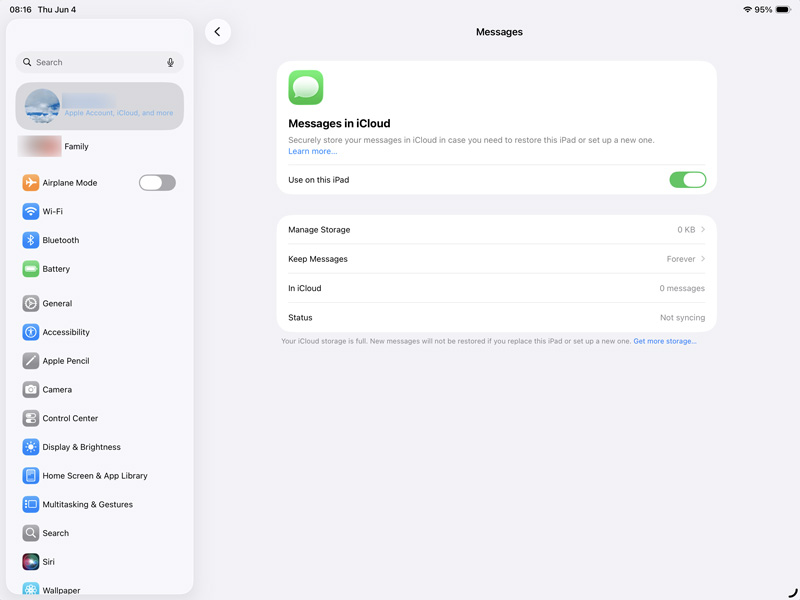
Si tienes una copia de seguridad anterior a la eliminación de los mensajes, puedes restaurar tu iPad desde esa copia. Este método borrará todos los datos recién creados en tu iPad.
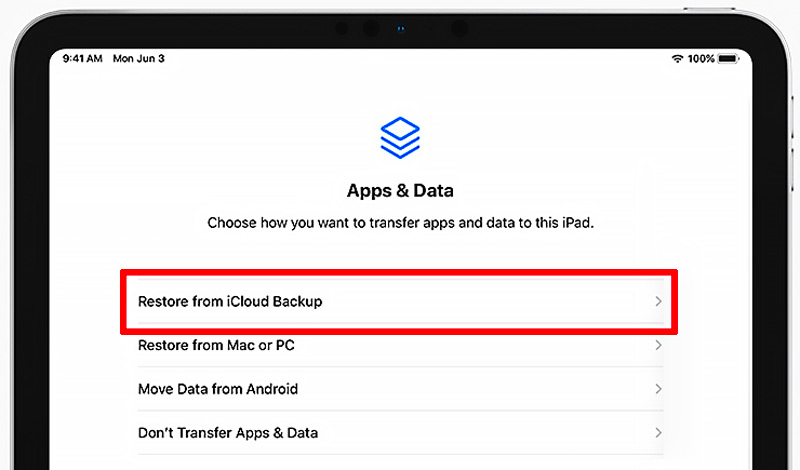
Para restaurar tu iPad desde una copia de seguridad de iCloud, necesitas restablecer el dispositivo a la configuración de fábrica. Cuando llegues a la Aplicaciones y Datos pantalla, elija Restaurar desde iCloud BackupInicia sesión en tu cuenta de Apple y selecciona la copia de seguridad de iCloud correspondiente de la lista.
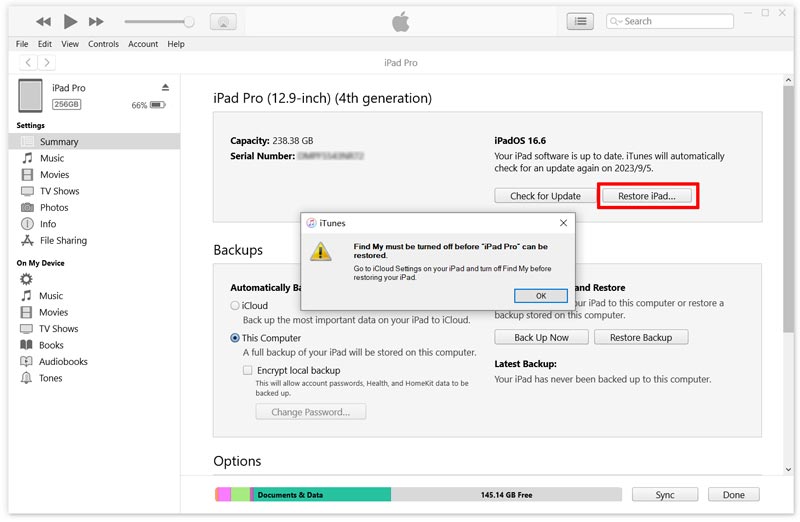
Si necesitas restaurar desde una copia de seguridad de iTunes o Finder, conecta tu iPad al ordenador que contiene la copia de seguridad. Abre iTunes o Finder y sigue los pasos para restaurar la copia de seguridad.
¿Restaurar desde una copia de seguridad de iCloud borrará mis mensajes actuales?
Sí. Restaurar tu iPad o iPhone desde una copia de seguridad reemplazará todos los datos existentes con la versión de la copia de seguridad. Todos los mensajes nuevos enviados o recibidos después de la copia de seguridad se perderán.
¿Cómo activar Mensajes en iCloud?
Para asegurarte de que tus mensajes se guarden en iCloud, ve a Ajustes, pulsa el nombre de tu cuenta, selecciona iCloud y activa Mensajes.
¿Es seguro usar Aiseesoft FoneLab?
Sí, Aiseesoft FoneLab es un programa confiable de recuperación de datos para iOS, desarrollado por una reconocida empresa de software. Asegúrese de descargar FoneLab desde el sitio web oficial para evitar malware. Puede iniciar una prueba gratuita para comprobar sus capacidades de recuperación antes de comprarlo.
Conclusión
Esta guía comparte cuatro métodos probados para hacerlo fácilmente recuperar mensajes eliminados en un iPadSi borraste accidentalmente algunos mensajes importantes, puedes buscarlos en la carpeta "Eliminados recientemente". Si no quieres restaurar tu iPad desde una copia de seguridad completa, una herramienta de recuperación de datos específica para iPad, como Aiseesoft FoneLab, es una mejor opción. Deberías hacer copias de seguridad periódicas de tu iPad en iCloud o en un ordenador para evitar la pérdida de archivos valiosos por diversos motivos.
 Copia de seguridad del iPad en iCloud, MacBook, iTunes y unidad externa
¿Puedes hacer una copia de seguridad de tu iPad en un disco duro externo? ¿Puedo hacer una copia de seguridad de mi iPad sin iCloud? Aprenda a hacer una copia de seguridad del iPad en iCloud, MacBook, iTunes o un disco externo.
 Cómo recuperar fotos borradas en cualquier dispositivo [Tutorial 2025]
Esta publicación es la guía más completa sobre cómo recuperar fotos borradas en iPhone, Android, PC, Mac y servicios en la nube. ¡Aprende a recuperar tus fotos perdidas!
 Servicios de reparación de pantalla de iPad: solución experta rápida y confiable
Siempre que necesite consejos para reparar la pantalla del iPad, este artículo es todo lo que necesita. Aquí, cubrimos y resolvimos los problemas que probablemente encuentre hoy en la pantalla de su iPad.
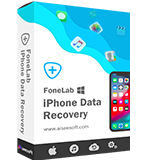
El mejor software de recuperación de datos de iPhone de todos los tiempos, que permite a los usuarios recuperar de forma segura los datos perdidos de iPhone/iPad/iPod desde un dispositivo iOS, copia de seguridad de iTunes/iCloud.
100% Seguro. Sin anuncios.
100% Seguro. Sin anuncios.

*Campo requerido
*Por favor ingrese un correo electrónico válido

