Aiseesoft Screen Recorder
 100% Seguro. Sin anuncios.
100% Seguro. Sin anuncios.
Esta guía hablará sobre como grabar un dvd en Windows y Mac. Aunque se ha convertido en un formato obsoleto, es posible que aún tenga una colección de DVD de películas o música en la mano. Para proteger el contenido y evitar que los clientes hagan copias, los estudios generalmente agregan cifrado a los DVD comerciales o lo comprimen. Como resultado, solo puede reproducir su DVD pero no digitalizarlo. ¡No te preocupes! Esta guía le indica tres formas de hacer el trabajo fácilmente.
Para eludir el cifrado y otras restricciones en su DVD, necesitará una potente grabadora de DVD. Aiseesoft Screen Recorder es la respuesta correcta. Tiene la capacidad de grabar cualquier DVD reproducible en archivos de video digital para que pueda verlos en cualquier momento y en cualquier lugar.
Descarga
Grabadora de pantalla Aiseesoft: la mejor grabadora de DVD
100% Seguro. Sin anuncios.
100% Seguro. Sin anuncios.
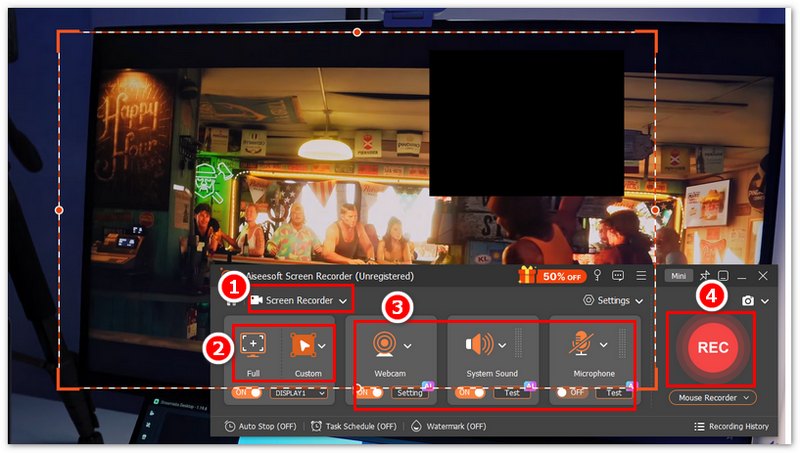
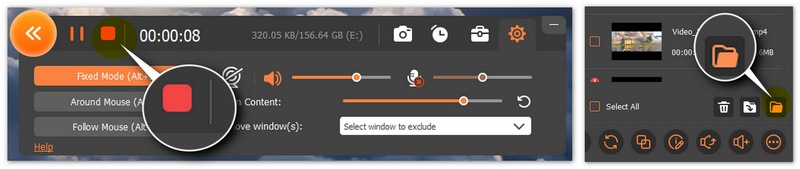
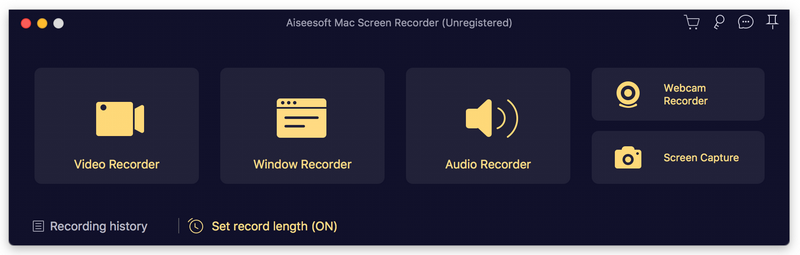
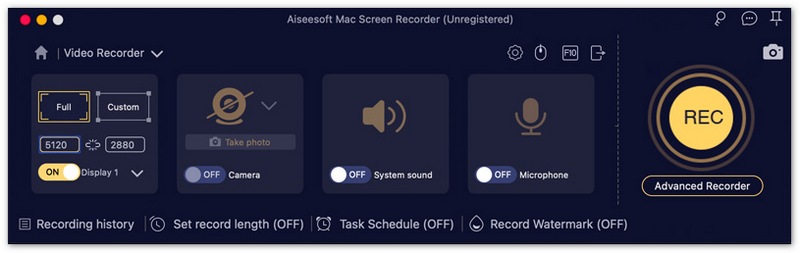
Cuando se trata de digitalizar tu colección, generalmente tienes dos opciones: grabar con una herramienta como Aiseesoft Screen Recorder o extraer los archivos con un software como Handbrake. Si bien pueden parecer similares, la tecnología que utilizan es muy diferente.
Análisis técnico:
| Característica | Grabación de DVD (por ejemplo, Aiseesoft SR) | Extracción de DVD (por ejemplo, Handbrake) |
| Speed (Rapidez) | En tiempo real: Tarda lo mismo que la duración de la película en terminar. | Rápido: Puede ser de 2 a 5 veces más rápido que la reproducción, dependiendo de su unidad. |
| Compatibilidad | Universal: Si se reproduce en tu pantalla, se puede grabar. Sin problemas de DRM. | Limitaciones: A menudo presenta problemas con discos comerciales cifrados sin complementos adicionales. |
| Calidad | Copia visual: Excelente para la visualización, pero técnicamente es una recodificación de la señal. | Datos originales: Permite extraer los bits exactos del disco (remuxing) sin pérdida de información. |
| Tiendas de conveniencia | Configurar y olvidar: Botón "Grabar" sencillo; no es necesario seleccionar un título complejo. | Aspectos técnicos: Requiere seleccionar el título, la pista de audio y el flujo de subtítulos correctos. |
Handbrake es una grabadora de DVD de código abierto para PC y Mac. Es absolutamente gratuito con algunas desventajas, como formatos de salida limitados, configuración complicada y calidad de salida general. Si no te importa, sigue la guía para grabar un DVD gratis.
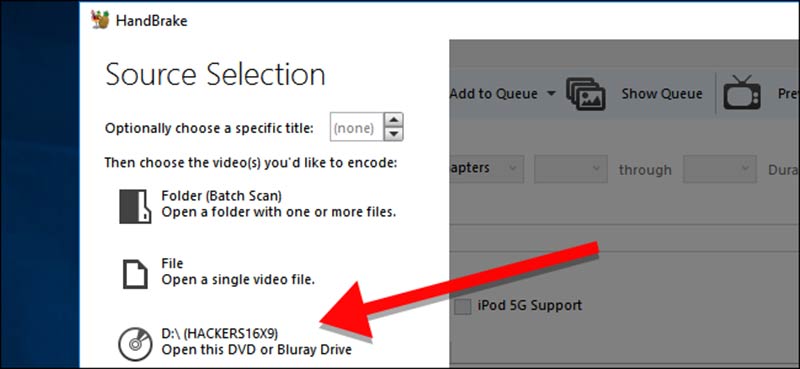
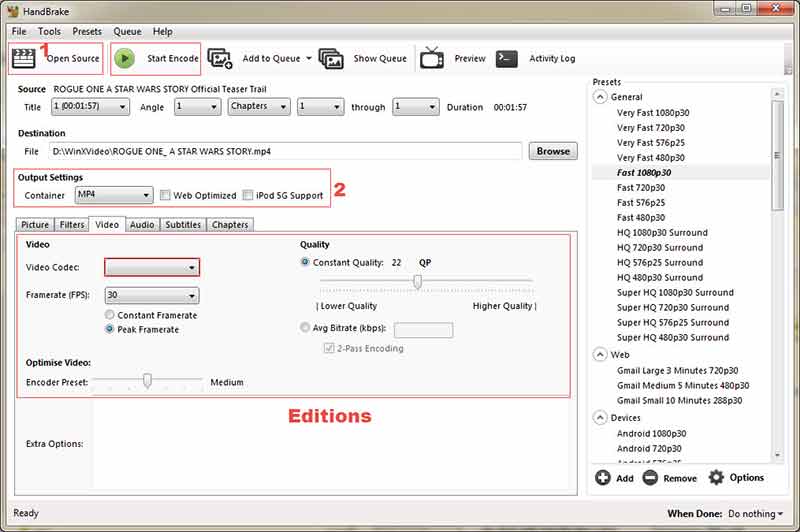
Nota: Dado que Handbrake es un proyecto de código abierto, solo puede procesar DVD sin cifrar.
VLC es otra forma de grabar un DVD sin pagar un centavo. Como reproductor multimedia, VLC ofrece abundantes herramientas útiles, incluida la grabación de DVD. Teniendo en cuenta que el flujo de trabajo es complejo, compartimos los pasos a continuación:
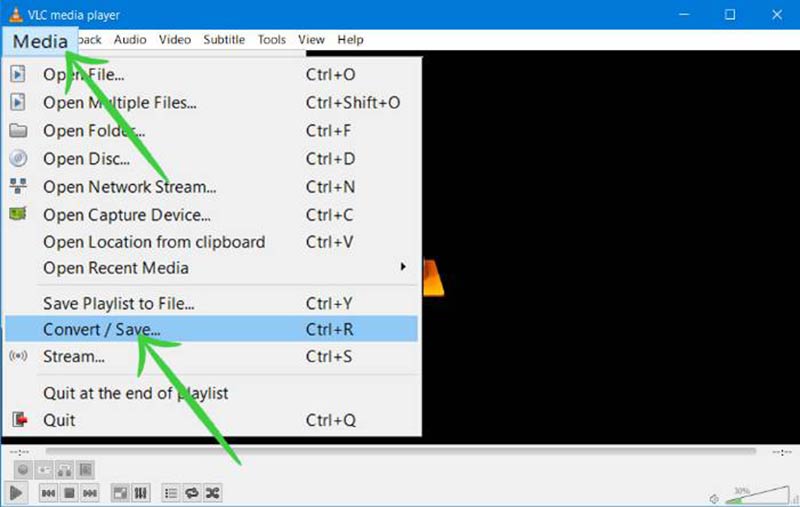
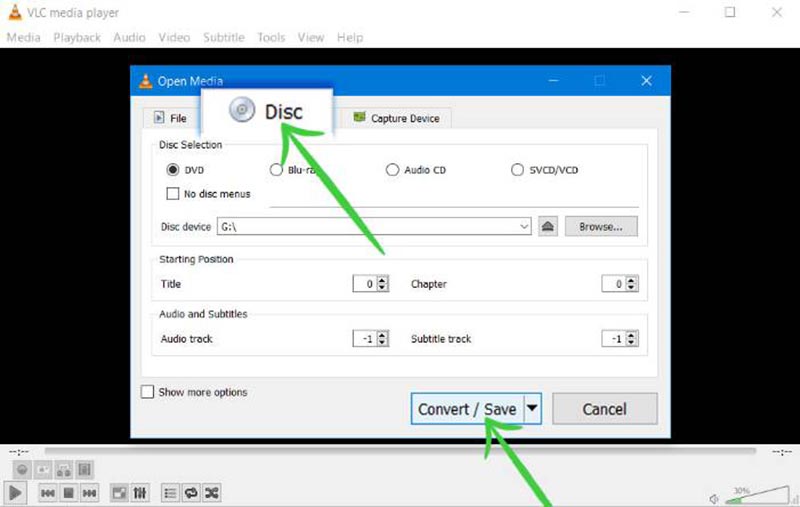
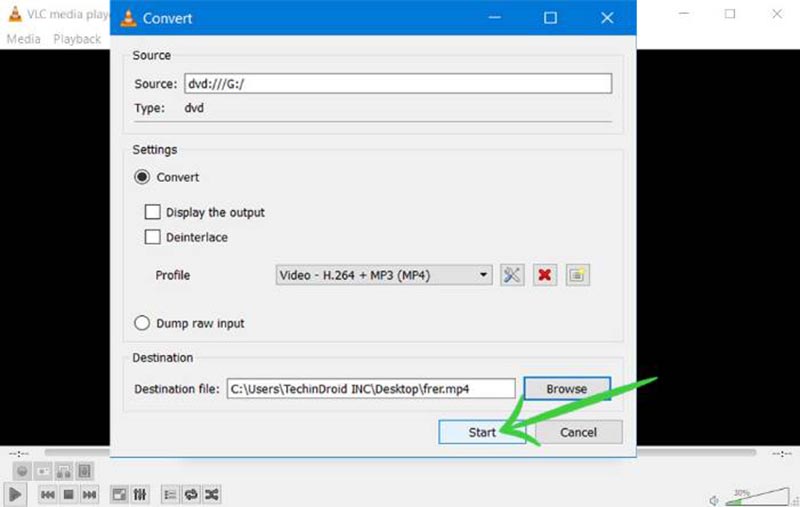
¿Es legal grabar DVD para uso personal?
Aunque no existe una regla al respecto, la grabación de DVD es ilegal en términos generales. Cuando se trata de uso personal, la cosa puede ser un poco ambigua ya que el DVD de pago debe contener una copia digital.
¿Puedo grabar un DVD en una memoria USB?
No puede grabar un DVD en una unidad flash USB directamente. Alternativamente, debe grabar un DVD en la computadora y luego transferir los archivos digitales a su memoria USB.
¿Cómo grabar un DVD a otro DVD?
Si necesita grabar un DVD en otro disco, debe tener una grabadora de DVD con dos unidades, o puede hacerlo en su computadora usando un programa de grabación de DVD.
Conclusión
Esta guía ha compartido tres métodos verificados para grabar un DVD en PC y Mac. Handbrake es un programa de software de grabadora de DVD muy conocido, pero no puede manejar discos comerciales. VLC es una forma gratuita de grabar un DVD, aunque la calidad de salida no es muy buena. Aiseesoft Screen Recorder es la mejor opción para realizar la tarea sin perder calidad. Si tiene otras preguntas sobre el tema, deje un mensaje debajo de esta publicación.
100% Seguro. Sin anuncios.
100% Seguro. Sin anuncios.
 ¿Qué es LoiLo Game Recorder y cómo usarlo para grabar juegos?
Si está buscando un software de grabación de juegos gratuito para capturar su juego sin pagar un centavo, aquí hay una revisión imparcial de LoiLo Game Recorder.
 Cómo ver las repeticiones de tu juego en Fortnite y guardarlas en tu computadora
¿Quieres ver y guardar las repeticiones de Fortnite? Aquí hay una guía completa al respecto para ayudarlo a guardar y compartir sus juegos de Fortnite sin ningún problema.
 Cómo grabar momentos destacados de Overwatch en PC y consola de juegos
El sistema destacado de Overwatch es increíble para guardar tu juego como videoclips para reproducirlos o compartirlos después de la ronda del partido. Aquí hay una guía completa.
Consejos de grabación de pantalla
Solucionar el problema de retraso de Bandicam en Windowsbandicam macDetener la grabación de pantalla QuickTimeVentana específica de grabaciónHistoria de Instagram de grabación de pantallaTomar fotos con cámara web en MacGrabar video HD en DVDGrabar DVDGrabar una llamada de Skype
Aiseesoft Screen Recorder es el mejor software de grabación de pantalla para capturar cualquier actividad como videos en línea, llamadas de cámara web, juegos en Windows/Mac.
100% Seguro. Sin anuncios.
100% Seguro. Sin anuncios.

*Campo requerido
*Por favor ingrese un correo electrónico válido

