Aiseesoft Screen Recorder
 100% Seguro. Sin anuncios.
100% Seguro. Sin anuncios.
A menudo necesitas guardar información valiosa mediante capturas de pantalla durante una reunión virtual. Tu videollamada suele capturar innumerables momentos importantes que pasan por la pantalla. Quizás te preguntes cómo obtener imágenes de alta calidad de las videoconferencias, especialmente en Zoom, Teams, Webex, Google Meet y FaceTime.
Esta guía comparte tres métodos eficientes para tomar capturas de pantalla de videollamadasYa sea que desee capturar la imagen para tomar notas visuales, preservar contenido complejo u otras razones, puede encontrar la herramienta de captura de pantalla que necesita.
You can easily take screenshots while using your phone or computer. The native system keyboard shortcuts are enough for daily capturing needs. However, in some cases, you want to take screenshots of video calls without disrupting the flow of the meeting or need to add annotations in real-time. A dedicated screen capture software is required. This section will share the three most effective approaches.
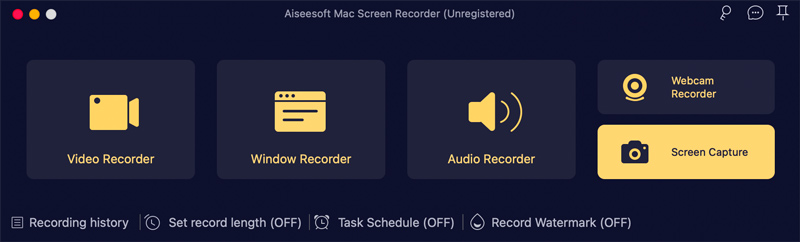
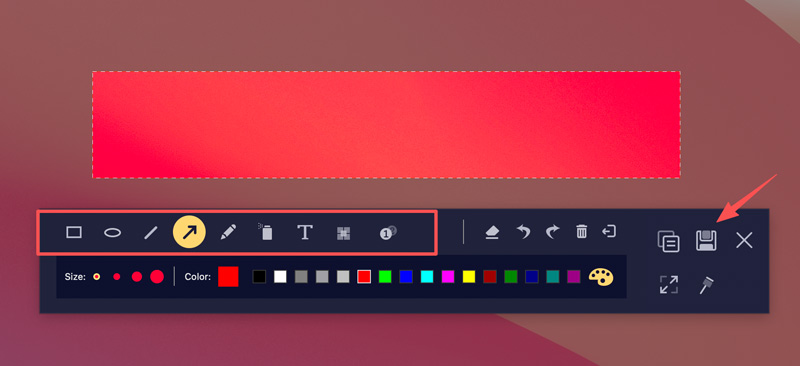
Aiseesoft Screen Recorder Es una solución integral para capturas de pantalla, grabación de vídeo y audio, edición y conversión. Te ofrece un control absoluto sobre tus capturas visuales. Es reconocida por su capacidad para capturar vídeo y audio de alta calidad. Además, cuenta con una potente herramienta integrada para diversas tareas de captura de pantalla, incluyendo capturas de videollamadas.
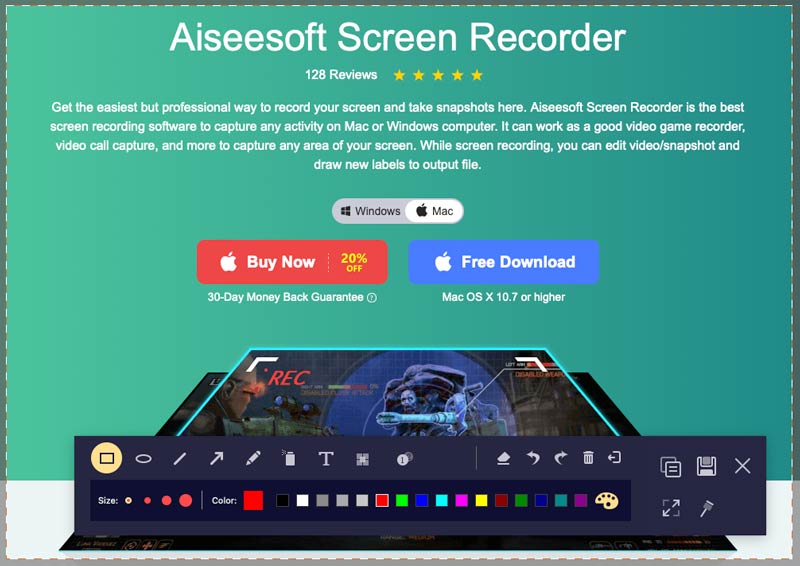
A diferencia de las funciones o herramientas de captura del sistema, no produce el molesto sonido del obturador ni el parpadeo de la pantalla. Permite tomar capturas de pantalla de forma segura o grabar videollamadas completas sin que la otra persona lo sepa. Además, puede guardar las capturas de pantalla en el formato que prefiera, como JPG, PNG o BMP. Asimismo, ofrece herramientas de edición en pantalla para añadir texto, formas, iconos, etc., dibujar flechas y difuminar información confidencial.
100% Seguro. Sin anuncios.
100% Seguro. Sin anuncios.
Además de las teclas de acceso rápido nativas del sistema, la mayoría de las plataformas de videoconferencia más populares tienen sus propias herramientas nativas para tomar capturas de pantalla. Por ejemplo, Zoom Ofrece un acceso directo de teclado integrado para las necesidades de captura.
Cuando necesites tomar una captura de pantalla durante una reunión de Zoom, puedes usar la herramienta nativa de la plataforma. Te permite capturar solo la transmisión de la reunión y evitar las ventanas superpuestas en tu escritorio. Puedes presionar Alt + Mayús + T en Windows o Comando + T on macOS to take a screenshot of your video call (within Team Chat).
Para la mayoría de las necesidades diarias de captura de pantalla, los accesos directos del sistema son el método más rápido. Funcionan igual tanto si quieres tomar capturas de pantalla de videollamadas en Teams, Google Meet, Skype o Webex. Este método no requiere software adicional y funciona correctamente en cualquier sistema operativo.
A tomar capturas de pantalla en Windows 11 o 10, simplemente puedes presionar el Imp pan Pulsa la tecla Impr Pant. Se capturará/copiará todo el contenido de la pantalla al portapapeles. Para guardarlo, debes pegarlo en Paint, Word, un editor de imágenes o un chat.
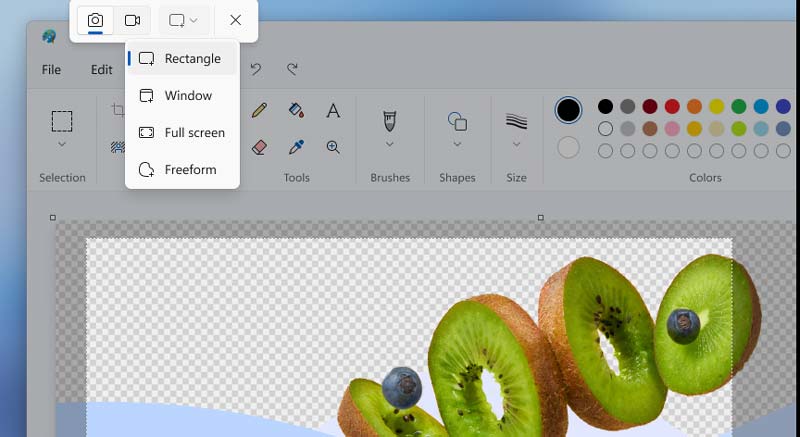
Para capturar una ventana activa, debe presionar Alt + Imp panPara seleccionar libremente el área específica de su videollamada, pulse Tecla de Windows + Mayús + S.
Besides, you can rely on the built-in Snipping Tool para tomar capturas de pantalla de tu videollamada.
Para capturar capturas de pantalla de videollamadas en una Mac, puede presionar Command + Shift + 3/4. The screenshot image will be saved as a high-quality PNG file by default. If you need to customize more settings, press Comando + Mayúsculas + 5 para mostrar la barra de herramientas.
Pregunta 1. ¿Dónde se guardan las capturas de pantalla de mis videollamadas?
Cuando tomas capturas de pantalla de videollamadas en tu computadora, la imagen se guarda generalmente en el Escritorio o en la carpeta Capturas de pantalla. Puedes buscarlas allí. La ubicación de las imágenes capturadas depende del método que uses. Si utilizas un software específico como Aiseesoft, puedes verificar la carpeta de destino o seleccionar una carpeta de salida personalizada en su menú de configuración.
Question 2. Does capturing a WhatsApp video call screenshot trigger a notification?
In most cases, your screenshot action won’t notify the other person on a video call. For instance, you can freely take screenshots in most platforms (desktop environments), such as Zoom, Microsoft Teams, Google Meet, and WhatsApp. Whether you use the native system shortcuts or a third-party tool like Aiseesoft, your screenshots won’t notify the other participants.
Question 3. Is it legal to screenshot a video call?
En general, se considera legal tomar capturas de pantalla durante una videollamada, especialmente para uso personal. Puedes tomar notas privadas o guardar momentos divertidos o significativos. Sin embargo, capturar imágenes de otras personas sin su consentimiento puede infringir las normas de privacidad. Debes pedir permiso antes de capturar la imagen de alguien. Asimismo, debes obtener permiso para capturar el contenido de una presentación de negocios.
Conclusión
Puedes aprender tres métodos para take video call screenshots Según esta guía, para las necesidades diarias de captura, puede comenzar con el acceso directo nativo. Si prefiere capturas de pantalla silenciosas y de alta calidad, utilice un programa especializado como Aiseesoft Screen Recorder. Este programa ofrece las opciones de edición necesarias para realizar anotaciones rápidas.
 Cómo compartir la pantalla en Zoom en computadoras portátiles y teléfonos móviles
¿Puedo compartir la pantalla en Zoom con audio? ¿Cómo permite que otros compartan la pantalla en Zoom? Esta publicación explica cómo compartir su pantalla en Zoom en diferentes dispositivos.
 Las 5 mejores herramientas de recorte para macOS en 2026 [Fáciles y rápidas]
¿Buscas herramientas de recorte para Mac? Descubre la herramienta de recorte integrada de macOS y alternativas profesionales para capturar, editar y compartir recortes de alta calidad fácilmente en 2026.
 Por qué no funciona la captura de pantalla en Mac y cinco maneras de solucionarlo
¿Cómo se activan las capturas de pantalla en una Mac? ¿Por qué no funciona mi captura de pantalla en Mac? Descubre por qué no puedes hacer capturas de pantalla en tu Mac y obtén 5 soluciones rápidas.
Aiseesoft Screen Recorder es el mejor software de grabación de pantalla para capturar cualquier actividad como videos en línea, llamadas de cámara web, juegos en Windows/Mac.
100% Seguro. Sin anuncios.
100% Seguro. Sin anuncios.

*Campo requerido
*Por favor ingrese un correo electrónico válido

