Aiseesoft iKnockin – Desbloqueador de iPhone
 100% Seguro. Sin anuncios.
Contenido
Ver el mensaje "iPhone bloqueado para el propietario" puede ser frustrante, sobre todo cuando solo quieres empezar a usar tu iPhone. Pero no te preocupes. No significa necesariamente que tu dispositivo sea inutilizable para siempre.
La solución adecuada depende de qué esté bloqueando tu iPhone. Puede que hayas olvidado el código de acceso de la pantalla, perdido el acceso a tu cuenta de Apple o comprado un iPhone de segunda mano que aún está vinculado a su anterior propietario.
En esta guía, explicaremos cómo funciona el Bloqueo de activación de iCloud en iOS 27 y le mostraremos varias formas de recuperar el acceso. También cubriremos lo que las herramientas de desbloqueo de terceros pueden y no pueden hacer, para que pueda elegir una solución. omitir iOS 27 bloqueado por iCloud sin arriesgarse a perder datos innecesariamente ni a gastar dinero en un servicio ineficaz.
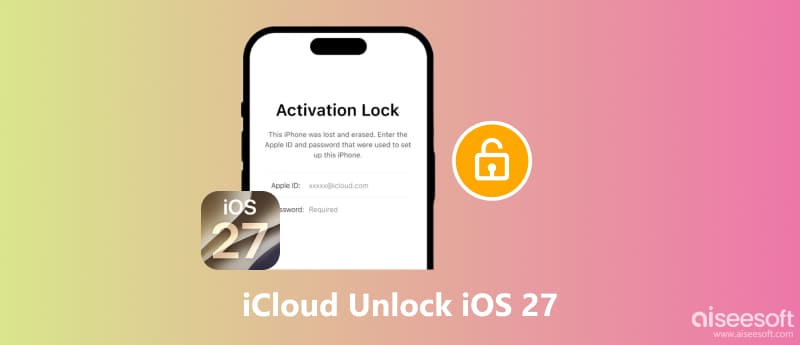
Sí, pero las opciones disponibles dependen del tipo de bloqueo y de si eres el propietario de la cuenta de Apple vinculada al dispositivo.
Antes de intentar omitir el bloqueo de activación de iCloud, debe comprender que un bloqueo de código de acceso de iPhone, un problema con la contraseña de la cuenta de Apple y el bloqueo de activación son tres problemas diferentes.
Bloqueo de activación es una función de seguridad antirrobo asociada con Find My (Obtenga más información sobre cómo apague Buscar mi iPhone y desactiva el Bloqueo de Activación antes de vender o transferir tu dispositivo. Cuando Buscar está activado, Apple vincula el dispositivo a la cuenta de Apple de su propietario. Incluso después de borrar el iPhone, es posible que se requieran las credenciales de la cuenta original para que alguien pueda activarlo y usarlo de nuevo.
Aquí tienes una breve comparación para ayudarte a identificar tu situación.
| Bloqueo o restricción | Por qué sucede | ¿Provoca pérdida de datos? | MATERIALES NECESARIOS | Solución recomendada |
| Código de acceso de pantalla / Bloqueo de seguridad | Demasiados intentos de código de acceso incorrectos | Sí, si es necesario borrar el dispositivo. | Credenciales de la cuenta de Apple para la reactivación si el Bloqueo de activación está habilitado. | Modo de borrado o recuperación oficial |
| Bloqueo de activación / Bloqueado para el propietario | El iPhone sigue vinculado a una cuenta de Apple. | No necesariamente al completar la activación; el borrado remoto elimina los datos. | Cuenta y contraseña originales de Apple, o la cooperación del propietario anterior. | Inicia sesión o pídele al propietario que retire el dispositivo. |
| Contraseña olvidada de la cuenta de Apple | No recuerdas la contraseña de tu cuenta. | No, al restablecer la contraseña de la cuenta | Dispositivo de confianza, número de teléfono de confianza o información de recuperación de cuenta | Restablecer la contraseña de la cuenta de Apple |
Importante: Restaurar un iPhone puede eliminar el código de acceso de la pantalla, pero no elimina automáticamente el Bloqueo de Activación. Se trata de mecanismos de seguridad independientes.
Si ve "iPhone no disponible" o "Bloqueo de seguridad", debe seguir un Solución de bloqueo de seguridad para iPhone En lugar de buscar una forma de eludir el bloqueo de activación de iCloud, ambas situaciones requieren enfoques diferentes.
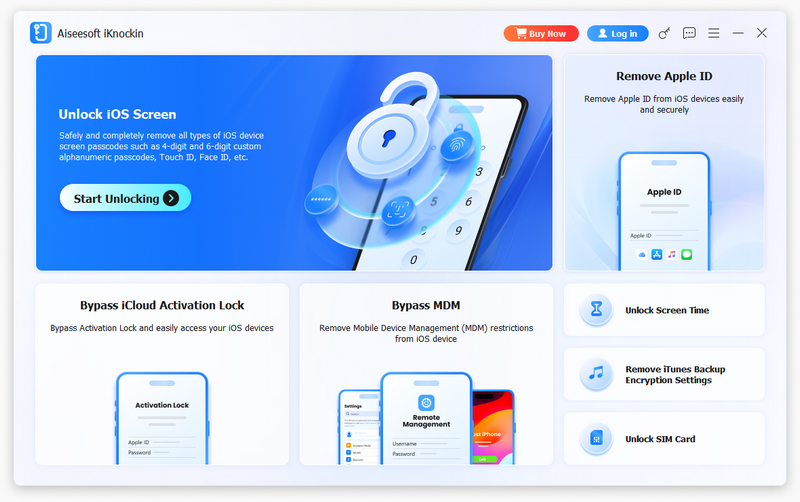
Si no se siente cómodo utilizando el modo de recuperación o navegando por procedimientos informáticos complicados, Desbloqueador de iPhone Aiseesoft iKnockin Ofrece una interfaz más sencilla para solucionar varios problemas de bloqueo del iPhone compatibles.
Reúne diferentes funciones de desbloqueo, incluyendo la eliminación del código de acceso de la pantalla, operaciones relacionadas con la cuenta de Apple, la eliminación del código de acceso de Tiempo en pantalla y las restricciones de MDM.
Sin embargo, es importante elegir la función correcta para su situación.
¿Qué puede hacer Aiseesoft iKnockin iPhone Unlocker?
100% Seguro. Sin anuncios.
100% Seguro. Sin anuncios.
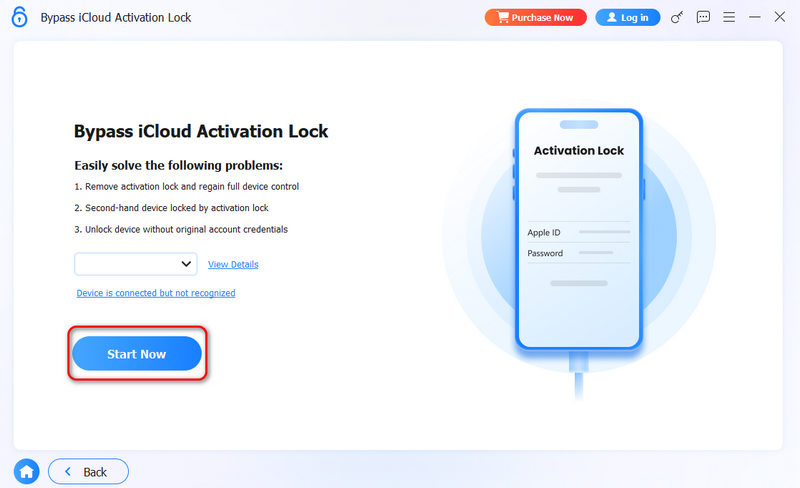
Cómo usar Aiseesoft iKnockin para omitir el bloqueo de iCloud en iOS 27:
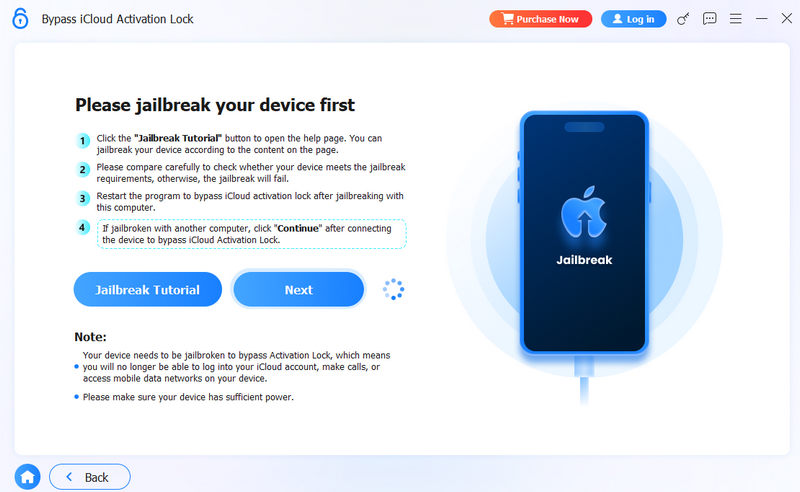
Antes de probar una solución de terceros, considera las opciones oficiales de recuperación y administración de cuentas de Apple. Generalmente, son la forma más segura de solucionar el Bloqueo de Activación sin recurrir a técnicas de evasión no compatibles.
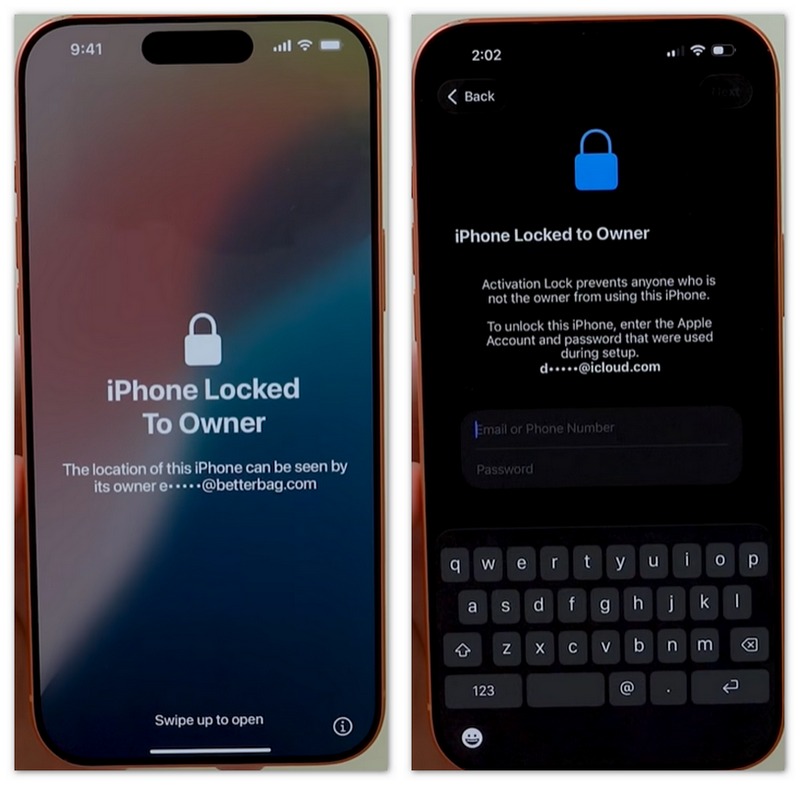
Si conoces el ID de Apple y la contraseña que asociaste previamente a tu iPhone, esta es la forma más directa de completar la verificación del Bloqueo de Activación. Es fundamental contar con una conexión a internet estable. Tu iPhone necesita comunicarse con los servidores de activación de Apple para verificar la información de la cuenta.
Siga estos pasos:
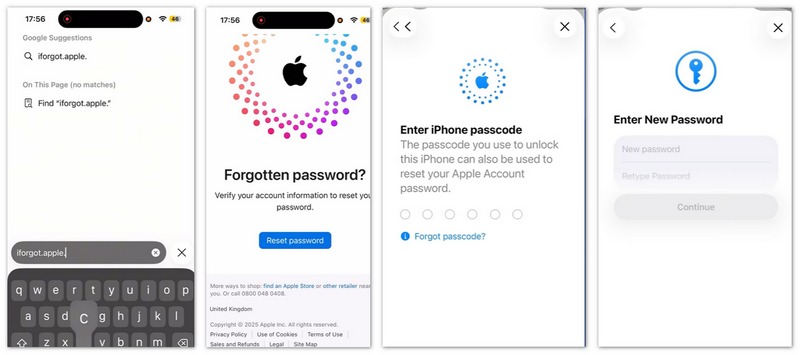
¿Olvidaste la contraseña de tu cuenta de Apple? No es necesario desbloquearla. Restablecer la contraseña puede ser suficiente para recuperar el acceso. Apple ofrece varias maneras de recuperar tu cuenta, incluyendo el uso de un dispositivo Apple de confianza o su servicio oficial de recuperación de cuentas.
Restablece tu contraseña usando el sitio web de Apple:
Ahora, con las credenciales de tu cuenta de Apple ID recuperadas, puedes ir al último Sección "Desbloquear con tu cuenta de Apple" y siga los pasos indicados para desbloquear el bloqueo de activación.
Si no puede restablecer su contraseña utilizando los métodos habituales, consulte esta guía sobre qué hacer si No puedo restablecer la contraseña de mi ID de Apple.
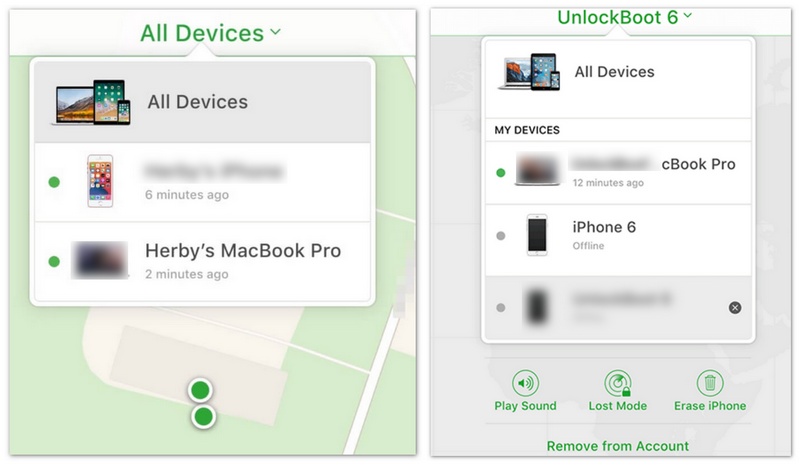
¿Compraste un iPhone de segunda mano y descubriste que todavía está vinculado a la cuenta de Apple de otra persona? En este caso, la mejor solución es pedirle al anterior propietario que elimine el dispositivo de su cuenta. No es necesario que se reúna contigo en persona ni que acceda físicamente al iPhone.
Puedes desbloquear el bloqueo de activación pidiéndoles que:
Si eres el propietario legítimo pero no puedes acceder a la cuenta de Apple asociada, Apple podría revisar tu solicitud de asistencia para el Bloqueo de Activación. Esto es especialmente útil si compraste el iPhone directamente en un distribuidor autorizado y aún conservas un comprobante de compra válido.
Esto es lo que hay que hacer:
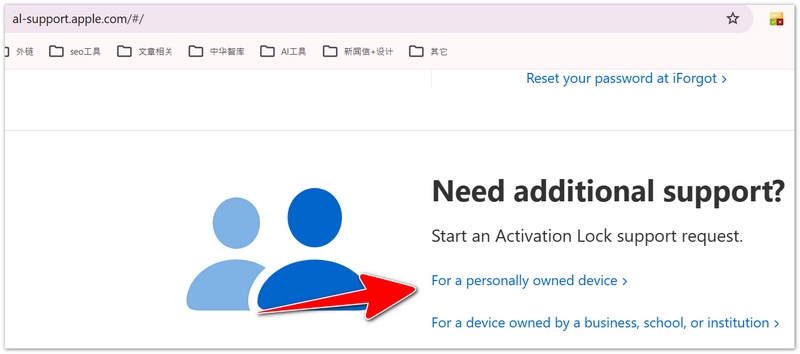
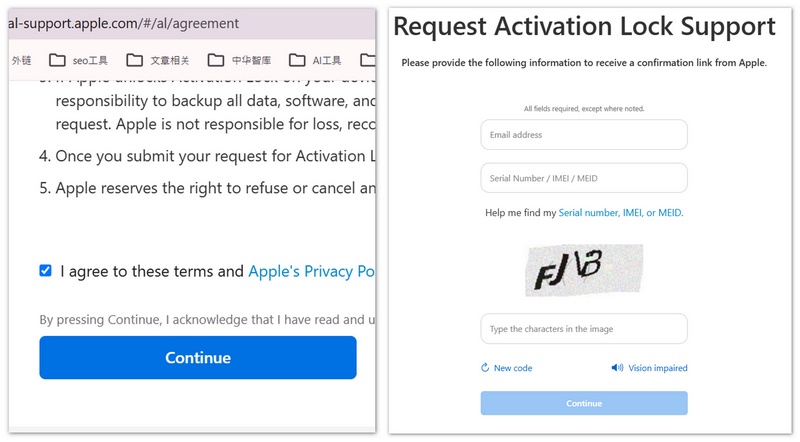
Si adquiriste el dispositivo de segunda mano, un comprobante de pago o un mensaje del vendedor no se consideran automáticamente prueba de propiedad válida. En ese caso, puedes consultar la Parte 2 para obtener ayuda.
¿Tienes un iPad o Mac con la misma cuenta de Apple que tu iPhone bloqueado? Si es así, podrías restablecer tu contraseña sin usar el dispositivo bloqueado. Un dispositivo Apple de confianza es una de las maneras más sencillas de recuperar el acceso, ya que Apple puede usar la autenticación de tu cuenta para verificar tu identidad.
En un iPad:
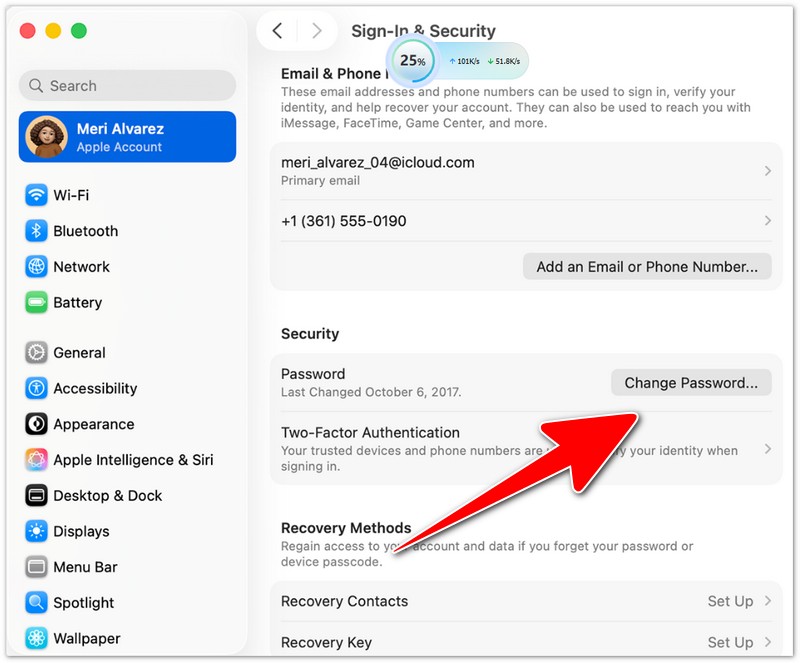
En una Mac:
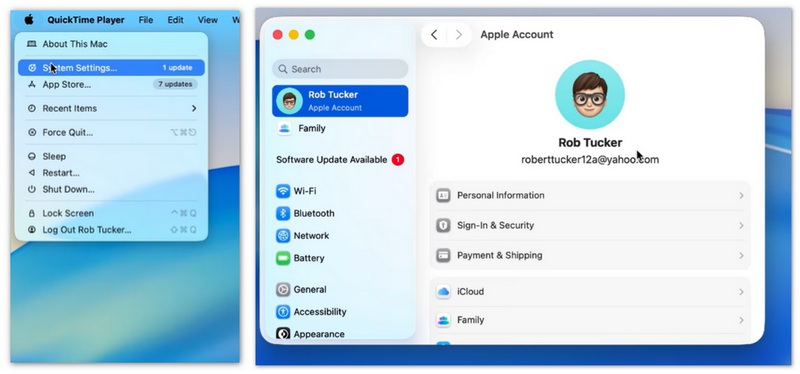
Tras cambiar la contraseña, vuelve al iPhone bloqueado e introduce el código de acceso actualizado cuando el Bloqueo de activación te lo solicite.
No. Restaurar un iPhone Finder no puede eliminar el Bloqueo de Activación. Solo borra el dispositivo y reinstala iOS. Si la función Buscar mi iPhone estaba activada antes de la restauración, el Bloqueo de Activación permanecerá activo.
Sin embargo, restaurar tu iPhone con una computadora puede ser útil si ves "iPhone no disponible" o "Bloqueo de seguridad" después de ingresar el código de acceso de pantalla incorrecto demasiadas veces.
Cómo restaurar un iPhone con Finder:
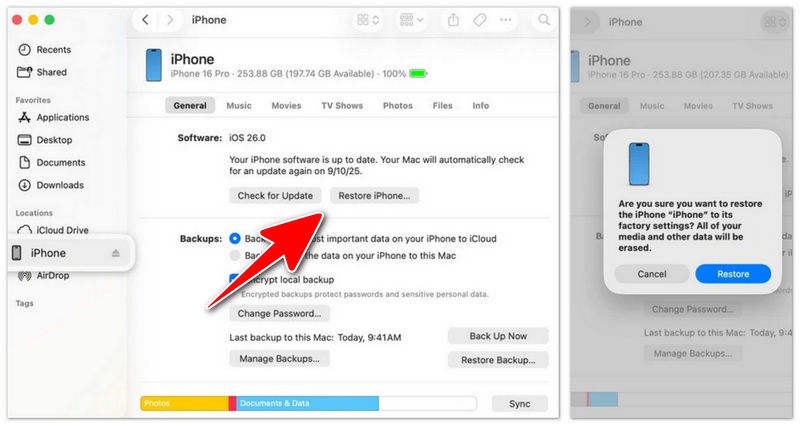
Importante: Restaurar tu iPhone borra todos los datos del dispositivo. Si no tienes una copia de seguridad, podrías perder permanentemente tus fotos, mensajes y otros archivos. Tras la restauración, aún tendrás que introducir las credenciales de la cuenta de Apple vinculadas previamente al iPhone para desbloquearlo.
Si no tienes acceso a una Mac, también puedes usar la aplicación Dispositivos Apple en Windows o iTunes en sistemas más antiguos compatibles.
En ocasiones, incluso después de seguir los pasos recomendados, tu iPhone puede seguir mostrando un mensaje de Bloqueo de activación o no completar el proceso de configuración. A continuación, te mostramos algunos problemas comunes y sus soluciones.
Si tu iPhone sigue mostrando "Bloqueado para el propietario", es probable que aún esté asociado con la cuenta de Apple del propietario anterior y aún necesitas eludir el bloqueo de activación de iCloud.
Intente lo siguiente:
Reiniciar el iPhone o restaurarlo de nuevo no eliminará un bloqueo de activación existente.
Un restablecimiento de fábrica borra los datos almacenados en tu iPhone, pero no elimina automáticamente el bloqueo de activación.
Esto se debe a que el Bloqueo de Activación está asociado con los servidores de activación de Apple, en lugar de simplemente almacenarse en los datos locales del dispositivo.
Tras restaurar tu iPhone, conéctalo a internet e introduce las credenciales de la cuenta de Apple que vinculaste previamente al dispositivo.
Si compraste un iPhone de segunda mano, pídele al propietario anterior que lo elimine de su cuenta de Buscar mi iPhone.
Si tu Mac o PC con Windows no reconoce tu iPhone durante el proceso de recuperación, verifica la conexión USB y la configuración del dispositivo antes de intentarlo de nuevo. Puedes probar estas soluciones:
Si tu iPhone sigue sin ser detectado, es posible que el puerto USB o los botones físicos necesiten una revisión profesional.
¿El mensaje "iPhone no disponible" es lo mismo que "Bloqueo de activación de iCloud"?
No. Son dos funciones de seguridad diferentes. El mensaje "iPhone no disponible" aparece tras demasiados intentos fallidos de introducir el código de acceso en pantalla. El Bloqueo de activación se utiliza para impedir que alguien active un iPhone vinculado a la cuenta de Apple de otra persona. Debes identificar qué mensaje aparece en tu pantalla antes de elegir un método de desbloqueo.
¿Elimina el bloqueo de activación un restablecimiento de fábrica?
No. Restablecer los valores de fábrica borra los datos y la configuración de tu iPhone, pero no desactiva el Bloqueo de Activación si la función Buscar mi iPhone estaba activada. Tras restablecer el dispositivo, seguirás necesitando las credenciales de la cuenta de Apple que tenías asociadas para completar la configuración.
¿La actualización a iOS 27 eliminará el bloqueo de activación?
No. Actualizar tu iPhone a iOS 27 u otra versión de iOS no elimina el Bloqueo de Activación. Esta función está vinculada a tu cuenta de Apple y al sistema de activación de Apple, no simplemente a la versión de iOS instalada. Debes usar la cuenta previamente vinculada o desvincular el dispositivo de dicha cuenta.
¿Cómo puedo comprobar si un iPhone tiene bloqueo de activación antes de comprarlo?
Pídele al vendedor que borre los datos del iPhone y lo desvincule de su cuenta de Apple antes de completar la compra. Luego, enciende el dispositivo y sigue el proceso de configuración inicial. Si ves el mensaje "iPhone bloqueado al propietario" o se te solicita la cuenta de Apple del propietario anterior durante la configuración, significa que el dispositivo aún está vinculado a esa cuenta. No completes la compra hasta que el vendedor elimine el bloqueo.
Conclusión
Un iPhone bloqueado por iCloud no significa necesariamente que su dispositivo sea permanentemente inutilizable. La clave para Desbloqueo de iCloud iOS 27 Se trata de identificar el problema exacto antes de intentar solucionarlo.
Si has olvidado el código de acceso de tu pantalla, restaurar el dispositivo podría ayudarte. Si no recuerdas la contraseña de tu cuenta de Apple, prueba las opciones oficiales de recuperación de cuenta de Apple o usa otro dispositivo Apple de confianza. Si compraste un iPhone de segunda mano que aún está vinculado a su anterior propietario, pídele que lo elimine de forma remota a través de iCloud.com. Aiseesoft iKnockin es otra opción para usuarios con problemas de bloqueo de iPhone compatibles, especialmente para quienes prefieren una interfaz más sencilla basada en computadora.
100% Seguro. Sin anuncios.
100% Seguro. Sin anuncios.
Con el método adecuado, puedes evitar la pérdida innecesaria de datos, el tiempo perdido y los servicios de desbloqueo de iCloud poco fiables.
 Cómo liberar espacio en tu iPhone: 7 consejos para obtener más almacenamiento
¿Cómo puedo consultar el espacio de almacenamiento que ocupa mi iPhone? ¿Cómo puedo eliminar archivos para liberar espacio en mi iPhone? Descubre 7 métodos probados para liberar espacio en tu iPhone.
 Métodos principales de 5 sobre cómo descargar fotos desde iPhone a la computadora
¿Cómo descargar fotos del iPhone a la computadora? Después de leer este tutorial, puede saber cómo transferir/descargar fotos desde el iPhone a la PC.
 Solución de problemas de actualización de iOS 18/17/16/15/14/13 en iPhone y iPad
Esta publicación enumera los últimos problemas de actualización de iOS en iPhone/iPad/iPod durante o después de actualizar a iOS 18/17/16/15/14/13, incluidos errores de actualización de iOS, problemas con mensajes, problemas de Wi-Fi, etc.
Para reparar la pantalla del iPhone bloqueada, la función de borrado de contraseña puede ayudarlo mucho. Y también puede borrar fácilmente la ID de Apple o la contraseña de Screen Time.
100% Seguro. Sin anuncios.
100% Seguro. Sin anuncios.

*Campo requerido
*Por favor ingrese un correo electrónico válido