Aiseesoft Screen Recorder
 100% Seguro. Sin anuncios.
100% Seguro. Sin anuncios.
Es una necesidad común compartir lo que sucede en tu pantalla, ya seas creador de contenido, jugador, educador o usuario casual. Aquí es donde entra en juego la útil herramienta de grabación de pantalla. Sin embargo, ¿Qué es exactamente un screencast?¿Y cómo se realiza una grabación de pantalla de forma eficaz en un iPhone, iPad o Mac?
Este artículo te guiará para que conozcas todo sobre la grabación de pantalla, explores su valor único y te presente software de grabación de pantalla de primer nivel como Aiseesoft Screen Recorder.
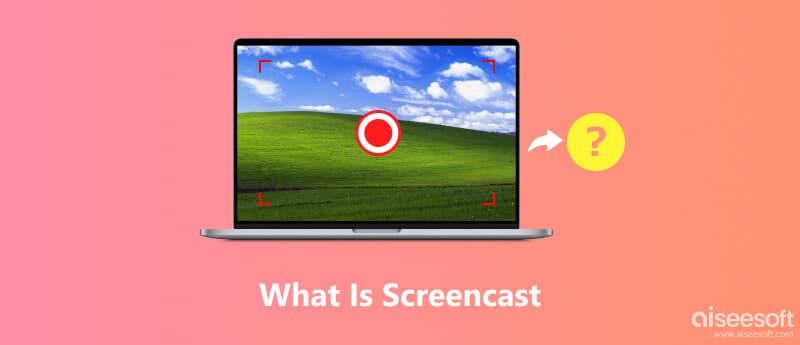
Primero, averigüemos qué es exactamente un Screencast En esencia, se trata de una grabación de vídeo del contenido de la pantalla de tu ordenador. Un screencast suele ir acompañado de una narración de audio, normalmente tu voz, para explicar un concepto o solucionar un problema.
¿Un screencast es lo mismo que una simple grabación de pantalla?
Grabación de pantalla vs. Screencast
Debes saber que todos los screencasts son grabaciones de pantalla. Sin embargo, no todas las grabaciones de pantalla son screencasts. La principal diferencia radica en el audio.
Una grabación de pantalla básica suele ser una captura de la actividad en pantalla, sin sonido. Se centra en el contenido visual. Por el contrario, un screencast va más allá al añadir elementos narrativos para explicar mejor, persuadir o enseñar. Los screencasts utilizan narraciones, anotaciones o la transmisión de la cámara web para comunicarse con los espectadores.
Grabación de pantalla vs. Transmisión en vivo
Una transmisión en directo es una emisión en tiempo real de tu pantalla a una audiencia en vivo. Las transmisiones en directo en plataformas como YouTube y Twitch permiten la interacción inmediata a través del chat.
La principal diferencia entre una grabación de pantalla y una transmisión en directo es el tiempo. Una transmisión en directo es en tiempo real, mientras que una grabación de pantalla suele ser pregrabada.
Una grabación de pantalla suele incluir más que una simple captura de movimiento. Como se mencionó anteriormente, se utiliza para transmitir información de forma más eficaz. Se acompaña de narración de audio y otros elementos para una máxima comprensión.
Los usos de la grabación de pantalla son muy variados. Esta sección explora varias de sus principales aplicaciones.
Tanto si quieres grabar la pantalla en un Mac como en un PC con Windows, dispones de herramientas integradas para capturar la pantalla completa o una región seleccionada, según el contenido. Sin embargo, como ya se ha mencionado, grabar la pantalla va más allá de una simple grabación. También necesitas añadir narración, la cámara web, editarla y mucho más. Por lo tanto, elegir la herramienta adecuada es fundamental.
Tanto para usuarios de Windows como de Mac, Aiseesoft Screen Recorder Destaca como una excelente opción. Permite una captura de alta calidad y ofrece las funciones necesarias de edición y anotación. El software de grabación de pantalla está diseñado para usuarios que buscan resultados de alta calidad sin una curva de aprendizaje pronunciada.
100% Seguro. Sin anuncios.
100% Seguro. Sin anuncios.
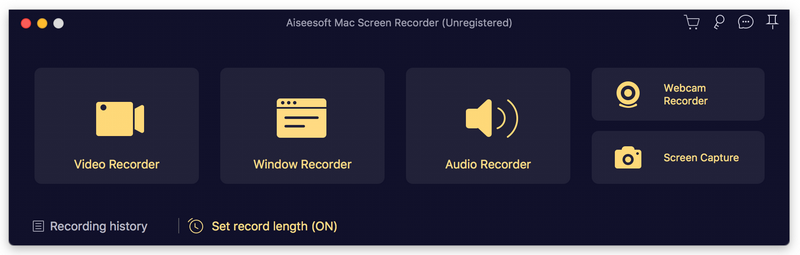
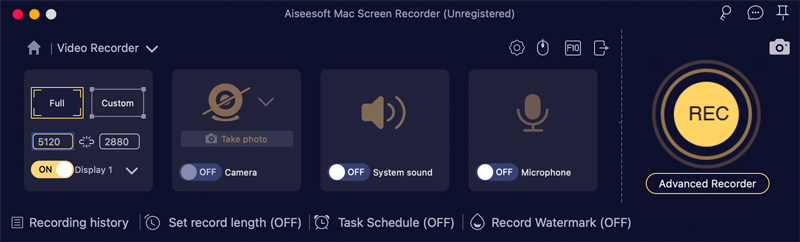
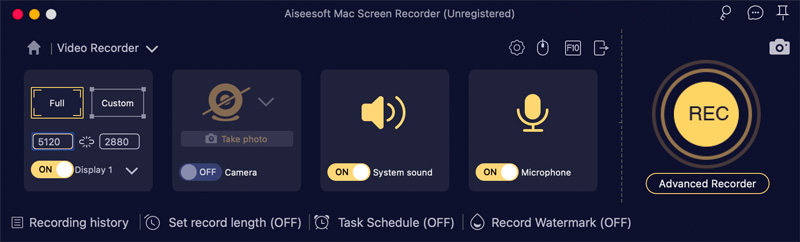
Al finalizar, se abrirá automáticamente una ventana de vista previa. Puedes recortar la grabación para eliminar las partes no deseadas y luego exportarla.
Pregunta 1. Pregunta 1. ¿Cómo configuro la grabación de pantalla en mi Mac?
Puedes configurar y crear fácilmente una grabación de pantalla en tu Mac. Puedes comenzar con la barra de herramientas de captura de pantalla integrada o QuickTime PlayerPueden ayudarte a grabar la pantalla completa o un área seleccionada para realizar screencasting. Además, puedes capturar el sonido del micrófono de tu Mac. Para funciones más avanzadas, necesitarás una herramienta dedicada como Aiseesoft Screen Recorder, Screencast-o-matic o OBS Studio.
Pregunta 2. ¿Existe una contraseña predeterminada para Screencast?
No, no existe una contraseña predeterminada universal para el software de grabación de pantalla. Generalmente, no se le pedirá que ingrese una contraseña para continuar con la grabación. Sin embargo, si aparece la solicitud, ingrese la contraseña del software específico que esté utilizando. En algunos casos, para el software institucional proporcionado por una empresa, organización o escuela, deberá ingresar un código de acceso para identificarse o desbloquear una función restringida.
Pregunta 3. ¿Cómo se realiza una grabación de pantalla en Windows 11?
Windows 11 ofrece soluciones integradas para la transmisión de pantalla. Para tareas rápidas, puede usar su Xbox Game Bar. Esta forma es ideal para grabación de juego o una ventana de aplicación activa. Para obtener resultados de calidad profesional, puede recurrir al software de grabación de pantalla Aiseesoft que se presenta aquí.
Conclusión
Esta guía te ofrece una breve introducción a la grabación de pantalla. Puedes aprender ¿Qué es un screencast? y la diferencia fundamental entre una grabación de pantalla y una simple grabación de pantalla. Además, se recomienda una herramienta de grabación de pantalla confiable. Si necesitas grabar tu pantalla para mostrar o resolver problemas, compartir información o conectar mejor con tu audiencia, prueba Aiseesoft Screen Recorder para crear contenido de video atractivo.
100% Seguro. Sin anuncios.
100% Seguro. Sin anuncios.
 OBS Studio vs NVIDIA ShadowPlay: características y rendimiento
Si duda en elegir OBS o ShadowPlay para su transmisión en vivo y grabaciones de pantalla, puede leer esta reseña y tomar la decisión correcta.
 Screencast-o-matic alternativa - Screencast Onine Video Freely
¿Quieres grabar videos en línea con Screencast-o-matic? Tienes otros buenos grabadores de pantalla para elegir. Lea este artículo para saber más sobre Screencast-o-matic.
 Los 5 mejores editores de video de pantalla dividida para computadoras PC y Mac
¿Te sientes aburrido con los videos regulares? Aquí están los 5 mejores editores de video de pantalla dividida para ayudarlo a crear efectos únicos con sus propios videos y fotos.
Aiseesoft Screen Recorder es el mejor software de grabación de pantalla para capturar cualquier actividad como videos en línea, llamadas de cámara web, juegos en Windows/Mac.
100% Seguro. Sin anuncios.
100% Seguro. Sin anuncios.

*Campo requerido
*Por favor ingrese un correo electrónico válido

