Aiseesoft Screen Recorder
 100% Seguro. Sin anuncios.
100% Seguro. Sin anuncios.
¿Estás buscando una manera de Grabar la pantalla de transmisiones de AirPlay?
Quizás quieras guardar una clase transmitida desde un iPhone, grabar una actuación en directo desde una aplicación de música o documentar una presentación de trabajo realizada desde un iPad. Pero, ¿permite Apple la grabación directa con AirPlay? ¿Cómo se captura el contenido de AirPlay? Esta guía te muestra un método fiable para grabar transmisiones de AirPlay sin perder calidad.
Apple AirPlay Esta tecnología está diseñada para transferir fotos, vídeos y audio de forma más eficiente. Permite transmitir contenido desde dispositivos Apple a televisores inteligentes, altavoces y otros dispositivos compatibles. AirPlay está especialmente diseñado para la reproducción sin interrupciones, no para la grabación.
Debido a la protección DRM (Gestión de Derechos Digitales) integrada, no está permitido grabar el contenido de AirPlay ni las aplicaciones protegidas por DRM. Se trata de una barrera legal diseñada para evitar la duplicación y distribución no autorizadas de contenido con derechos de autor, como películas y música.
Como se puede apreciar anteriormente, Apple no ofrece un método directo para grabar transmisiones de AirPlay. ¿Qué sucede si aún así deseas grabarlas?
Dado que la captura directa oficial está bloqueada, puedes recurrir a algunas soluciones alternativas eficaces. Generalmente, existen dos soluciones principales para grabar AirPlay: capturar el contenido mientras se duplica la pantalla o grabar la pantalla del dispositivo de origen.
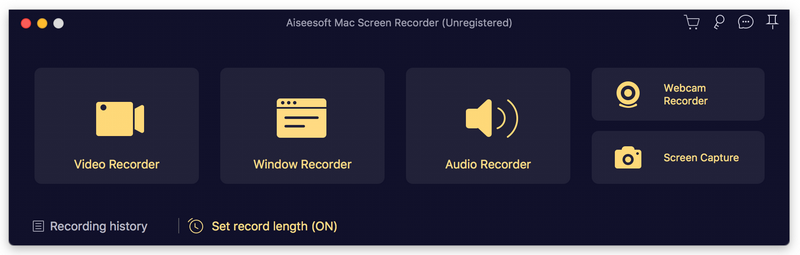
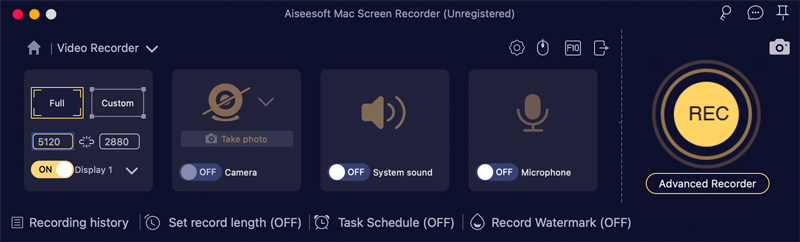
Puedes transmitir videos desde un iPhone, iPad, Mac o Apple TV con facilidad. Durante la transmisión, usa una grabadora confiable como Aiseesoft Screen Recorder Para grabar contenido AirPlay con la calidad de origen. El software es compatible con todas las versiones de macOS más utilizadas.
100% Seguro. Sin anuncios.
100% Seguro. Sin anuncios.
Cómo grabar transmisiones de AirPlay en Mac con Aiseesoft Screen Recorder
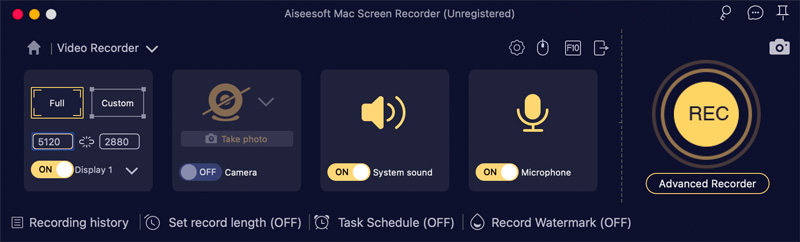
Además del método anterior, también puede grabar contenido de AirPlay directamente en el dispositivo de origen. Comience con la herramienta de grabación de pantalla integrada en su iPhone/iPad para capturar todo lo que aparece en su pantalla. Tenga en cuenta que este método no le permite Capturar el audio interno de la Mac.
Al grabar una transmisión de AirPlay, es posible que se encuentre con varios problemas comunes. En esta sección se analizan algunos de ellos y se ofrecen soluciones.
Problema 1: No se captó audio
Asegúrate de otorgar a la aplicación de grabación los permisos necesarios para acceder al audio de tu Mac.
Ve a «Configuración del sistema» > «Privacidad y seguridad» > «Grabación de pantalla» para comprobar que la aplicación de grabación esté activada. Además, asegúrate de que la opción «Sonido del sistema» en Aiseesoft Screen Recorder esté seleccionada.
Problema 2: La grabación se retrasa o se ve borrosa.
Antes de usar AirPlay para transmitir contenido desde un iPhone o iPad a tu Mac, cierra todas las aplicaciones innecesarias. Esto ayuda a liberar memoria RAM y recursos de la CPU. Si no necesitas 4K, puedes usar 1080p para una grabación más fluida.
Problema 3: AirPlay se desconecta a mitad de la grabación.
Si planeas transmitir contenido largo mediante AirPlay, como una película o una serie, es recomendable reiniciar el dispositivo de origen para solucionar posibles problemas temporales. Además, deberías personalizar los ajustes correspondientes para mantener ambos dispositivos activos.
Pregunta 1. ¿Para qué se utiliza un receptor AirPlay?
An Receptor AirPlay Se trata de un software o dispositivo que recibe una transmisión inalámbrica desde un dispositivo Apple, como un iPhone, iPad o Mac. Se utiliza para proyectar la pantalla de un iPhone o iPad en una pantalla más grande, como una PC, Mac o un televisor. También permite transmitir audio desde un dispositivo Apple a altavoces de mayor calidad.
Pregunta 2. ¿Cuál es la mejor grabadora AirPlay para Mac?
Al seleccionar la mejor grabadora de AirPlay, elija la que mejor se adapte a sus necesidades. Por ejemplo, la opción ideal dependerá de si necesita una grabadora de pantalla dedicada o si prefiere funciones avanzadas. Puede comenzar con la barra de herramientas de captura de pantalla integrada para grabar transmisiones de AirPlay en una Mac. Si necesita capturar el audio del sistema, utilice la grabadora de pantalla Aiseesoft.
Pregunta 3. ¿Es AirPlay mejor que Bluetooth?
AirPlay suele ser superior a Bluetooth para la transmisión de vídeo y audio en diversos aspectos, como la calidad, el alcance, la estabilidad, la conexión, la configuración y el control de múltiples dispositivos. Sin embargo, AirPlay suele estar centrado en productos de Apple.
Bluetooth ofrece una mejor compatibilidad universal. Funciona bien en todos los dispositivos y plataformas, como Windows, Android e iOS. La mayoría de los auriculares, altavoces, televisores y coches lo admiten. Algunos altavoces modernos, como los de Sonos y Bose, son compatibles con ambos.
Conclusión
La mayoría de los usuarios tienen una necesidad cada vez mayor de conservar lo que aparece en sus pantallas, ya sean teléfonos o computadoras. Durante la duplicación de pantalla con AirPlay, es posible que desee grabar la transmisión. Sin embargo, debido a las protecciones DRM de Apple, no puede capturarla directamente. En ese caso, puede confiar en Aiseesoft, recomendado por Apple. Grabador AirPlay para capturar el contenido en streaming con alta calidad.
100% Seguro. Sin anuncios.
100% Seguro. Sin anuncios.
 Duplicación de AirPlay: cómo duplicar el iPhone en la TV
¿Qué es AirPlay Mirroring? ¿Por qué AirPlay Mirroring no funciona? ¿Cómo duplicar la pantalla del iPhone o iPad en el Apple TV? Encuentre respuestas aquí.
 ¿Se puede AirPlay sin WiFi en Apple TV? Respuesta fáctica al respecto
¿Se puede AirPlay sin WiFi? Puede parecer imposible hacerlo porque AirPlay utiliza una conexión a Internet, pero hemos encontrado una solución para que funcione.
 Zoom Airplay: por qué no funciona y soluciones para duplicar la reunión de Zoom
Es posible jugar Zoom, y puedes seguir el tutorial que agregamos aquí. ¿Zoom Airplay no funciona? También incluimos formas de resolverlo.
Aiseesoft Screen Recorder es el mejor software de grabación de pantalla para capturar cualquier actividad como videos en línea, llamadas de cámara web, juegos en Windows/Mac.
100% Seguro. Sin anuncios.
100% Seguro. Sin anuncios.

*Campo requerido
*Por favor ingrese un correo electrónico válido

