
Ideal para: Transferencia rápida de un pequeño número de fotos cuando ambos dispositivos Apple están cerrados.
Contenido
Es común que necesites editar algunas fotos en tu Mac y luego transferirlas a tu iPhone o iPad. A veces, quieres enviar fotos descargadas de tu Mac o capturas de pantalla a tu dispositivo móvil. Sea cual sea el motivo, a menudo necesitas transferir archivos de imagen entre tus dispositivos Apple a diario.
Conocer Cómo transferir fotos de Mac a iPhone Es fundamental para todos los usuarios de Apple. Apple ofrece varias soluciones integradas; cada método satisface necesidades diferentes. El reto consiste en elegir el método adecuado. Esta guía comparte tres maneras fiables de transferir tus fotos de tu Mac a tu iPhone, además de una herramienta de transferencia adicional para una gestión de datos más avanzada.
Ideal para: Transferencia rápida de un pequeño número de fotos cuando ambos dispositivos Apple están cerrados.
puntuación:4.2/5
Lanzamiento desde el aire Es la función oficial de intercambio inalámbrico de archivos que permite enviar fotos, vídeos, documentos y más entre dispositivos cercanos. Puede ser el método más sencillo para transferir fotos de un Mac a un iPhone sin sincronización.
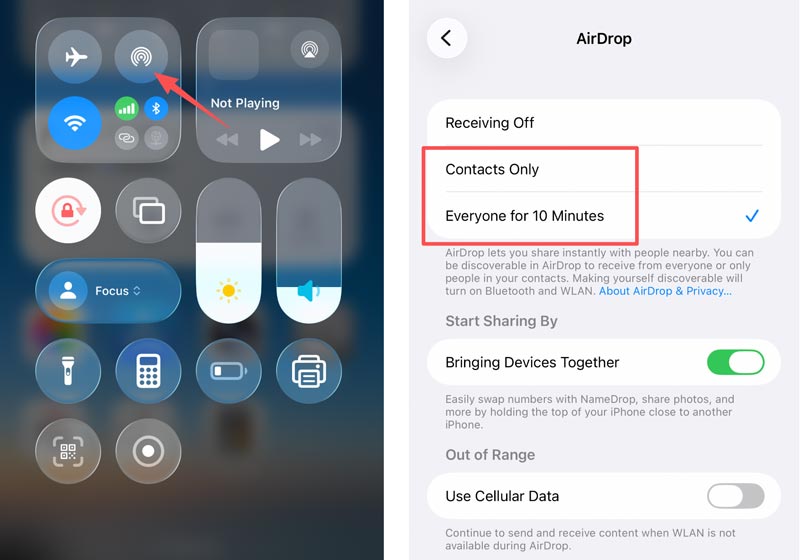
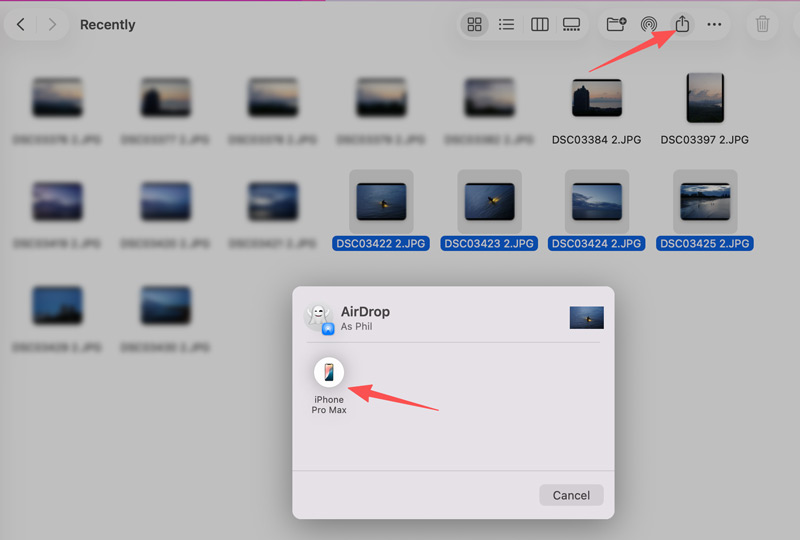
Si sueles transferir fotos de Mac a iPhone o viceversa, las imágenes seleccionadas se compartirán automáticamente. No tendrás que pulsar Aceptar manualmente.
Ideal para: Sincroniza automáticamente toda tu biblioteca de fotos en todos tus dispositivos vinculados.
puntuación:4.5/5
iCloud Fotos Es la solución integrada para sincronizar continuamente las fotos de tu Mac con tu iPhone. Una vez activada, cada foto que captures o guardes en la app Fotos de tu Mac aparecerá automáticamente en tu iPhone (y viceversa).
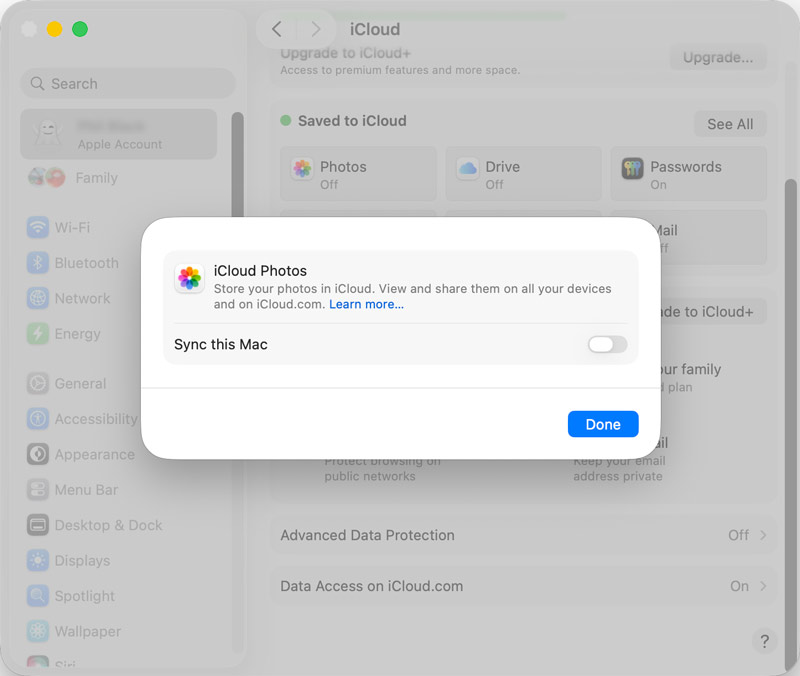
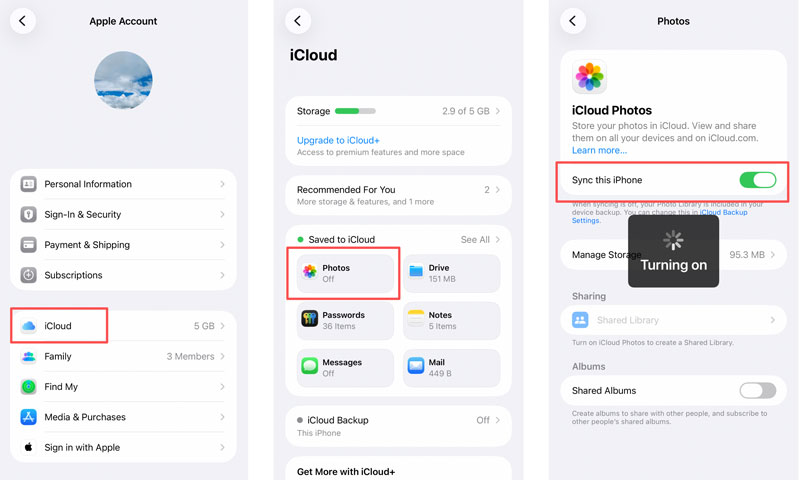
Una vez configurados ambos dispositivos, cualquier foto que añadas a la biblioteca de Fotos de tu Mac se sincronizará automáticamente con tu iPhone a través de iCloud.
iCloud solo ofrece 5 GB de almacenamiento gratuito. Si tienes una gran biblioteca de fotos, es posible que necesites actualizar a un plan de pago como iCloud+. Además, iCloud sincroniza toda tu biblioteca; no te permite transferir fotos de forma selectiva.
Artículos relacionados que te pueden gustar:
Ideal para: Transferir grandes cantidades de fotos (miles) sin depender del almacenamiento en la nube.
puntuación:4.4/5
Cuando necesite transferir muchas fotos de su Mac a su iPhone y prefiera una conexión física para mayor estabilidad, Finder Es el método más fiable. Finder (antes iTunes para la sincronización) es el método tradicional de Apple para transferir contenido entre dispositivos. Utiliza una conexión por cable USB, por lo que las transferencias son rápidas y no consumen datos ni almacenamiento en la nube. Si tu Mac ejecuta macOS Mojave o una versión anterior, usarás iTunes en lugar de Finder.
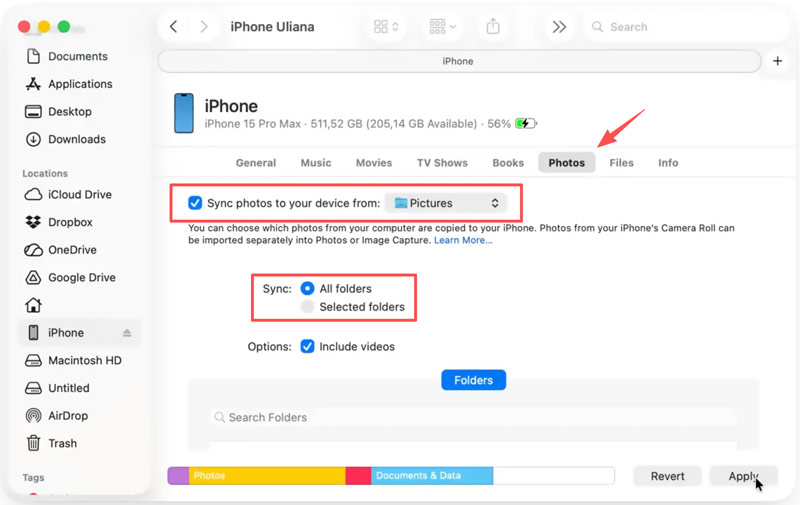
Ideal para: Usuarios que necesitan tener control total sobre la transferencia de fotos y la gestión de datos.
puntuación:4.6/5
Si quieres transferir fotos de un Mac a un iPhone sin sincronizar toda la biblioteca, una herramienta de transferencia de datos de terceros como Aiseesoft FoneEase Es una opción ideal. Gestiona todos los tipos de datos comunes, incluyendo fotos, vídeos, música, contactos y mensajes, en una sola interfaz. Permite transferir grandes cantidades de archivos a alta velocidad.
 100% Seguro. Sin anuncios.
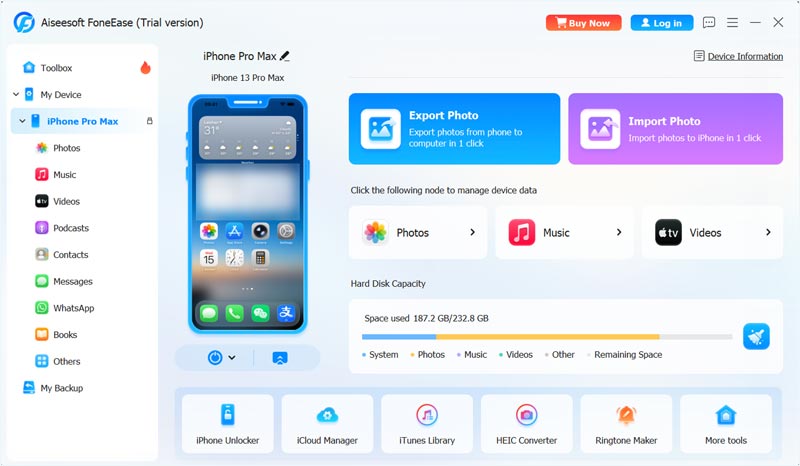
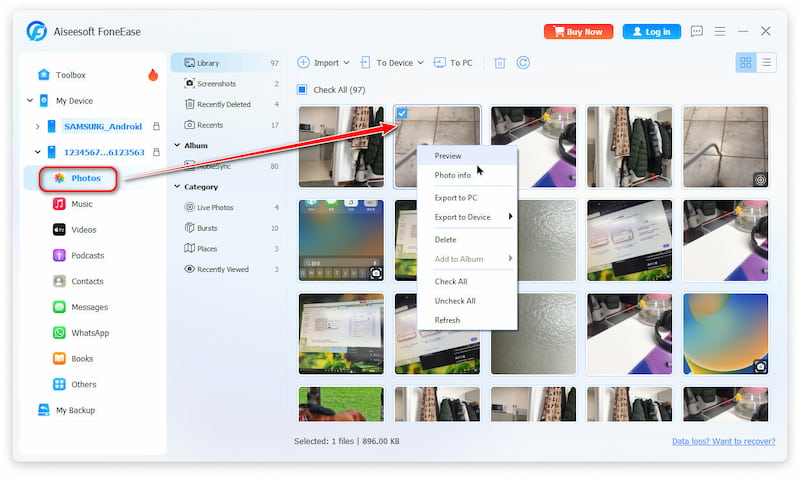
FoneEase es particularmente útil si transfieres con frecuencia todo tipo de archivos iOS entre diferentes dispositivos Apple/Android. Te permite hacer copias de seguridad de forma segura y restaura los datos de tu teléfono a una computadora.
Pregunta 1. ¿Cuál es el método más rápido para transferir fotos?
Para pocas fotos, AirDrop suele ser la opción más rápida. Las transferencias se realizan de forma inalámbrica en segundos. Para bibliotecas grandes, FoneEase ofrece la transferencia más rápida y estable.
Pregunta 2. ¿Mis fotos perderán calidad durante la transferencia a través de AirDrop?
No. Por lo general, AirDrop transfiere las fotos con la máxima calidad y sin compresión. Sin embargo, la calidad final de la imagen depende de una configuración clave en tu iPhone. Ve a la app Ajustes de tu iPhone, toca Aplicaciones > Fotos y selecciona «Conservar originales» en la sección «Transferir a Mac o PC».
Pregunta 3. ¿La sincronización de Finder eliminará las fotos que ya están en mi iPhone?
Sí. La sincronización del Finder reemplaza el contenido fotográfico de tu iPhone con las fotos seleccionadas en tu Mac. Si sincronizas desde una carpeta que no contiene tus fotos del iPhone, es posible que se eliminen. Si deseas conservar tus fotos, usa AirDrop o FoneEase.
Puedes aprender cuatro métodos para transferir fotos de una Mac a un iPhoneSelecciona el método adecuado según tus necesidades. Para transferencias rápidas, usa AirDrop. Si prefieres una sincronización en la nube sencilla en todos tus dispositivos Apple, activa Fotos de iCloud. Si necesitas una transferencia dedicada para gestionar los datos de tu teléfono en todos tus dispositivos, prueba Aiseesoft FoneEase.
 Guía del usuario para compartir fotos de iCloud para principiantes (paso a paso)
¿Todavía estás confundido acerca de compartir fotos en iCloud? Aquí está el tutorial completo sobre cómo usar el uso compartido de fotos de iCloud en iPhone. Simplemente lea y descubra más detalles útiles.
 Cómo transferir datos de un iPhone averiado a un iPhone nuevo: fácil y rápido.
¿Necesitas transferir datos de un iPhone averiado? Aprende formas sencillas de recuperar contactos, fotos y archivos de un iPhone averiado y transferirlos rápidamente a un nuevo iPhone.
 Lo que debe hacer cuando el almacenamiento del iPhone está casi lleno [Solución fácil]
¿Tienes problemas ahora que el almacenamiento de tu iPhone está lleno? Aún puedes solucionarlo eliminando aplicaciones y archivos. Comience ahora utilizando las formas predeterminadas aquí.

Aiseesoft FoneEase es una herramienta de transferencia y gestión de datos que te permite mover, hacer copias de seguridad y gestionar sin problemas diversos datos entre dispositivos iOS, Android y ordenadores, sin necesidad de reiniciar el teléfono ni depender de iTunes.
100% Seguro. Sin anuncios.

*Campo requerido
*Por favor ingrese un correo electrónico válido
