Aiseesoft Screen Recorder
 100% Seguro. Sin anuncios.
100% Seguro. Sin anuncios.
¿Cuál es el mejor software para grabar la pantalla en Windows?
Ya sea que intentes capturar tus momentos de juego, crear tutoriales o simplemente guardar el contenido actual de la pantalla, saber cómo grabar la pantalla de tu computadora suele ser una habilidad esencial.
A diferencia de una captura de pantalla, que se puede hacer fácilmente a través de varias aplicaciones cotidianas. Cuando se trata de Captura o grabación de pantalla en WindowsPuede que no tengas ni idea de qué herramienta usar. Esta guía te muestra cinco maneras sencillas de grabar la pantalla en Windows 10 y 11. Puedes compararlas y elegir la herramienta adecuada para cada caso.
A continuación, se presenta un breve resumen de los cinco métodos de grabación de pantalla. Puedes compararlos según sus principales características y limitaciones.
| Método | Características principales | Filigrana | Uso recomendado |
| Aiseesoft Screen Recorder | Grabación de alta calidad hasta 4K y 8K. Grabación programada anotaciones en tiempo real Eliminación de ruido y mejora de audio mediante IA Múltiples modos de grabación de pantalla y audio | No | Tutoriales profesionales, partidas, seminarios web y capturas de pantalla completa con audio del sistema. |
| Herramienta de recortes de Windows | Sencillo, integrado, perfecto para clips rápidos Sólo Windows 11 | No | Capturas de pantalla rápidas y breves en Windows 11 |
| Barra de juegos de Xbox | Centrado en los juegos Superposición instantánea, controles básicos, Windows 10/11 | No | Clips de juego rápidos y grabación con una sola aplicación |
| microsoft PowerPoint | Inserta la grabación directamente en una diapositiva. | No | Grabaciones de presentaciones breves y demostraciones básicas |
| OBS Studio | Completamente libre Cambio de escenas ilimitado Transmisión en vivo | No | Diseños avanzados, superposiciones de múltiples fuentes y transmisión en vivo. |
De hecho, Windows 11/10 incluye funciones de grabación nativas. Además, existen muchos programas de grabación de terceros que permiten capturar la pantalla fácilmente.
Como ya se mencionó, Windows ofrece herramientas integradas para realizar capturas de pantalla rápidas. Sin embargo, todas tienen sus limitaciones, como áreas de grabación restringidas, falta de funciones avanzadas, poca estabilidad, entre otras.
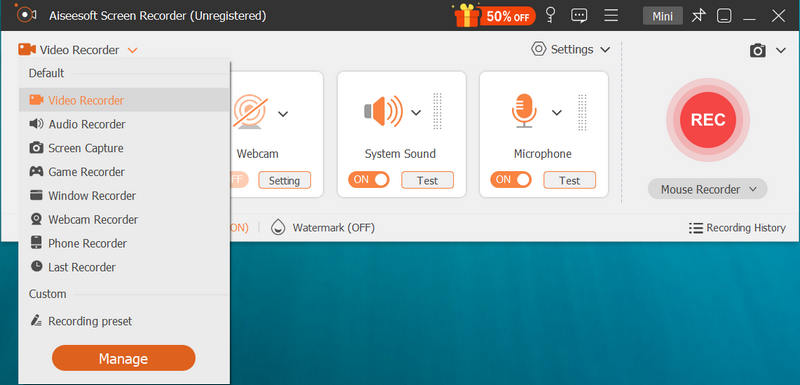
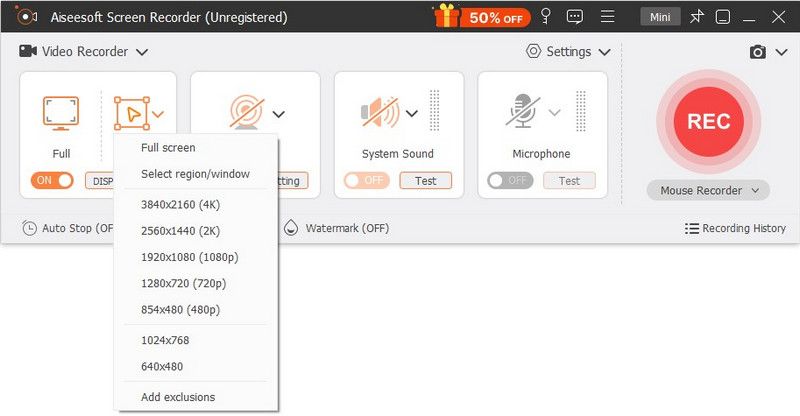
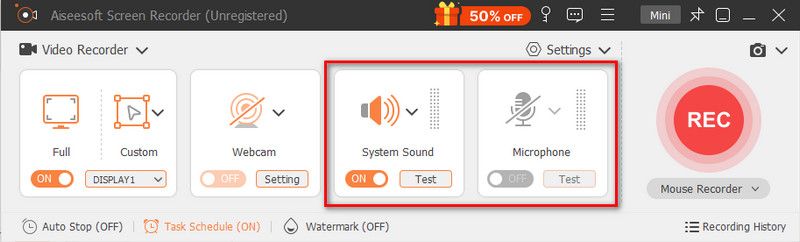
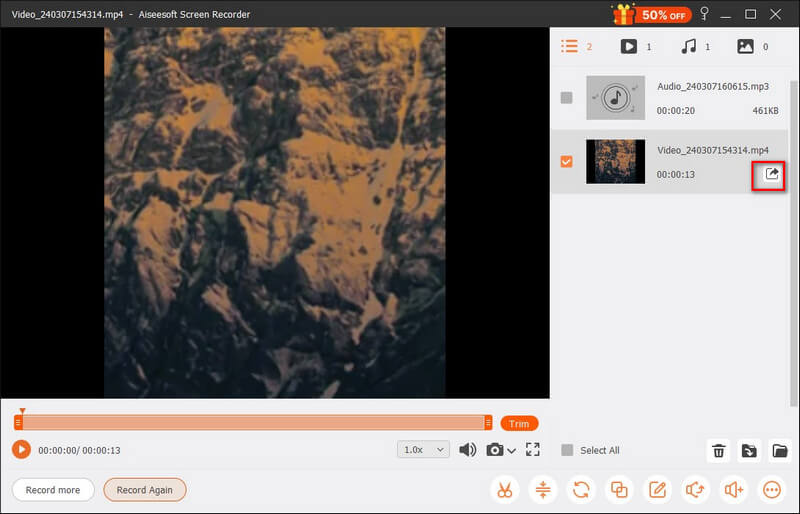
Si buscas un programa específico para grabar la pantalla en Windows, recurre a la confiable Aiseesoft Screen RecorderEs una opción de primera categoría para la mayoría de los usuarios que necesitan una salida de alta calidad (hasta 4K/8K) sin necesidad de conocimientos técnicos. Además de grabar imágenes en alta definición, captura un sonido nítido desde el audio interno del sistema y el micrófono. Su avanzada IA mejora automáticamente la calidad general del vídeo y el sonido. Asimismo, Aiseesoft proporciona las herramientas necesarias para la edición y la anotación.
100% Seguro. Sin anuncios.
100% Seguro. Sin anuncios.
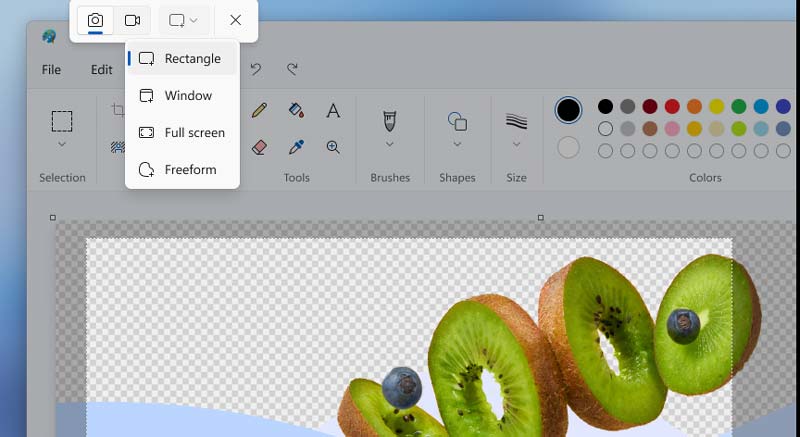
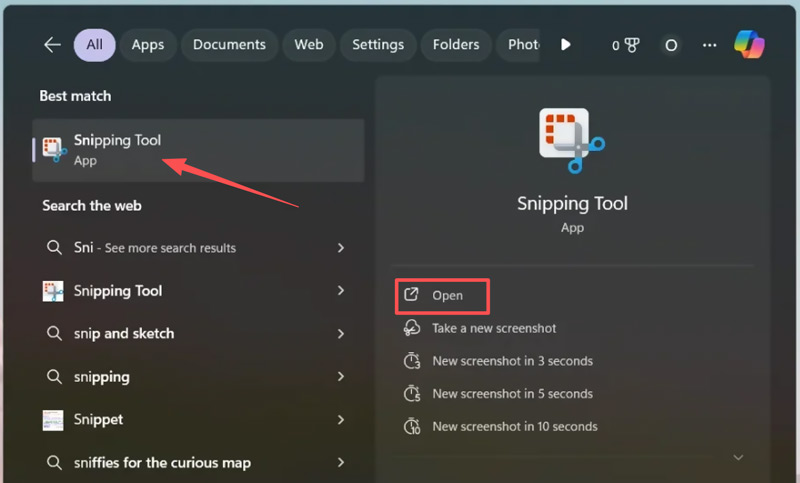
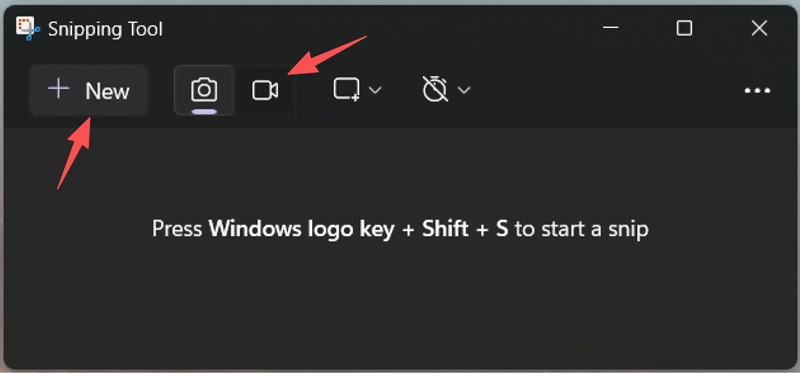
Si tu PC tiene instalada la última versión de Windows 11, puedes usar la herramienta Recortes integrada para capturar pantallas rápidamente. Esta grabadora nativa es ideal para grabar clips cortos.
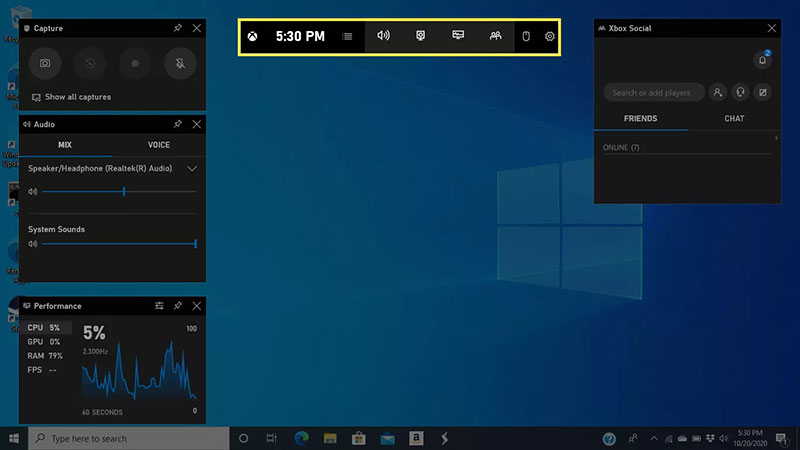
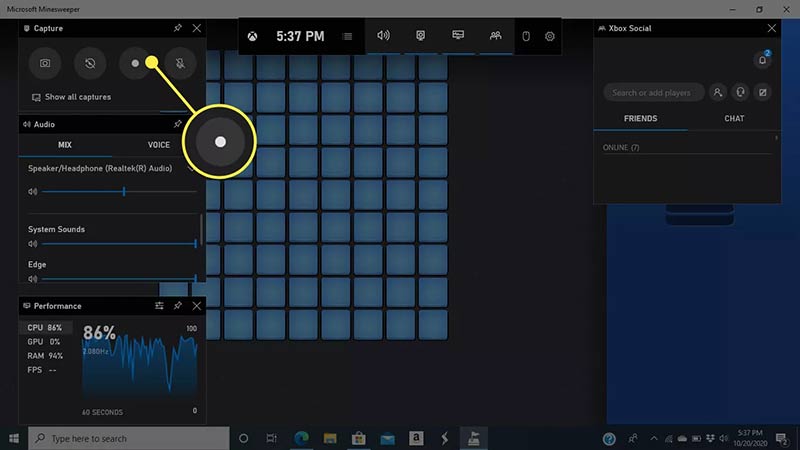
Ya sea que uses Windows 11 o una versión anterior de Windows 10, puedes confiar en la barra de juegos de Xbox preinstalada para capturar pantallas con facilidad. Está diseñada principalmente para ayudar a los jugadores. Captura los mejores momentos del juegoTambién puede ayudarte a registrar diversas actividades en tu PC.
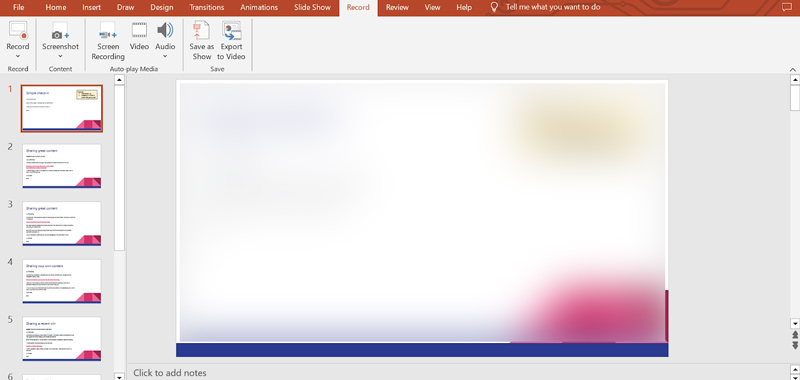
Si edita o crea presentaciones con frecuencia utilizando microsoft PowerPointPuedes usarla para grabar la pantalla. Esta herramienta es perfecta para profesores, estudiantes y oficinistas que necesitan capturar el contenido de la pantalla e incorporarlo directamente a una presentación.
Abre PowerPoint en tu PC y ve a la recuadro lengüeta. Hacer clic Grabación de pantalla y luego arrastre la cruz para seleccionar el área de grabación. Después de eso, haga clic. Record para capturar la pantalla.
En algunas versiones más recientes de PowerPoint, puede hacer clic directamente en la parte superior. Record menú, seleccione Grabación de pantallay luego ajusta la configuración para la captura de pantalla.
Si prefiere un programa gratuito de grabación de pantalla para capturar varias ventanas a la vez, OBS Studio Es una excelente opción. Te permite grabar la pantalla y la ventana del navegador simultáneamente.
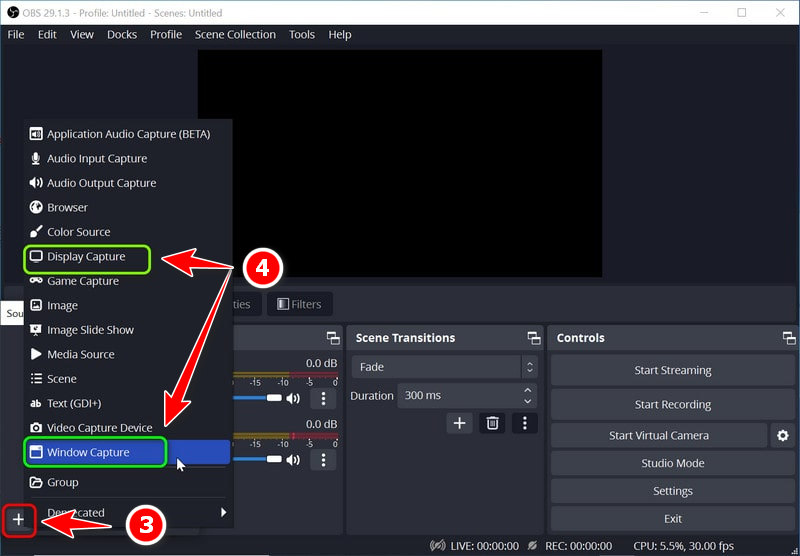
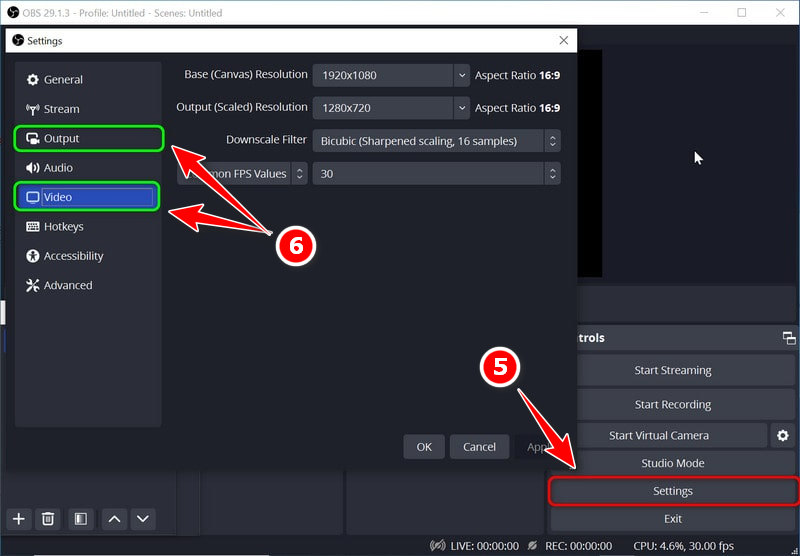
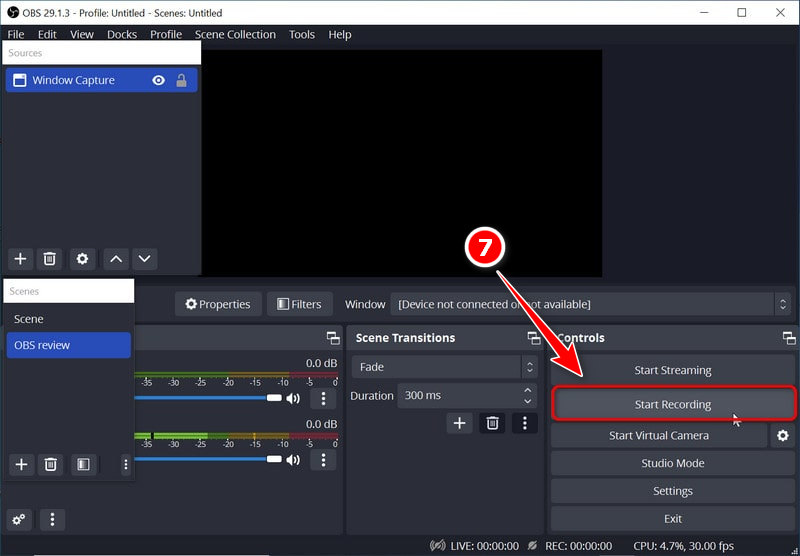
¿Cómo puedo grabar la pantalla en Windows 11 con la cámara web?
La barra de juegos nativa de Xbox y la herramienta Recortes no permiten grabar la pantalla junto con la cámara web. En su lugar, puede utilizar la integrada Clipchamp para capturar tu rostro a través de la cámara web. También puedes usar una herramienta de grabación de terceros como Aiseesoft Screen Recorder para grabar la pantalla de una PC con Windows 11, incluyendo tu rostro y tu voz.
¿Dónde se guardan las grabaciones de pantalla en mi portátil con Windows 11?
Si graba la pantalla en Windows 10 u 11 usando la Barra de juegos de Xbox, sus grabaciones se almacenarán en una carpeta dedicada llamada Capturas. Si usa la Herramienta Recortes integrada para capturar la pantalla en Windows 11, se le pedirá que elija una ubicación de guardado cada vez. Si está usando una aplicación de grabación diferente y no puede encontrar sus grabaciones, puede abrir la Configuración or Preferencias menú, vaya a un Resultado or Grabación sección, y luego verifique la ruta de guardado relacionada.
¿Grabar la pantalla reduce el rendimiento de mi ordenador?
Sí, la grabación de pantalla siempre afectará al rendimiento. Consumirá recursos del sistema y provocará pequeños tirones o una ralentización notable. Esto también depende de la herramienta y la configuración. Con la configuración adecuada, un grabador de pantalla potente compatible con la aceleración por hardware y un ordenador moderno y decente, la grabación podría no afectar al resto de tus tareas.
Conclusión
Esta publicación ha compartido cinco métodos útiles para Grabación de pantalla en Windows 11/10Puedes elegir el método que prefieras según tu objetivo. Puedes empezar con la barra de juegos nativa de Xbox o la herramienta Recortes para capturas rápidas. Si buscas resultados profesionales de alta calidad con funciones avanzadas, recurre a una herramienta especializada como Aiseesoft Screen Recorder u OBS Studio.
 Última revisión de ScreenRec: práctica herramienta de grabación de escritorio
Nuestra revisión en profundidad de ScreenRec comparte todo sobre esta conveniente herramienta de grabación de pantalla con sus ventajas, desventajas, características y una excelente alternativa a ScreenRec.
 Cómo arreglar la herramienta de recorte de Windows 11 que no funciona rápidamente
La herramienta de recorte de Windows 11 a veces no funciona bien. No te preocupes. Este artículo le explicará los motivos y le ofrecerá 8 soluciones sencillas con pasos detallados.
 [Resuelto] Cómo hacer una captura de pantalla sin un botón de impresión de pantalla
¿Cómo hacer una captura de pantalla de su computadora sin un botón PrintScreen? Puede resolver este problema utilizando varias opciones que hemos enumerado a continuación.
Aiseesoft Screen Recorder es el mejor software de grabación de pantalla para capturar cualquier actividad como videos en línea, llamadas de cámara web, juegos en Windows/Mac.
100% Seguro. Sin anuncios.
100% Seguro. Sin anuncios.

*Campo requerido
*Por favor ingrese un correo electrónico válido

