
Mejor para: Profesionales, jugadores, creadores de contenido, educadores y la mayoría de los usuarios en general que necesitan grabaciones de alta calidad con cámaras web, audio sin pérdidas y las funciones de edición necesarias.
Aiseesoft Screen Recorder
 100% Seguro. Sin anuncios.
100% Seguro. Sin anuncios.
¿Buscas cómo grabar la pantalla de tu portátil Lenovo? Hay muchas razones por las que podrías necesitar capturar la pantalla de tu portátil. De hecho, grabar la pantalla de tu Lenovo es más fácil de lo que piensas.
Ya sea que su PC ejecute la última actualización de Windows 11 en 2026 o una versión anterior de Windows 10, su computadora portátil viene con soluciones nativas para grabar su pantalla con facilidad. Además, muchos grabadores de terceros relacionados pueden ayudarlo a realizar el trabajo sin esfuerzo. En esta guía, compartiremos cuatro formas eficientes de Captura de pantalla en un portátil Lenovo Con cámara web y audio nítido. Puedes seleccionar la herramienta que mejor se adapte a tus necesidades.
Sí. Como ya se mencionó, puedes usar tanto las funciones de grabación nativas como soluciones de terceros para capturar la pantalla de tu portátil Lenovo. No necesitas comprar equipos costosos ni tener conocimientos técnicos avanzados para realizar la grabación.
Si tu Lenovo ThinkPad usa Windows 11/10, puedes usar las herramientas de grabación de pantalla integradas, como la Xbox Game Bar, para capturar la pantalla fácilmente. Además, algunos modelos de Lenovo, como Yoga o ThinkPad, incluyen el software propietario Lenovo Vantage, que te permite grabar la pantalla con mayor precisión.
Si necesitas editar directamente tu grabación o deseas funciones avanzadas, también existen muchas extensiones de navegador y grabadoras de terceros entre las que puedes elegir.
En esta sección te mostramos las cuatro formas más efectivas de capturar la pantalla de tu portátil Lenovo. Puedes compararlas y elegir la que mejor se adapte a tus necesidades.
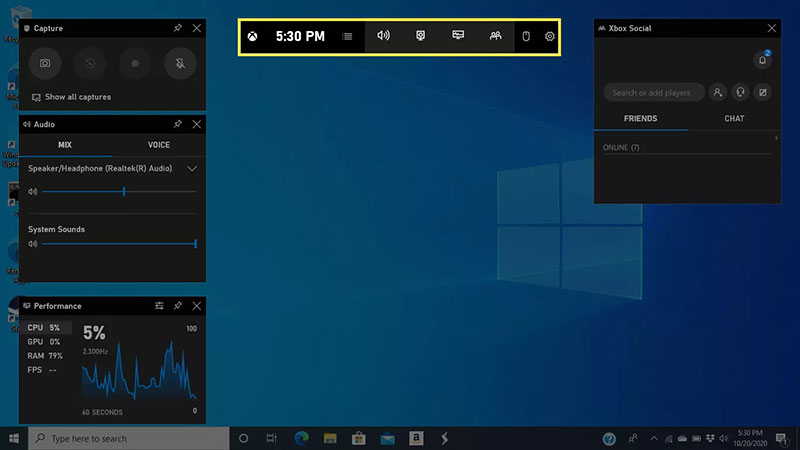
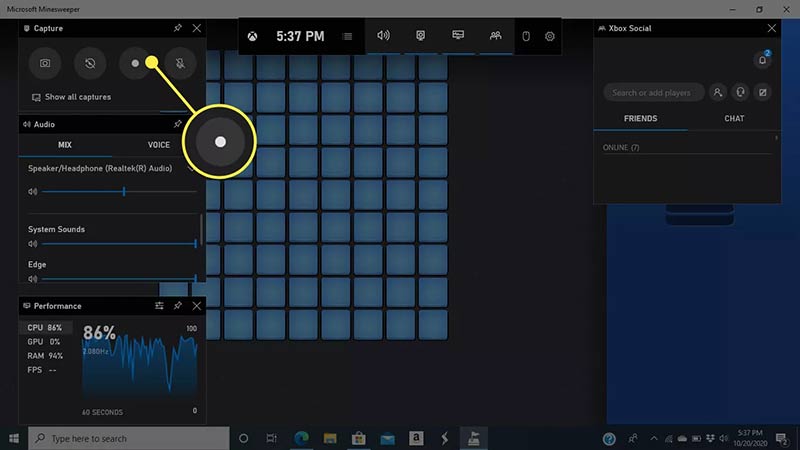
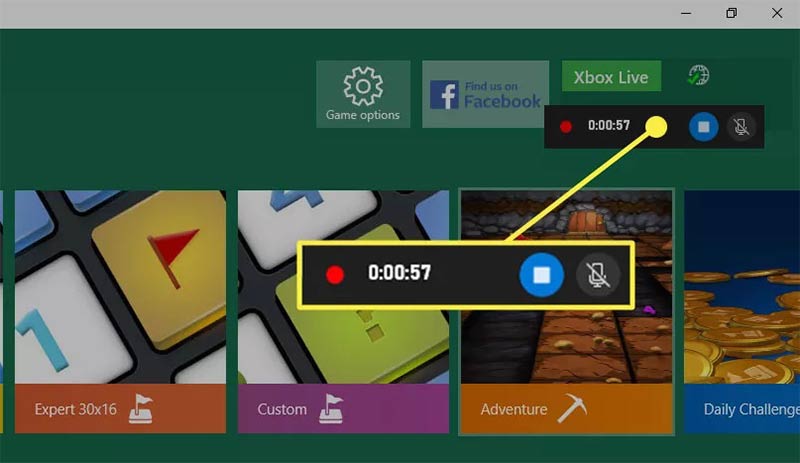
El Barra de juegos de Xbox es una utilidad nativa de grabación de pantalla integrada en Windows 10 y Windows 11. Está diseñada principalmente para jugadores. Captura momentos de juego en WindowsEl software puede ayudarte a capturar diversas actividades que ocurren en tu computadora portátil.
Mejor parar: Grabaciones de pantalla rápidas y básicas en Windows 11/10 sin descargar software adicional.
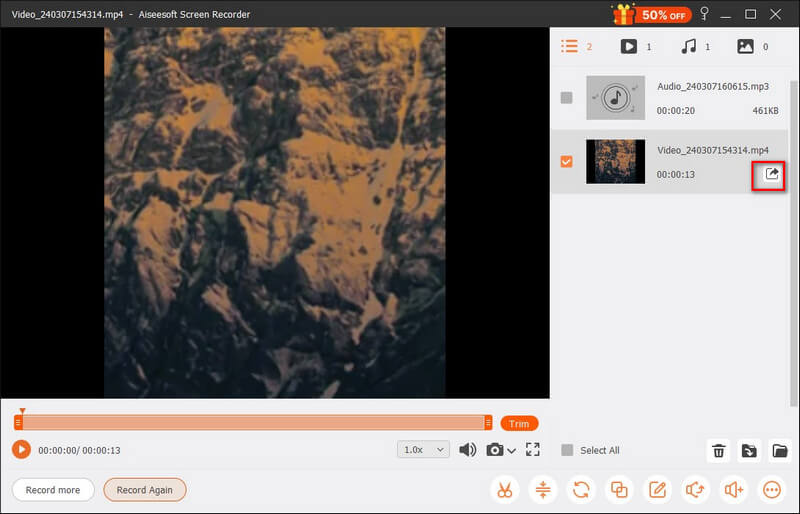
Cualquiera que sea la razón, si prefiere una grabadora potente para manejar varias grabaciones de imagen y sonido en su computadora portátil, Aiseesoft Screen Recorder Es la opción principal. Permite grabar en 4K/8K con audio nítido. Además, ofrece funciones avanzadas con inteligencia artificial para garantizar la mejor calidad de grabación posible.
Mejor para: Profesionales, jugadores, creadores de contenido, educadores y la mayoría de los usuarios en general que necesitan grabaciones de alta calidad con cámaras web, audio sin pérdidas y las funciones de edición necesarias.
100% Seguro. Sin anuncios.
100% Seguro. Sin anuncios.
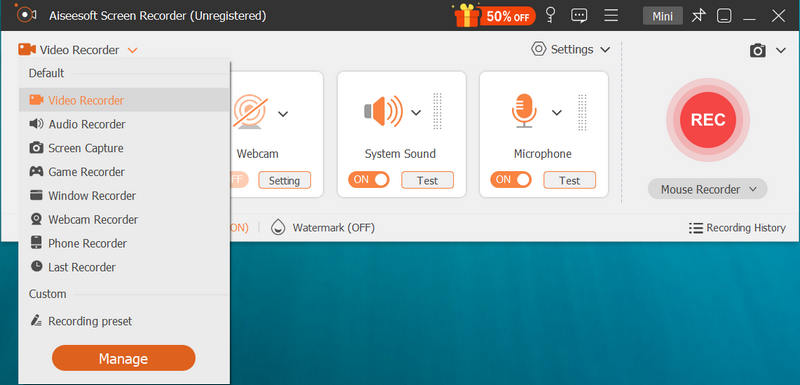
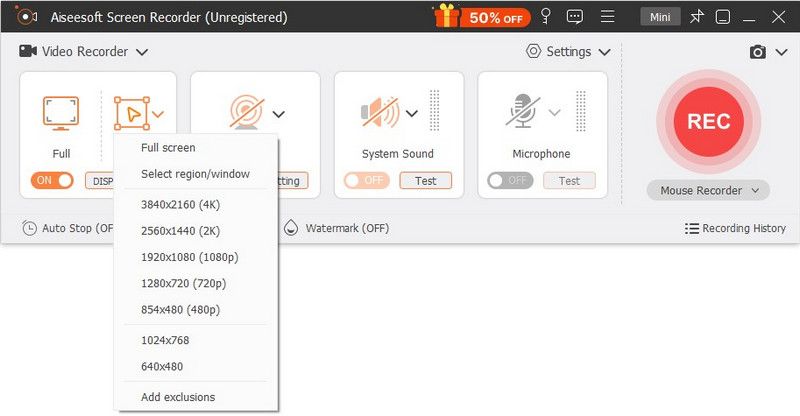
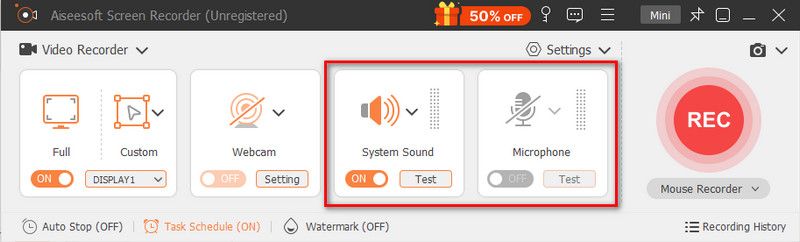
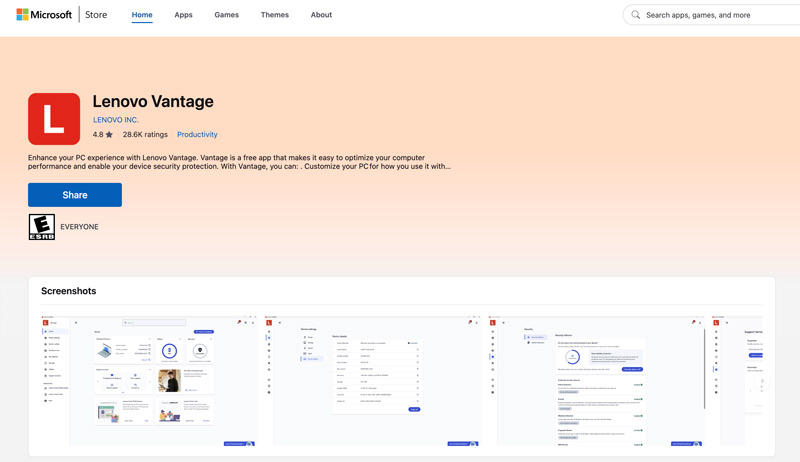
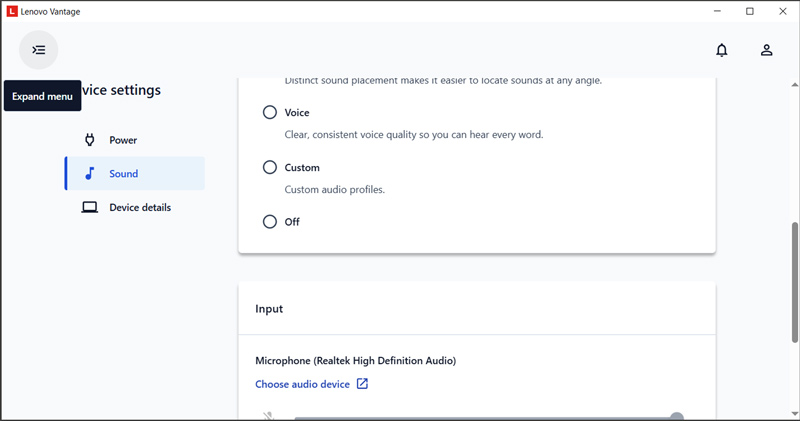
Lenovo Vantage Vantage es una aplicación oficial de administración de dispositivos para portátiles Lenovo modernos. Está diseñada principalmente para profesionales y jugadores. Vantage ofrece funciones avanzadas de "Creación" para optimizar el rendimiento del sistema para la grabación.
Mejor para: Usuarios con modelos modernos de Lenovo ThinkPad, Yoga o Legion que deseen grabaciones optimizadas para hardware.
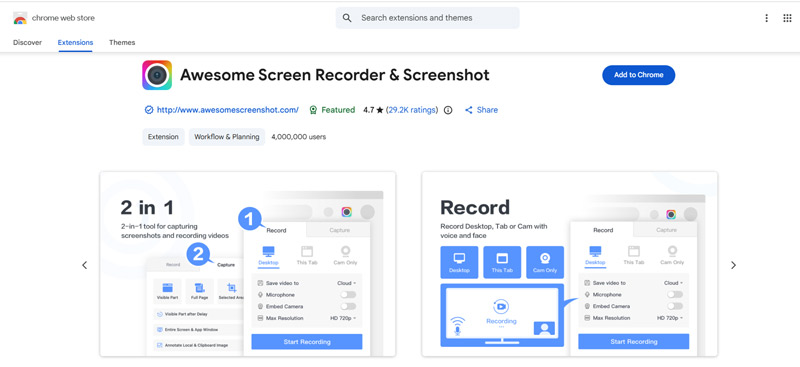
Si sueles necesitar capturar contenido en tu navegador web, como Google Chrome o Microsoft Edge, además del software específico para ordenador, puedes usar las extensiones correspondientes para grabar la pantalla de tu portátil. Puedes buscar directamente "grabador de pantalla" en la Chrome Web Store. Algunas de las extensiones mejor valoradas son Awesome Screen Recorder & Screenshot, Zumie, CocoShot y Loom.
Mejor para: Usuarios de UCauser que graban con frecuencia la pantalla dentro de un navegador web y necesitan capturas rápidas.
Cuando encuentre la extensión de navegador deseada, haga clic en el botón Agregar a Chrome Haz clic en el botón para instalarla. Te recomendamos anclar la extensión a la barra de herramientas de tu navegador para acceder a ella rápidamente. Después, haz clic en el icono de la extensión para abrirla y luego inicia la captura de pantalla en tu portátil.
¿Cómo puedo grabar la pantalla de un portátil Lenovo con audio y cámara web?
Si necesitas grabar la pantalla de un portátil Lenovo con tu rostro y voz, puedes usar Aiseesoft Screen Recorder. Simplemente activa la cámara web y el micrófono para hacerlo. La barra de juegos Xbox integrada puede Capturar el audio del sistema de Windows y tu micrófono. Sin embargo, no te permite superponer una cámara web mientras grabas la pantalla.
¿Dónde se guardan las grabaciones de pantalla en mi portátil Lenovo?
Si grabaste la pantalla de tu portátil con la Xbox Game Bar, las grabaciones se guardarán de forma predeterminada en una carpeta llamada Capturas. Puedes acceder a ellas a través de C:\Usuarios\[Tu nombre de usuario]\Vídeos\Capturas. Si utilizas software de terceros como Aiseesoft, puedes seleccionar libremente la carpeta de destino en la configuración del programa.
¿Cómo se realiza una captura de pantalla en un portátil Lenovo con la herramienta Recortes?
Puede utilizar el incorporado Snipping Tool Para grabar vídeos y tomar capturas de pantalla en Windows 11, abre la aplicación y haz clic en el icono de la videocámara en la parte superior de la ventana. Haz clic en el botón + Nuevo para crear una nueva grabación. Haz clic y arrastra el cursor para delimitar el área de grabación. Ajusta la fuente de audio y, a continuación, haz clic en el botón Iniciar.
Conclusión
Esta publicación ha compartido cuatro formas eficientes de Grabación de pantalla en un portátil LenovoPara capturas rápidas y cotidianas, la barra de juegos integrada de Xbox es una opción ideal. Si usas Windows 11, también puedes usar la herramienta Recortes para hacerlo en segundos. Sin embargo, si deseas tener control total sobre la grabación de pantalla o necesitas funciones avanzadas, prueba Aiseesoft Screen Recorder, que es la opción recomendada.
 [Guía] Captura de pantalla con grabación de audio en PC y Mac
¿Cómo grabar la pantalla con audio? Aquí tienes la guía paso a paso con el grabador de pantalla más potente para que puedas grabar en tu PC con Windows, Mac y iPhone.
 Cómo arreglar la herramienta de recorte de Windows 11 que no funciona rápidamente
La herramienta de recorte de Windows 11 a veces no funciona bien. No te preocupes. Este artículo le explicará los motivos y le ofrecerá 8 soluciones sencillas con pasos detallados.
 7 formas de grabar audio interno en Mac [compatible con Mac Sequoia]
¿Cómo grabar audio interno en Mac? Lee esta guía paso a paso y descubre 7 maneras fáciles y rápidas de grabar el audio del sistema Mac, compatibles con macOS Sequoia.
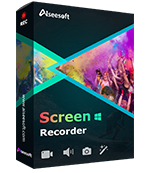
Aiseesoft Screen Recorder es el mejor software de grabación de pantalla para capturar cualquier actividad como videos en línea, llamadas de cámara web, juegos en Windows/Mac.
100% Seguro. Sin anuncios.
100% Seguro. Sin anuncios.

*Campo requerido
*Por favor ingrese un correo electrónico válido
