Aiseesoft Screen Recorder
 100% Seguro. Sin anuncios.
100% Seguro. Sin anuncios.
Puede que te confunda el hecho de que a menudo no lo consigas. registro de pantalla en Macespecialmente en la versión 10.15.7. En algunos casos, faltan las opciones de grabación o no se encuentran los archivos capturados. ¿Por qué la grabación de pantalla en macOS Catalina 10.15.7 puede ser complicada?
Esta guía explica por qué podrías tener problemas para capturar la pantalla de tu Mac o experimentar dificultades de grabación en Catalina 10.15.7. Además, te mostraremos cómo grabar la pantalla de forma fiable utilizando las herramientas integradas. Asimismo, te presentamos una potente alternativa de terceros para necesidades más avanzadas.
Antes de profundizar en la grabación de pantalla en Mac 10.15.7, esta sección explica las principales razones por las que podrías haber encontrado problemas. Si acabas de actualizar macOS a Catalina 10.15.7, debes conocer el importante cambio en la arquitectura de privacidad de Apple introducido en el nuevo sistema.
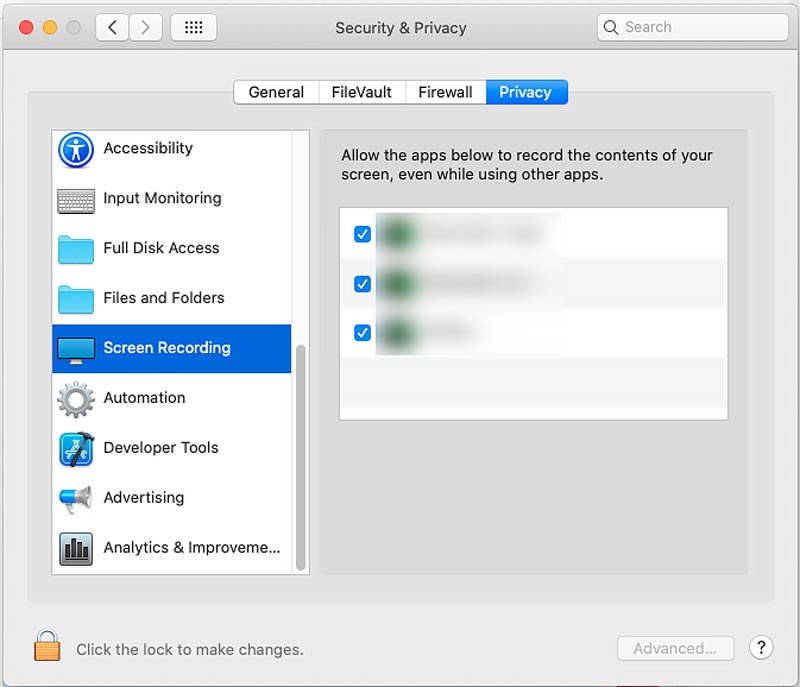
A diferencia de las versiones anteriores, macOS 10.15 requiere el permiso del usuario para capturar el contenido de la pantalla. Cualquier aplicación en tu Mac debe tener permiso para grabar la pantalla.
Tanto si utilizas la barra de herramientas de captura de pantalla integrada, QuickTime Player o una grabadora de terceros, la primera vez que uses esta función se te pedirá que personalices los ajustes del sistema. Al iniciar una grabación de pantalla, aparecerá un cuadro de diálogo que te preguntará si deseas permitir que la aplicación grabe tu pantalla. Si ignoras la notificación o haces clic accidentalmente en «No permitir», la función no funcionará.
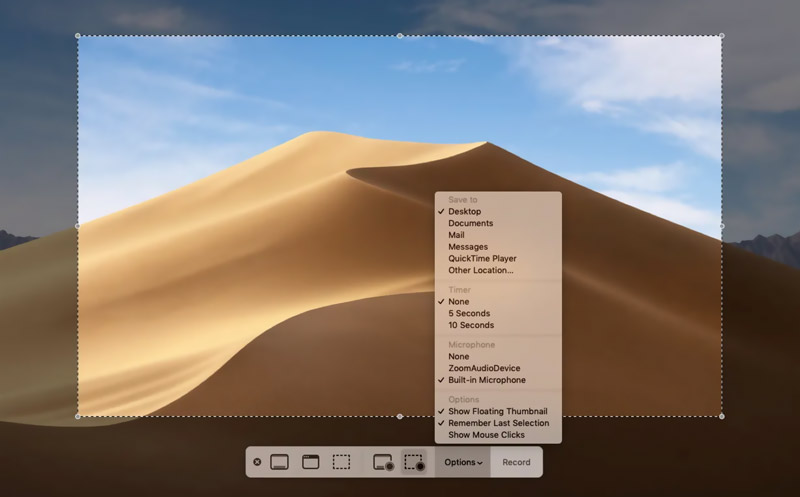
Tanto si tu Mac ejecuta macOS Catalina como una versión posterior, dispones de dos métodos integrados para grabar la pantalla. Puedes usar la barra de herramientas de captura de pantalla o QuickTime Player para capturar el contenido de la pantalla de tu Mac de forma gratuita.
El Barra de herramientas de captura de pantalla, preinstalado en macOS Catalina y versiones posteriores, ofrece una forma sencilla de grabar la pantalla. Este método es ideal para la mayoría de los usuarios de Mac.
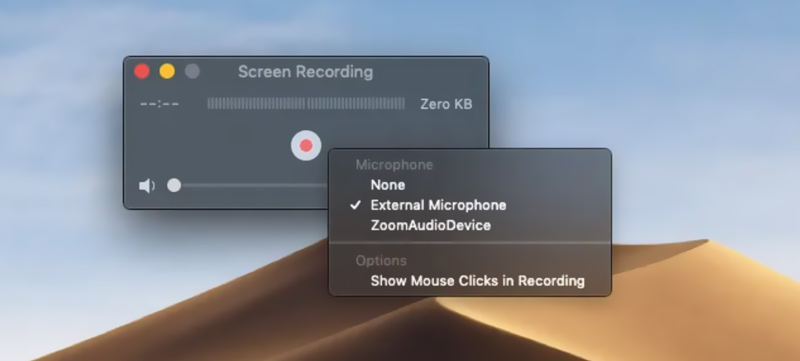
QuickTime Player Es el reproductor predeterminado de Mac para reproducir diversos archivos de audio y vídeo. Forma parte de macOS desde hace años. El software también ofrece una función fiable de grabación de pantalla.
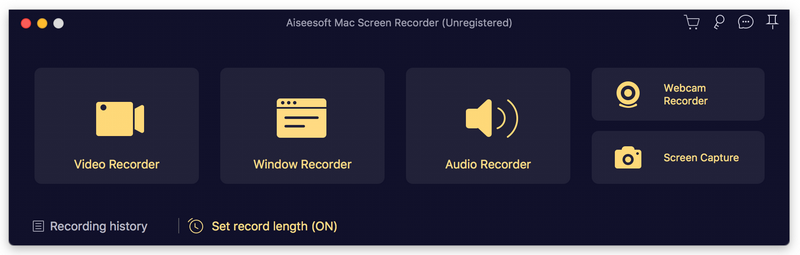
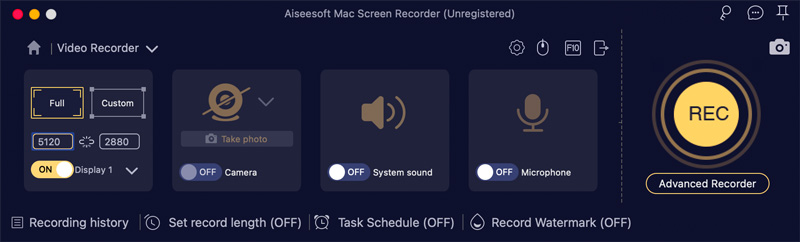
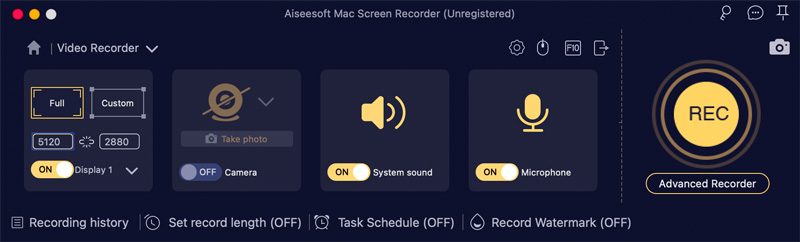
Si necesita funciones más avanzadas, recurra a la empresa de renombre. Aiseesoft Screen RecorderEs una opción popular para macOS Catalina 10.15.7 y versiones anteriores/posteriores. Además, esta grabadora ofrece una versión para Windows para la captura de pantalla.
100% Seguro. Sin anuncios.
100% Seguro. Sin anuncios.
¿Puede QuickTime Player grabar audio interno en una Mac?
No, ni QuickTime Player ni la barra de herramientas de captura de pantalla pueden Graba audio interno directamente en tu Mac.Esto ocurre tanto si ejecuta macOS Catalina 10.15.7 como si utiliza otras versiones. Se trata de una limitación fundamental de todos los dispositivos Apple. Si necesita capturar el sonido del sistema, utilice una herramienta de grabación específica para Mac, como Aiseesoft Screen Recorder, que se ha mencionado anteriormente.
¿Sigue siendo seguro macOS Catalina 10.15.7?
Debes saber que macOS 10.15 Catalina dejó de recibir actualizaciones de seguridad en noviembre de 2022. Por lo tanto, este sistema antiguo suele considerarse inseguro para el uso habitual. Si es posible, actualiza tu Mac a la última versión compatible de macOS para mejorar la seguridad. Si tu dispositivo (normalmente modelos anteriores a 2017) es demasiado antiguo para actualizarlo, asegúrate de no usarlo para ninguna actividad que implique contraseñas o datos confidenciales. También es posible que necesites instalar un programa antivirus de terceros de confianza para proteger tu Mac.
¿Cómo se graba la pantalla en un Mac antiguo?
Si tu Mac antigua ejecuta macOS Monterey o posterior, que admite la barra de herramientas de captura de pantalla, puedes usarla para grabar la pantalla de tu Mac fácilmente. Sin embargo, si tu Mac ejecuta macOS High Sierra o anterior, tienes que usar QuickTime Player para capturar la pantalla de tu Mac. También puedes buscar aplicaciones de terceros que aún sean compatibles con sistemas antiguos, como Aiseesoft, Camtasia, ScreenFlow y Snagit.
Conclusión
Esta guía cubre principalmente Cómo grabar la pantalla en Mac 10.15.7La clave para una grabación de pantalla fluida en Catalina es otorgar los permisos necesarios. Una vez configurado, puedes usar las herramientas integradas para las tareas cotidianas. Si hay una nueva versión de macOS disponible, actualiza tu Mac a la versión compatible. Si necesitas funciones más avanzadas, prueba Aiseesoft Mac Screen Recorder, recomendado para Mac.
 Grabación de pantalla de Mojave: cómo grabar la pantalla de Mac con facilidad
Cuando desee grabar una pantalla de su MacBook, puede obtener más información sobre los mejores métodos para grabar la pantalla de Mojave e incluso tomar instantáneas del artículo.
 Revisión completa sobre qué es OBS Screen Recorder y las mejores alternativas
Libere todo el potencial de OBS Screen Recorder con nuestra guía de uso y revisión paso a paso. Comience a grabar hoy mismo sin esfuerzo y de manera eficiente para la creación de contenido profesional.
 Las 4 mejores maneras de grabar audio desde el navegador (en línea, escritorio o extensión)
¿Cómo grabo audio de navegadores como Chrome, Internet Explorer o Safari? ¿Cuál es el mejor grabador de audio para navegadores? Aquí tienes 4 excelentes grabadores de audio para capturar audio de un sitio web.
Aiseesoft Screen Recorder es el mejor software de grabación de pantalla para capturar cualquier actividad como videos en línea, llamadas de cámara web, juegos en Windows/Mac.
100% Seguro. Sin anuncios.
100% Seguro. Sin anuncios.

*Campo requerido
*Por favor ingrese un correo electrónico válido

