Aiseesoft Screen Recorder
 100% Seguro. Sin anuncios.
100% Seguro. Sin anuncios.
Por diferentes razones, necesitas grabar tus llamadas telefónicas para conservar información importante. ¿Tienes dificultades para...? grabar una llamada telefónica en Android?
Tanto si eres un usuario de Android desde hace tiempo como si acabas de cambiar de iOS a Android, puede que te preguntes si puedes grabar llamadas telefónicas directamente en Android, o si Android tiene una grabadora de llamadas integrada para hacerlo.
Teniendo en cuenta tus necesidades, esta guía te ofrece cinco métodos probados para grabar las llamadas de tu teléfono Android, incluyendo marcadores integrados, aplicaciones VoIP y software profesional para PC. Puedes elegir entre la configuración integrada o una aplicación de terceros confiable para guardar tus llamadas.
Existen varias maneras de grabar conversaciones telefónicas en Android. Si prefieres comenzar con la configuración integrada para grabar tus llamadas, prueba la función de grabación del marcador.
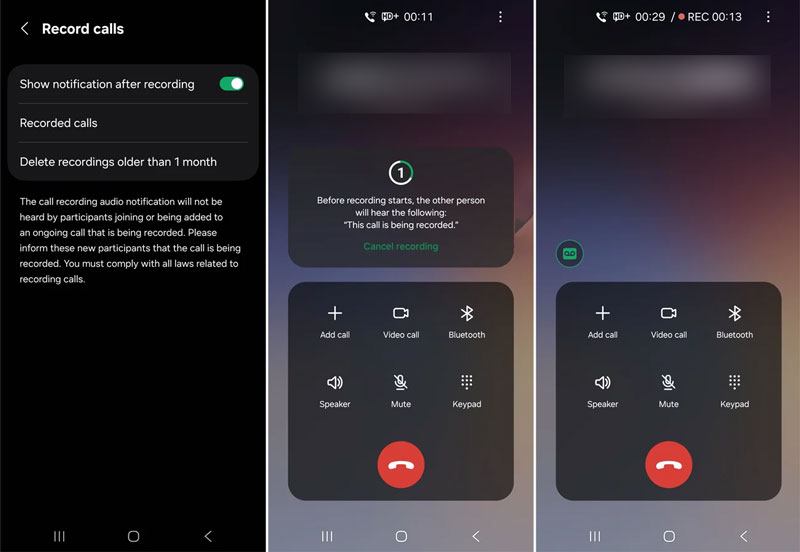
Note that not all Android devices come with the recording function. This feature is highly dependent on your phone manufacturer and your region. You should ensure that the local laws in your area/country permit phone call recording.
Si su teléfono no admite la grabación de llamadas integrada, Teclado Ofrece una alternativa fiable. Se trata de una popular plataforma de comunicación empresarial VoIP basada en la nube que proporciona funciones de grabación de llamadas.
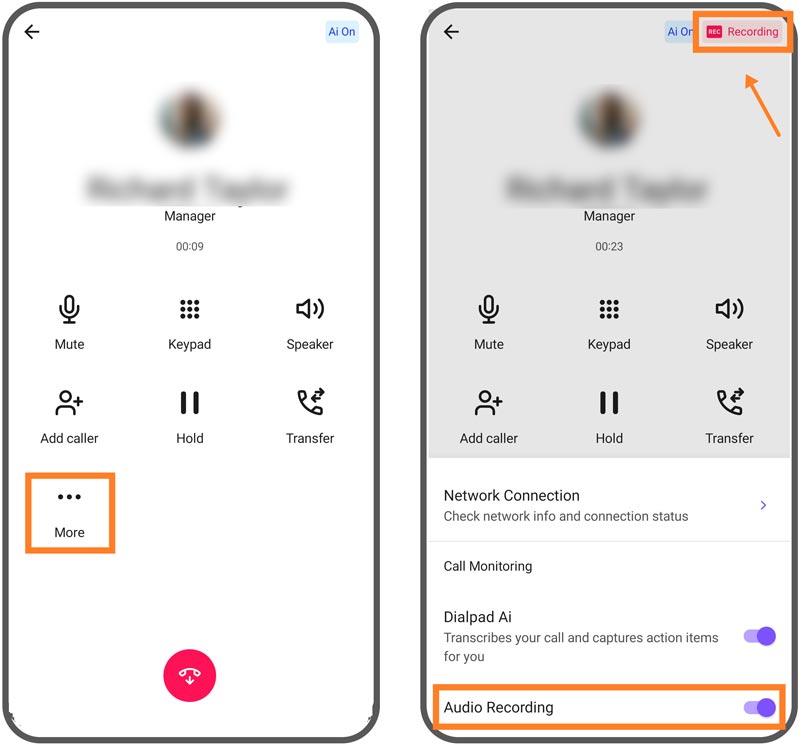
Note that, when you record a phone call on Android using this method, the caller will get a notification message saying that the recording has started.
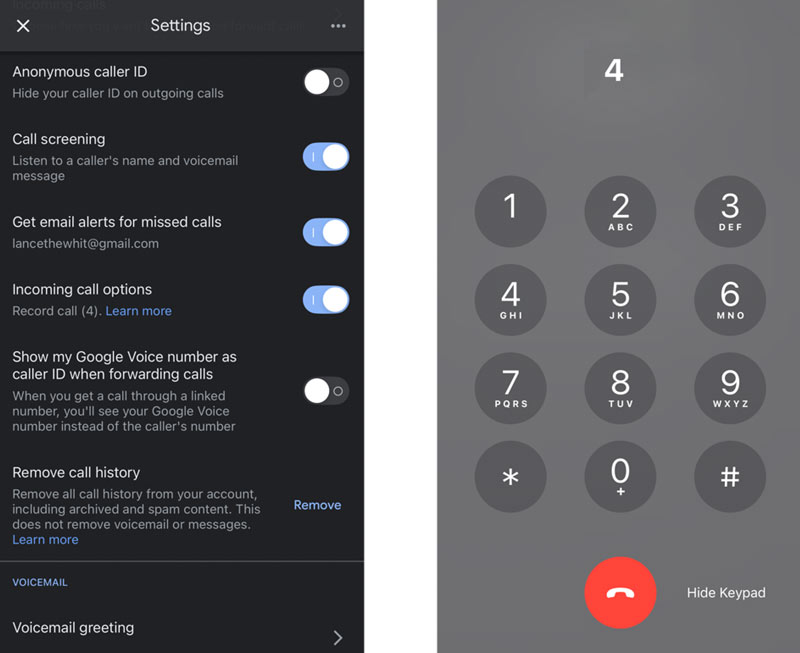
Si necesita una solución gratuita para grabar llamadas entrantes, voz de Google Es una opción ideal. Ofrece una forma fiable de capturar conversaciones cotidianas. Sin embargo, debes saber que las cuentas gratuitas no permiten grabar llamadas salientes.
En la mayoría de los casos, prefieres grabar llamadas telefónicas en Android sin notificar a otros. Además, grabar llamadas directamente en tu teléfono móvil puede ser demasiado restrictivo. Si necesitas una forma segura de capturar las llamadas de tu teléfono Android, prueba a usar Aiseesoft Screen Recorder para obtener el control total.
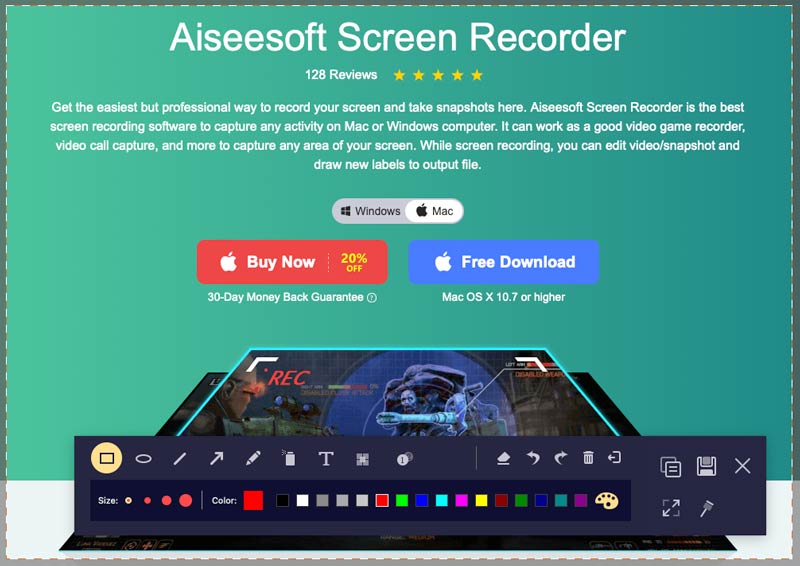
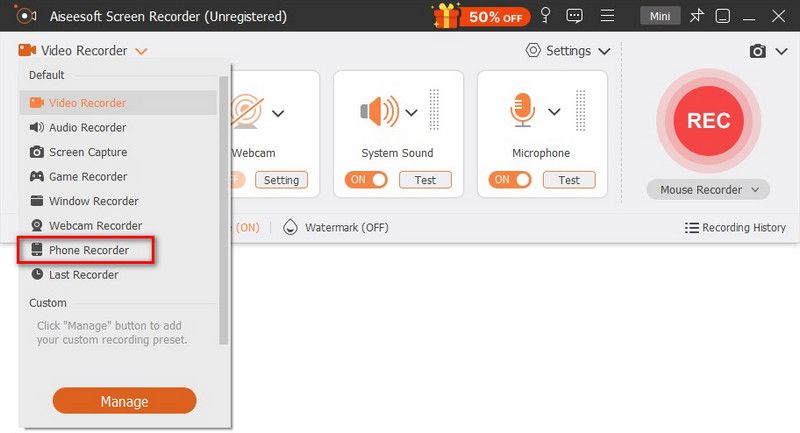
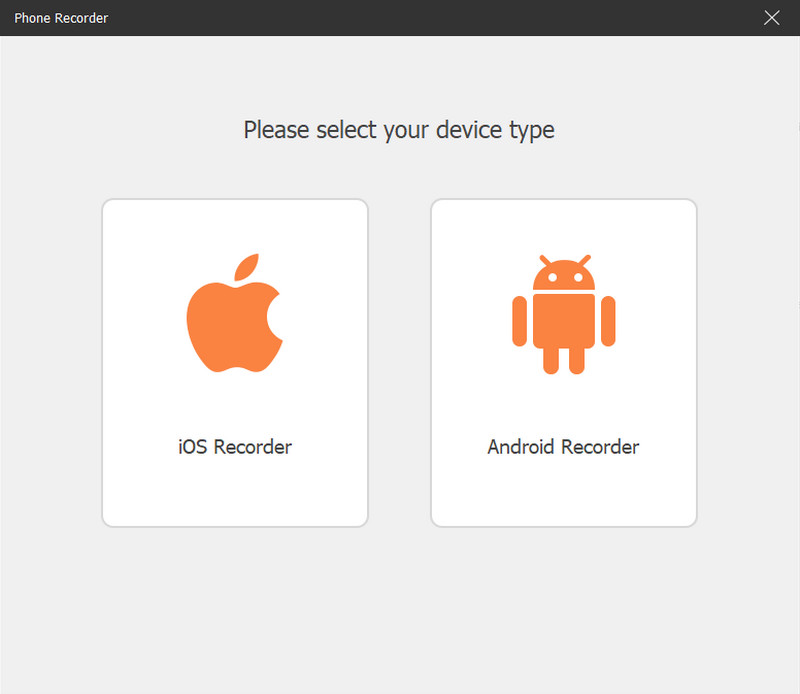
The software enables you to capture phone activities, including video and audio phone calls, from your computer. It has a dedicated Grabadora de teléfono mode for you to do that. Besides, it is heavily utilized for high-definition screens, gaming, and webcam capturing tasks.
100% Seguro. Sin anuncios.
100% Seguro. Sin anuncios.
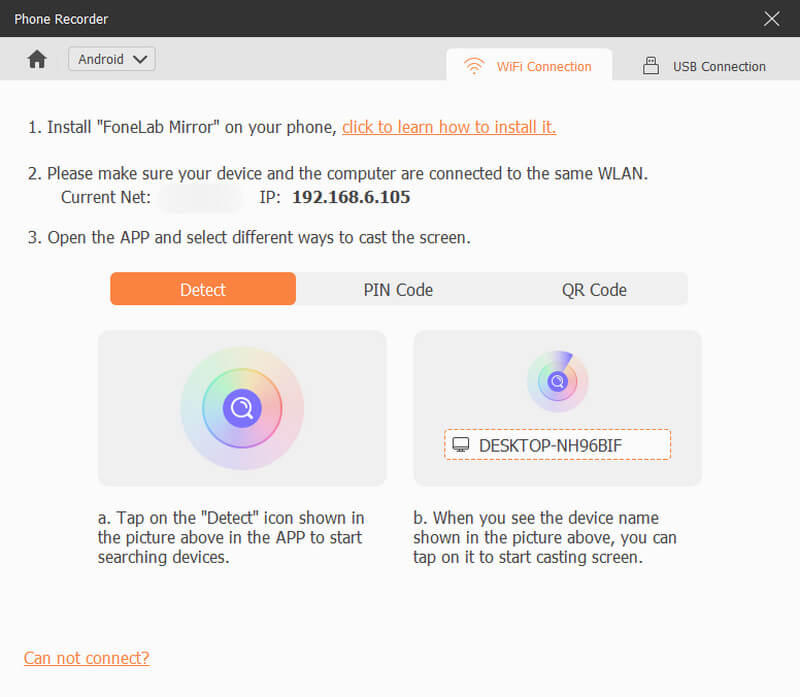
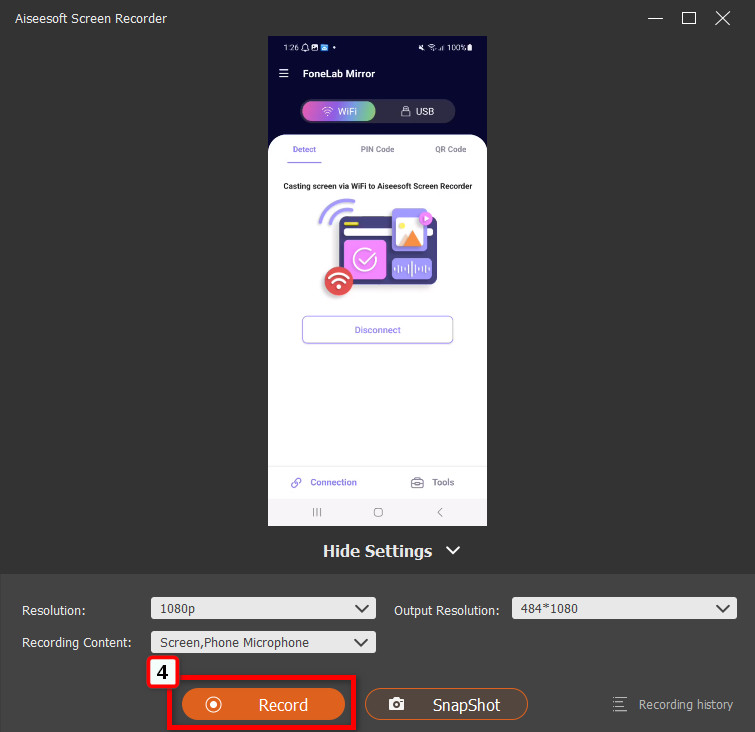
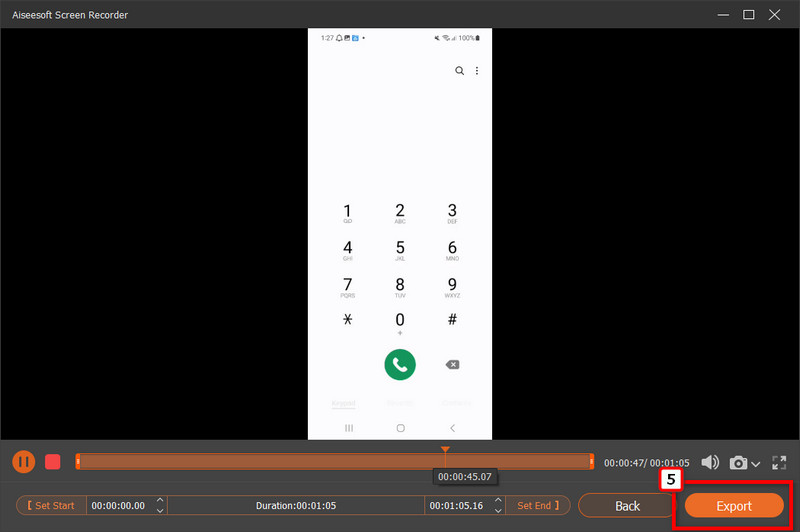
Si solo necesitas capturar el contenido principal de una llamada y no te importa la calidad del sonido, puedes recurrir a un dispositivo de grabación externo.
Si desea grabar una llamada telefónica y tiene a mano un dispositivo de grabación secundario, puede usarlo fácilmente. Puede utilizar un teléfono, una grabadora de voz digital u otro dispositivo con función de grabación de audio. Acerque el teléfono al dispositivo secundario e inicie la grabación.
Pregunta 1. ¿Por qué algunas aplicaciones solo graban un lado de la conversación?
Si usaste una aplicación de terceros para grabar tus llamadas y descubriste que no grababa las voces de ambos interlocutores, no eres el único. El problema se debe principalmente a motivos de privacidad y seguridad. Google impone restricciones para impedir que las aplicaciones de terceros accedan al audio de las llamadas. Muchas aplicaciones solo pueden usar el micrófono físico del teléfono para grabar ambas partes de la conversación.
Pregunta 2. ¿Cuál es la mejor aplicación para grabar llamadas telefónicas en Android?
You should select the mejor grabadora de llamadas telefónicas Según tus necesidades, empieza con la función de grabación integrada si tu dispositivo la admite. Si solo necesitas grabar las llamadas entrantes, Google Voice es la opción perfecta. Si necesitas grabar todas tus llamadas sin límites, prueba el software Aiseesoft.
Pregunta 3. ¿Es legal grabar una llamada telefónica en Android?
La legalidad de grabar una llamada depende completamente de tu ubicación. En la mayoría de los casos, puedes grabar una llamada siempre que participes en la conversación. Sin embargo, en algunos estados, la grabación solo está permitida cuando todos los participantes están informados y dan su consentimiento.
Conclusión
Ya sea que necesite guardar contenido empresarial importante, capturar una conversación diaria con la familia o hacerlo por otros motivos, puede seleccionar la forma deseada de arriba. grabar una llamada telefónica en Android. If your phone has the native dialer feature enabled, you can directly capture phone calls. This is the most convenient way for call recording. For business users who often need to record calls, Dialpad and Aiseesoft offer reliable solutions.
 Los 10 mejores grabadores de audio para PC, Mac y online
¿Buscas el mejor grabador de audio de 2026? Consulta nuestra reseña de los 10 mejores programas de grabación de audio, como Aiseesoft, Audacity y Adobe.
 8 grabadoras de voz Samsung que puede usar para grabar llamadas y voz fácilmente
¿Cómo grabar una llamada telefónica en Samsung? Puede usar la función integrada en Samsung para grabar llamadas, pero hay aplicaciones que puede usar para grabar.
 Cómo grabar voz en diapositivas de Google [2025 New Post]
¿Qué son las diapositivas de Google? ¿Cómo grabar tu voz en Google Slides? ¿Hay alguna manera simple de agregar tu voz, música o narración a las Presentaciones de Google? Esta publicación le indicará un método para grabar voz en Presentaciones de Google con facilidad.
Grabadora de audio
Grabadora de audio CinchGrabadora de llamadas MitelGrabar audio y llamadas de Discord5 Proven Ways to Record Your Phone Calls on Android
Aiseesoft Screen Recorder es el mejor software de grabación de pantalla para capturar cualquier actividad como videos en línea, llamadas de cámara web, juegos en Windows/Mac.
100% Seguro. Sin anuncios.
100% Seguro. Sin anuncios.

*Campo requerido
*Por favor ingrese un correo electrónico válido

