Video Converter Ultimate
 100% Seguro. Sin anuncios.
La popularidad de los archivos MP4 como la mejor opción para contenido de video radica en que permiten incluir información de video y audio en un solo archivo. Sin embargo, cuando solo se necesita la pista de audio, puede que no sea necesario conservar el archivo MP4 completo.
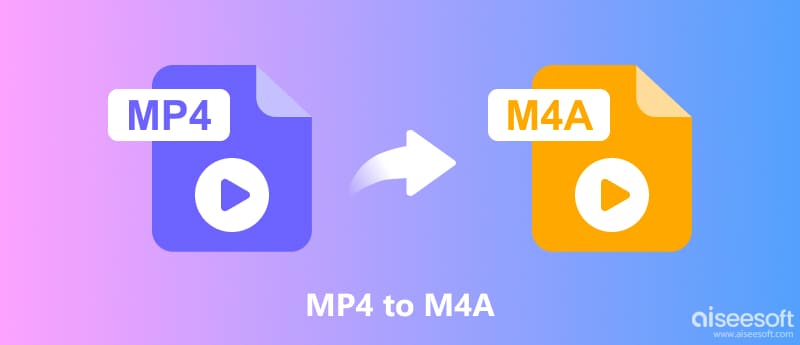
Para convertir un archivo MP4 a M4A, se pueden usar diferentes métodos. Hay convertidores en línea que no requieren la instalación de ningún software, así como aplicaciones de escritorio con más opciones en cuanto a la calidad de salida y la conversión por lotes. También es natural preguntarse si bastaría con renombrar el archivo .mp4 a .m4a. En esta guía, explicaremos si se puede cambiar directamente la extensión y mostraremos varias formas prácticas de hacerlo. convertir MP4 a M4A En línea y en Windows o Mac.
| Plataforma | Facilidad de Uso | Uso recomendado | |
| FreeConvert | Online | Muy fácil | Conversiones rápidas |
| Aiseesoft Convertidor de video gratuito en línea | Online | Muy fácil | Extracción de audio simple |
| Zamzar | Online | ¡Fácil | Conversiones ocasionales |
| Aiseesoft Video Converter Ultimate | Windows/Mac | Conversión sencilla y por lotes | |
| HandBrake | Windows/Mac | Transcodificación de vídeo gratuita | |
| FFmpeg | Windows/Mac | Conversión avanzada y automatizada | |
| Audacity | Windows/Mac | Edición y exportación de audio |
No. Simplemente cambiar el nombre de un archivo MP4 de .mp4 a .m4a no convierte realmente el archivo.
Sin embargo, cambiar la extensión del archivo no modificará el contenido del archivo de audio/video, ya que la extensión le indica al reproductor multimedia cómo decodificarlo. Por lo tanto, el archivo M4A seguirá conteniendo video, incluso si originalmente era un archivo MP4.
Por ejemplo, cambiar music.mp4 a music.m4a solo modifica el nombre del archivo. No elimina la pista de vídeo ni crea un archivo M4A adecuado.
Si realmente necesitas un archivo M4A, tendrás que recurrir a algún software de extracción o conversión de audio. Esto es especialmente necesario si quieres reducir el tamaño del archivo, abrirlo con un reproductor de audio o editarlo con algún programa de edición de audio.
Los convertidores en línea son una buena opción si solo conviertes unos pocos archivos MP4. Suelen funcionar directamente en un navegador, por lo que no necesitas instalar ningún software adicional.
FreeConvert Es un servicio de conversión de archivos en línea. Admite varios formatos de audio y video. Por lo tanto, puede extraer el audio de un archivo MP4 y guardarlo en formato M4A.
Cómo convertir MP4 a M4A con FreeConvert:
Además, FreeConvert te ofrece opciones adicionales para personalizar la configuración de audio antes de la conversión. Sin embargo, la versión gratuita puede tener algunas restricciones en cuanto al tamaño máximo de los archivos. Asimismo, para usar FreeConvert, tendrás que subir tu video a alguna plataforma en línea.
Aiseesoft Convertidor de video gratuito en línea Es otra opción basada en navegador para extraer audio de archivos de vídeo. Resulta útil si buscas una forma sencilla de convertir MP4 a M4A sin necesidad de instalar software de escritorio.
Cómo usarlo:
El programa es especialmente útil para conversiones poco frecuentes, ya que todo se realiza en línea, aunque la calidad depende de tu conexión a Internet. Además, los archivos MP4 grandes pueden tardar más en procesarse.
Zamzar es un sitio web muy conocido que se utiliza para convertir archivos a diferentes formatos. Ofrece numerosos formatos de archivo, incluyendo formatos de audio y vídeo. El sitio es muy fácil de usar, ya que no requiere la configuración de ajustes complejos.
Pasos para convertir MP4 a M4A:
Los convertidores en línea gratuitos suelen tener restricciones en cuanto al tamaño de los archivos o el número de conversiones. Subir y descargar archivos grandes también puede llevar tiempo.
Si solo necesitas convertir uno o dos vídeos pequeños, un conversor en línea puede ahorrarte tiempo. Sin embargo, para archivos grandes, conversiones repetidas o para tener mayor control sobre la calidad del audio, el software de escritorio suele ser más práctico.
Las aplicaciones de escritorio son más adecuadas para usuarios que convierten archivos con frecuencia o necesitan mayor control sobre el resultado. Además, evitan subir vídeos a un servicio en línea, lo que protege mejor tu privacidad.
Aiseesoft Video Converter Ultimate Es una herramienta de conversión de vídeo para escritorio, compatible con Windows y Mac. Además de convertir formatos de vídeo, puede extraer el audio de los vídeos y guardarlo en formatos como M4A.
100% Seguro. Sin anuncios.
100% Seguro. Sin anuncios.
Utilice Aiseesoft para convertir MP4 a M4A:
HandBrake Es un transcodificador de vídeo gratuito y de código abierto disponible para Windows, Mac y Linux. Aunque está diseñado principalmente para la conversión de vídeo, puede resultar útil para procesar la pista de audio de un archivo MP4.
Pasos para convertir MP4 a M4A con HandBrake:
HandBrake está diseñado principalmente para la transcodificación de vídeo, más que para la extracción de audio específica. Dependiendo del flujo de trabajo M4A que desee, requiere más configuración que un convertidor especializado.
También te puede interesar:
FFmpeg Es un potente marco de trabajo multimedia de línea de comandos. Resulta especialmente útil cuando se necesita extraer audio de varios archivos MP4 o automatizar el proceso de conversión.
Por ejemplo, el siguiente comando puede extraer la pista de audio y codificarla como AAC dentro de un archivo M4A:
ffmpeg -i input.mp4 -vn -c:a aac -b:a 192k output.m4a
Aquí, -vn le indica a FFmpeg que excluya el flujo de video, mientras que -c:a aac especifica la codificación de audio AAC.
Para la conversión por lotes en Windows, puedes usar:
para %f en (*.mp4) hacer ffmpeg -i "%f" -vn -c:a aac -b:a 192k "%~nf.m4a"
Este programa procesa varios archivos MP4 que se encuentran en la misma carpeta.
Utilizar FFmpeg requiere mucho esfuerzo por parte de los nuevos usuarios. Esto se debe a que primero hay que instalar el software y aprender los conceptos básicos de la línea de comandos.
Audacity Es un editor de audio gratuito y de código abierto disponible para Windows, macOS y Linux. Puede resultar útil para extraer audio y editarlo antes de exportarlo.
Pasos para usar Audacity:
La compatibilidad con M4A/AAC puede depender de la versión y los componentes instalados. Audacity también es principalmente un editor de audio, por lo que puede resultar menos conveniente que un editor de audio dedicado. vídeo a audio Convertidor para una sencilla conversión de MP4 a M4A.
¿Al convertir un archivo MP4 a M4A se elimina el vídeo?
Claro. La conversión de MP4 a M4A implica extraer la pista de audio o convertirla a un formato de audio. Por lo tanto, el formato M4A resultante no tendrá ninguna pista de vídeo.
¿La conversión de MP4 a M4A reduce la calidad del audio?
Claro. Habrá cierta pérdida de calidad al recodificar el audio original a un formato con pérdida. Para mantener la calidad, se debe usar la tasa de bits correcta y tratar de no recodificar.
¿Puedo convertir MP4 a M4A sin instalar ningún software?
De hecho, los convertidores en línea como FreeConvert, Aiseesoft Free Video Converter Online y Zamzar son capaces de realizar el proceso de conversión directamente a través del navegador.
¿Qué método debo usar para varios archivos MP4?
FFmpeg con un comando por lotes funciona mejor para muchos archivos. Un convertidor de escritorio como Aiseesoft Video Converter Ultimate, que cuenta con un proceso por lotes, es una buena opción si buscas una solución sencilla.
Conclusión
MP4 a M4A La conversión es una opción práctica cuando solo necesitas la pista de audio de un video y quieres descartar la parte de video que no necesitas. No basta con cambiar la extensión de .mp4 a .m4a; es necesario un proceso de conversión propiamente dicho.
Si la conversión se realizará una sola vez, la mejor opción es utilizar sitios web como FreeConvert, Aiseesoft Free Video Converter Online y Zamzar. Para quienes manejan archivos grandes con frecuencia, se recomiendan programas de escritorio como Aiseesoft Video Converter Ultimate. Los usuarios avanzados pueden usar FFmpeg para la conversión por lotes, y Audacity resulta útil si también se requiere edición de audio.
 ¿Qué es M4A? Cómo convertir y reproducir M4A
¿Qué es M4A? ¿Cómo convertir M4A a MP3? Lea esta guía para convertir M4A a MP3/WAV/M4R y más con M4A to MP3 Converter, también sepa sobre video/audio a M4A y reproduzca archivos M4A.
 Cómo convertir M4A a MP3 sin pérdidas con 5 herramientas [resuelto]
La guía detallada le dirá cómo convertir M4A a MP3 en línea y en una computadora. Puedes seguir los 5 métodos para realizar tu conversión de M4A a MP3 aquí.
 Cómo convertir MP4 a MP3 en Windows/Mac gratis
¿Quieres convertir MP4 a MP3 para extraer la música de una película? Aprenda formas integrales de cambiar MP4 a MP3 en Windows y Mac de forma gratuita.
Convertir/Descargar/Editar SWF
1.1 fondos soberanos1.2 SWF a MP41.3 SWF a GIF1.4 SWF a MOV1.5 SWF a HTML51.6 SWF a AVI1.7 SWF a WMV1.8 SWF a 3GP1.9 SWF a DVD1.10 Convertidor SWF Mac1.11 Editar SWF
Video Converter Ultimate es un excelente conversor, editor y potenciador de video para convertir, mejorar y editar videos y música en 1000 formatos y más.
100% Seguro. Sin anuncios.
100% Seguro. Sin anuncios.

*Campo requerido
*Por favor ingrese un correo electrónico válido