
Ideal para: Usuarios que ya tienen VLC instalado y solo necesitan conversiones ocasionales.
Video Converter Ultimate
 100% Seguro. Sin anuncios.
100% Seguro. Sin anuncios.
A la hora de ver películas o vídeos es habitual que nos sintamos atraídos por la música o canciones de fondo. Normalmente arrastramos la barra de reproducción y rebobinamos el vídeo para volver a escucharlo. Quizás te preguntes qué tan bueno puede ser agregar la música a tu lista de reproducción y reproducirla tantas veces como quieras.
Dado que muchos vídeos en streaming están en formato MP4, la forma más directa de guardar su audio es convertirlo MP4 a MP3. De esta forma, podrás disfrutar de la música en la mayoría de dispositivos o plataformas. En este artículo, hemos recopilado los métodos más completos para extraer MP3 de MP4 en alta calidad.
Existen varias maneras de extraer audio MP3 de un video MP4. El mejor método depende de si priorizas la comodidad, la conversión por lotes, la configuración de audio o evitar la instalación de software.
Ideal para: Usuarios que ya tienen VLC instalado y solo necesitan conversiones ocasionales.
VLC Media Player es más conocido como reproductor multimedia, pero también incluye una función de conversión que permite extraer el audio de un vídeo MP4 y guardarlo como archivo MP3. A diferencia de la función de extracción de CD de Windows Media Player, VLC puede convertir archivos de vídeo a formatos de audio.
Cómo convertir MP4 a MP3 con VLC:
VLC resulta práctico para conversiones ocasionales, pero su flujo de trabajo es menos sencillo que el de un conversor de vídeo especializado, especialmente cuando se necesita procesar muchos archivos.
Ideal para: Usuarios que ya gestionan sus archivos multimedia a través de Apple Music o iTunes.
En las versiones más recientes de macOS, iTunes ha sido reemplazado por aplicaciones independientes, como Apple Music. Los usuarios de Windows aún pueden usar iTunes en configuraciones compatibles. Si el archivo MP4 ya está en tu biblioteca de música, puedes usar la función de conversión integrada para crear una versión MP3.
En macOS con Apple Music
El archivo MP3 convertido se añadirá a tu biblioteca de música.
En Windows con iTunes
Este método resulta práctico si tus archivos multimedia ya están organizados en Apple Music o iTunes, pero un convertidor específico suele ser más sencillo para archivos MP4 independientes y para la conversión por lotes.
Si buscas "convertir MP4 a MP3" en línea, encontrará varios convertidores de video en línea disponibles que pueden ayudarlo a convertir MP4 a MP3 de forma gratuita. Es lo suficientemente liviano y conveniente para convertir MP4 a MP3, ya sea que esté usando una computadora con Windows o Mac. Aquí hemos recopilado los Los 3 mejores convertidores de MP4 a MP3 en línea gratuitos para que elijas.
Aiseesoft Convertidor de video en línea gratuito
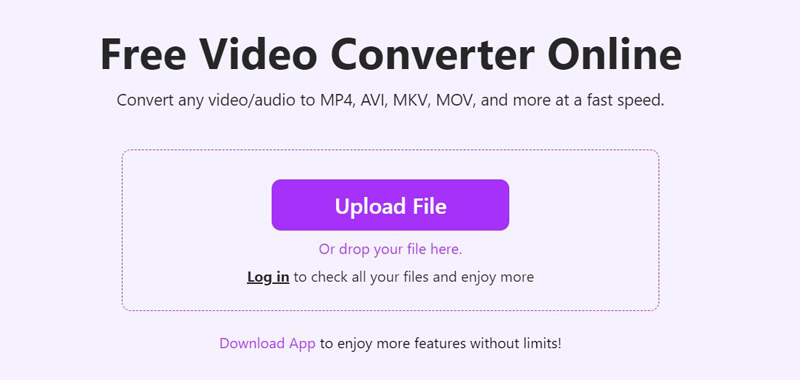
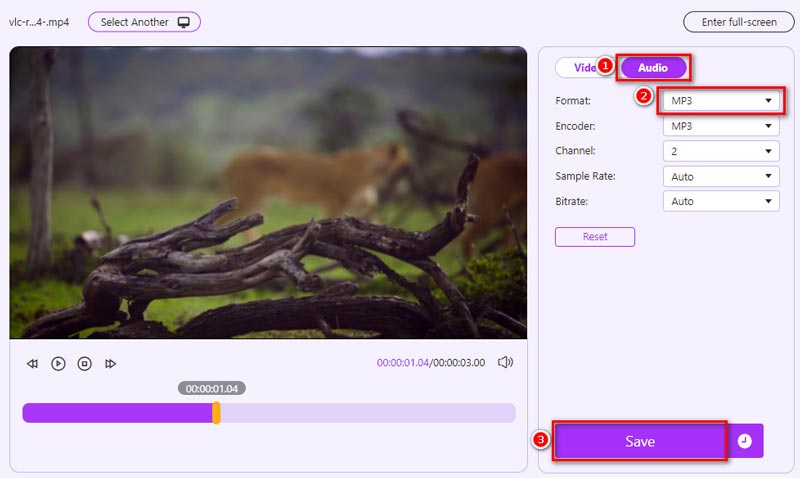
Este Conversor de video en línea gratis ayuda a los usuarios a convertir cualquier video MP4 a MP3, AAC, WMA, WAV, M4A y más fácilmente. Además, nos brinda muchas opciones de salida de audio como codificador, canal, frecuencia de muestreo y tasa de bits. Aprendamos cómo extraer MP3 de un video MP4 en tres pasos.
PROS
CONTRAS
ZAMZAR
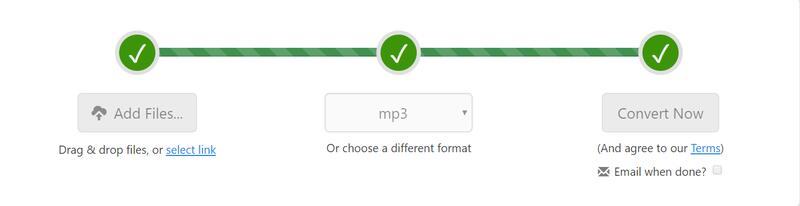
ZAMZAR es un conversor de archivos en línea gratuito que admite más de 1,200 formatos de archivo, puede funcionar como conversor de video, conversor de imágenes y conversor de libros electrónicos para ayudarlo convertir MP4 a MP3, PDF a Word, PDF a Excel, EPUB a PDF, JPG a Word, MP4 a FLV, MP3 a WAV y más. Con este convertidor de MP4 a MP3 en línea gratuito, puede convertir MP4 a MP3 fácilmente en 3 pasos en una computadora con Windows o Mac.
Paso 1. Haga clic en "agregar archivos" para agregar el archivo MP4 a este convertidor de video en línea gratuito. También puede hacer clic en el botón "seleccionar enlace" debajo de "Agregar archivos" para ingresar la URL de un video MP4.
Paso 2. Elija MP3 como formato de salida.
Paso 3. Haga clic en "Convertir ahora" para iniciar el proceso de conversión. Si su archivo MP4 es de gran tamaño, llevará un tiempo obtener el archivo MP3 convertido. Puede marcar la opción "Correo electrónico cuando haya terminado"opción para recibir el archivo de audio MP3 convertido por correo electrónico.
PROS
CONTRAS
Convertio
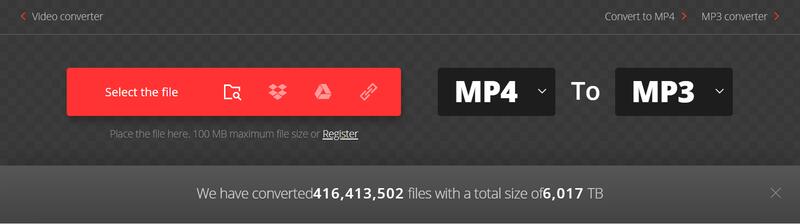
Convertio también es un convertidor de MP4 a MP3 en línea simple y fácil de usar que puede ayudarlo a convertir videos MP4 a MP3 fácilmente. Solo necesita cargar uno o más archivos MP4 en este sitio y elegir MP3 como formato de salida, luego puede comenzar a convertir haciendo clic en el Conversión .
PROS
CONTRAS
Después de leer las características, los pros y los contras de los convertidores de MP4 a MP3 en línea y de escritorio gratuitos recomendados anteriormente, si no está satisfecho con ellos porque tiene requisitos más altos en cuanto a velocidad de conversión, eficiencia y calidad, le recomendamos que pruebe uno más potente. y convertidor de video funcional – Aiseesoft Video Converter Ultimate.
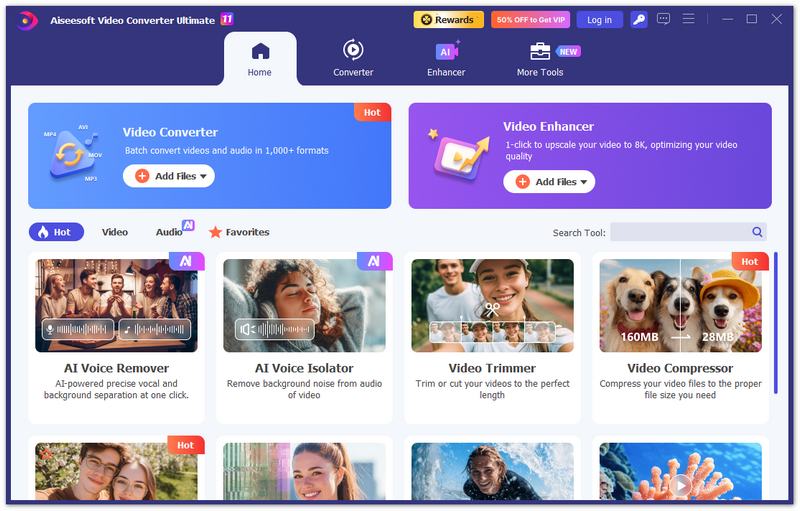
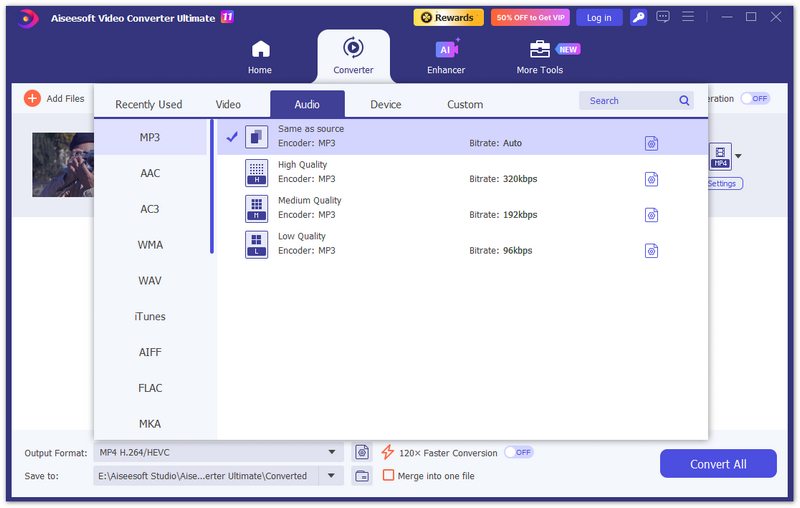
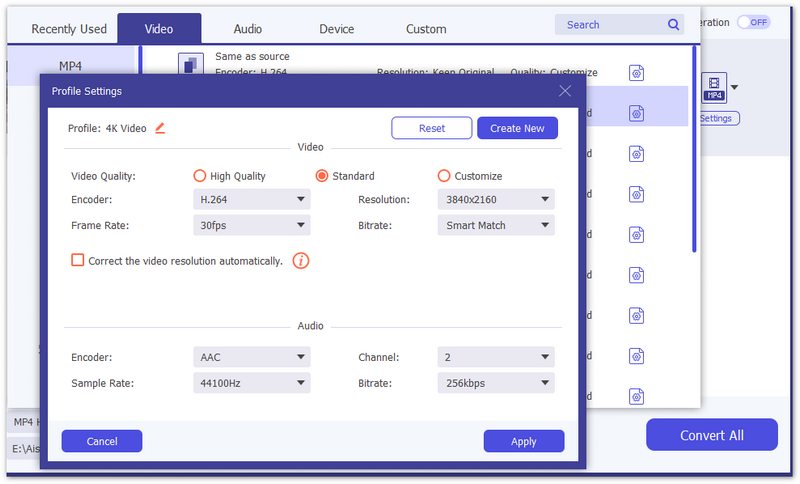
Aiseesoft Video Converter Ultimate es un convertidor y potenciador de video todo en uno. Le ofrece excelentes soluciones para convertir formatos de video/audio, mejorar la calidad del video, editar videos y música en más de 1,000 formatos. Además, este convertidor de video es compatible con casi todos los dispositivos portátiles, puede convertir vídeo a iPhone/iPad, Apple TV, teléfonos Samsung, Huawei, Sony, PSP, etc. Así que es pan comido cambiar MP4 a MP3 con este convertidor de video.
Descarga
Aiseesoft Video Converter Ultimate
100% Seguro. Sin anuncios.
100% Seguro. Sin anuncios.
Convierta fácilmente MP4 a MP3 con los pasos a continuación.
¿La conversión de MP4 a MP3 reduce la calidad del audio?
Sí, es posible. El MP3 es un formato de audio con pérdida, por lo que convertir un vídeo MP4 a MP3 puede reducir la calidad del audio en comparación con la pista original. Una mayor tasa de bits en MP3 puede ayudar a conservar más detalles, pero no puede convertir una fuente con pérdida en una fuente sin pérdida. Si desea conservar la calidad de audio original, elija un formato sin pérdida como FLAC, si es compatible.
¿Qué tasa de bits de MP3 debo usar al convertir MP4?
Para escuchar música en general, 192 kbps o 256 kbps suelen ofrecer un buen equilibrio entre tamaño de archivo y calidad de audio. Si buscas mayor calidad y el tamaño del archivo no te preocupa tanto, 320 kbps es una opción común. La configuración óptima también depende de la calidad del audio original de tu archivo MP4.
¿Puedo convertir varios archivos MP4 a MP3 a la vez?
Sí. Algunos convertidores de escritorio y en línea admiten la conversión por lotes. Aiseesoft Video Converter Ultimate permite añadir varios archivos MP4 y convertirlos en un solo lote. La conversión por lotes es especialmente útil cuando se necesita extraer el audio de varios vídeos.
¿Puedo convertir archivos MP4 a MP3 en un iPhone o un teléfono Android?
Sí. Puedes usar un navegador. Conversor de MP4 a MP3 Puedes hacerlo desde tu smartphone sin necesidad de instalar software de escritorio. Sin embargo, subir vídeos grandes desde un teléfono puede llevar más tiempo y consumir datos móviles. También puedes descargar un conversor móvil como AllVidConverter para convertirlos fácilmente. Para archivos grandes o conversiones frecuentes, suele ser más conveniente transferir el vídeo a un ordenador y usar software de escritorio.
¿Puedo extraer solo una pista de audio de un archivo MP4?
Sí, si el archivo MP4 contiene varias pistas de audio y tu convertidor admite la selección de pistas de audio. Aiseesoft Video Converter Ultimate te permite seleccionar una pista de audio disponible antes de la conversión, para que puedas extraer la pista específica que necesitas.
Conclusión
Hemos recopilado cinco formas sencillas de convertir MP4 a MP3 de forma gratuita, incluidas herramientas en el escritorio o en línea. Puede elegir entre ellos según sus demandas detalladas. Si también tiene otros convertidores de MP4 a MP3 adecuados para recomendar, no dude en dejarnos un comentario a continuación.
 Cómo dividir audios con MP3 Splitter
¿Quieres dividir archivos de audio MP3? Puede aprender cómo dividir audios MP3 con el divisor de MP3 gratuito en línea y el mejor divisor de MP3 en esta publicación.
 Cómo convertir videos MOV a GIF animados
¿Cómo convertir MOV a GIF? Este artículo presenta la forma más fácil de convertir videos MOV a GIF animados.
 5 formas de rotar un video en Windows 10/8/7 y Mac
¿Cómo rotar un video en Windows 10/8/7 y Mac? Esta publicación muestra las 5 mejores formas de ayudarlo a rotar/voltear fácilmente un video en la computadora.
Video Converter Ultimate es un excelente conversor, editor y potenciador de video para convertir, mejorar y editar videos y música en 1000 formatos y más.
100% Seguro. Sin anuncios.
100% Seguro. Sin anuncios.

*Campo requerido
*Por favor ingrese un correo electrónico válido
