Contenido
¿Cuál es la forma correcta de hacerlo de forma segura? eliminar copias de seguridad de Time Machine?
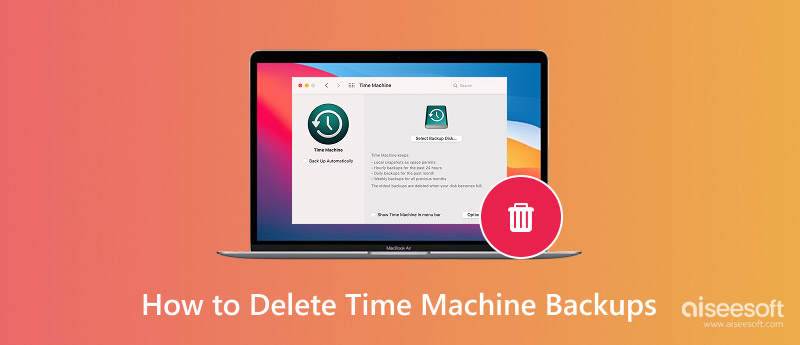
Para liberar espacio de almacenamiento en tu Mac u otros motivos, es posible que te recomienden eliminar las copias de seguridad de Time Machine. La pregunta es: ¿cómo eliminar correctamente estas copias de seguridad antiguas e innecesarias? ¿Buscas una forma de eliminarlas sin dañar tu sistema de copias de seguridad actual? Esta guía te muestra seis métodos probados para eliminar de forma segura las copias de seguridad de Time Machine.
| Método de eliminación de copias de seguridad | Nivel de seguridad | Habilidad técnica | Velocidad | Reversibilidad | Uso recomendado |
| Interfaz de máquina del tiempo | ★ ★ ★ ★ ★ | Principiante | Media | No | Eliminar copias de seguridad individuales de forma segura |
| Finder | ★★ ☆☆☆ | Principiante | Lenta | No | Eliminaciones rápidas |
| terminal | ★ ★ ★ ★ ☆ | Avanzado | Rápido | No | Control preciso, eliminación de lotes |
| Aiseesoft Mac Cleaner | ★ ★ ★ ★ ★ | Principiante | Rápido | No | Limpieza con un solo clic, eliminaciones eficientes, usuarios sin conocimientos técnicos. |
| Utilidad de disco (Formatear) | ★ ☆☆☆☆ | Principiante | Rápido | No | Empezar desde cero |
| Limpieza de instantáneas locales | ★ ★ ★ ☆ ☆ | Avanzado | Intermedio | Sí: | Liberando espacio en el sistema Mac |
Cuando quieras eliminar archivos no deseados de tu Mac, lo primero que se te ocurra será arrastrarlos directamente a la Papelera. Sin embargo, si se trata de eliminar copias de seguridad antiguas de Time Machine, no hagas esto.
Debes saber que Time Machine no almacena archivos como un sistema de carpetas estándar. En cambio, utiliza un sistema mucho más complejo. Si eliges mover las copias de seguridad de Time Machine a la Papelera e intentas basura vacía en MacmacOS tendrá dificultades para procesarlas porque estas copias de seguridad suelen contener millones de permisos de sistema vinculados.
En la mayoría de los casos, esta operación provocará que la Papelera se bloquee al vaciarla. Además, podría dañar el índice restante de tu unidad de copia de seguridad. Por eso, muchos usuarios de Mac buscan una forma segura de borrar una copia de seguridad de Time Machine, en lugar de arrastrarla directamente a la Papelera.
Entonces, ¿cuál es la forma segura de eliminar archivos de copia de seguridad antiguos sin dañar el disco duro ni provocar errores en el sistema? Aquí te presentamos seis métodos eficaces para hacerlo correctamente.
Apple ofrece una forma estándar de eliminar copias de seguridad de Time Machine. Si solo desea libera espacio en tu Mac y borrar el historial de copias de seguridad de un archivo o carpeta específicos, debería comenzar con este método integrado.
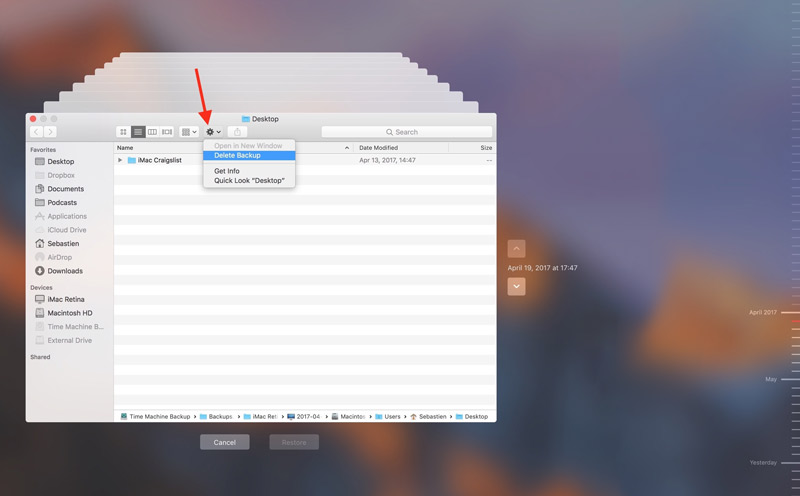
Tenga en cuenta que si utiliza una versión más reciente de macOS que ejecuta APFS, no podrá utilizar este método para eliminar las copias de seguridad de Time Machine.
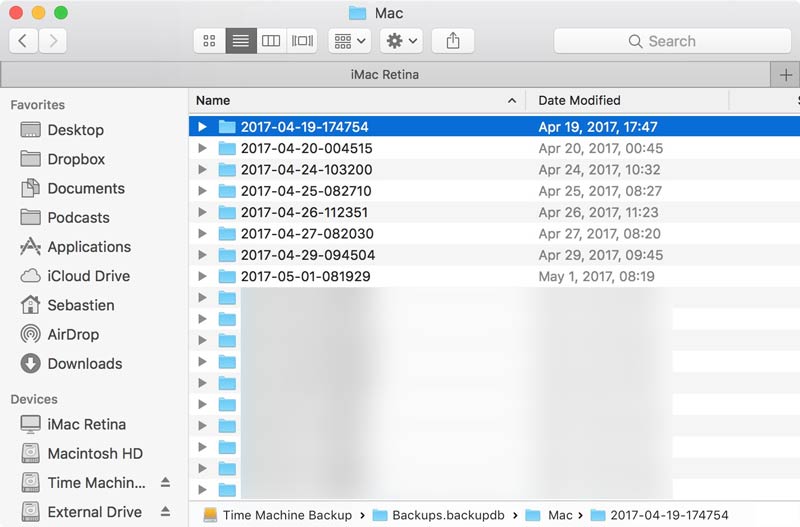
Si tu Mac ejecuta una versión anterior de macOS y no te importa borrar todas las carpetas de fechas de copia de seguridad, puedes optar por eliminar estas copias de seguridad de Time Machine mediante Finder.
Si te sientes cómodo con las interfaces de línea de comandos, puedes confiar en la terminal para eliminar las copias de seguridad de Time Machine. Esta suele ser la forma más eficiente de hacerlo.
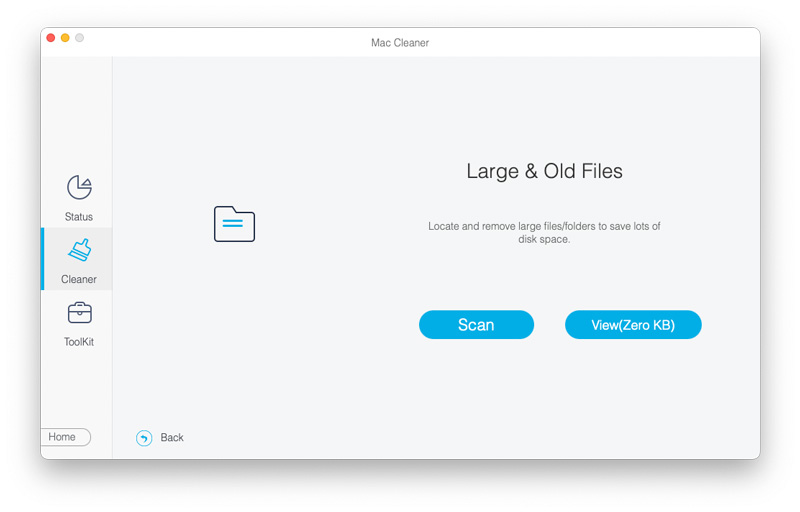
Si no quieres usar estos comandos de Terminal y prefieres un proceso de eliminación más limpio, recurre a un software de optimización de datos de Mac específico como Aiseesoft Mac CleanerProporciona una forma sencilla de eliminar las copias de seguridad de Time Machine y otros archivos antiguos e innecesarios. Puede localizar fácilmente grandes cantidades de datos inservibles para liberar espacio de almacenamiento en tu Mac.
 100% Seguro. Sin anuncios.
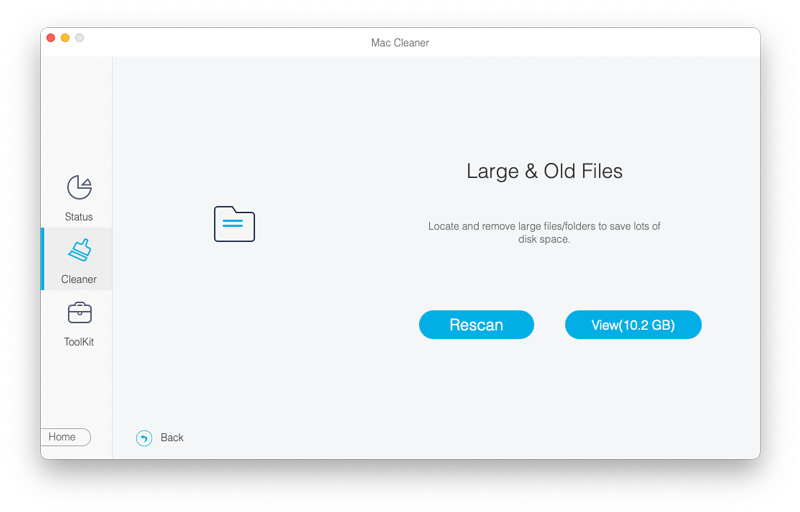
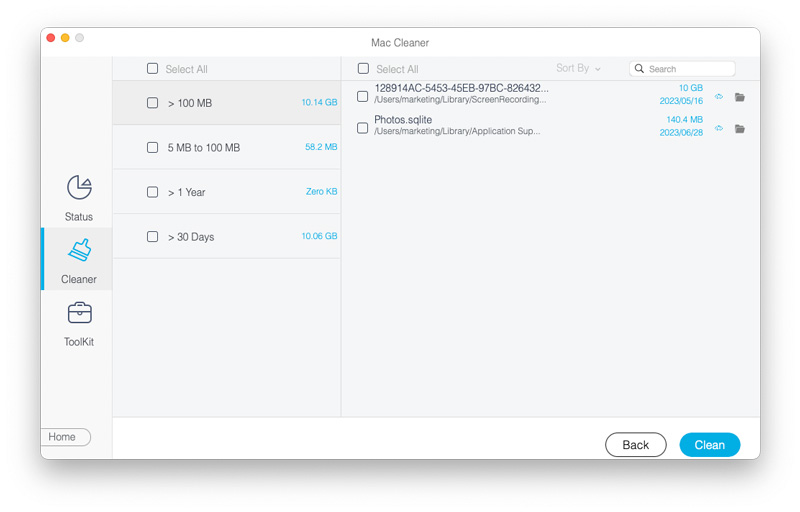
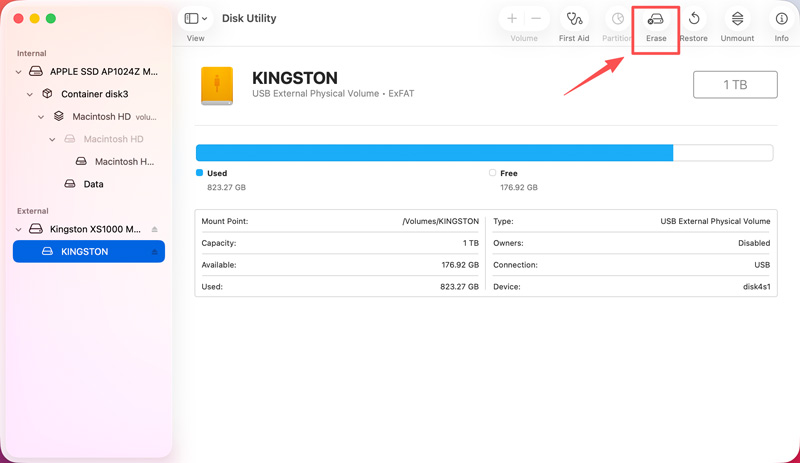
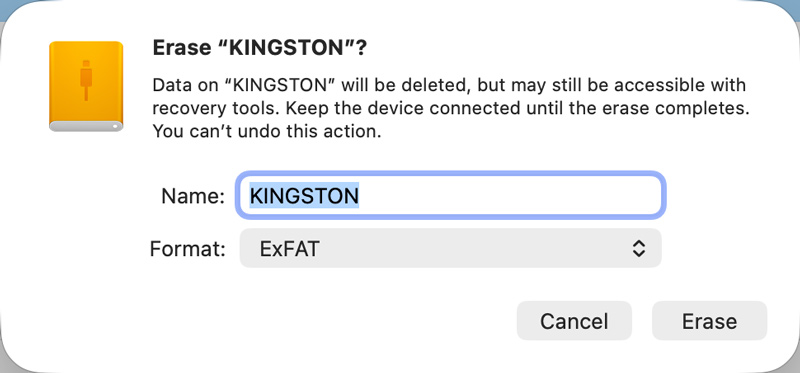
Si desea borrar todos los datos históricos de sus copias de seguridad de Time Machine, especialmente cuando el disco de copia de seguridad está lleno, puede formatear el disco completo. Esto le permitirá comenzar de cero con nuevas copias de seguridad.
Además de la copia de seguridad de Time Machine almacenada en tu disco externo, tu Mac también guarda instantáneas locales en el disco duro interno. Si deseas liberar espacio en tu Mac, puedes eliminarlas.
Abra terminal En tu Mac, pega el siguiente comando:
tmutil listainstantáneaslocales /
Te permite ver una lista de las instantáneas locales que ocupan espacio en tu Mac.
Para eliminar una instantánea específica por su marca de tiempo:
sudo tmutil deletelocalsnapshots com.apple.TimeMachine.[fecha]
Pregunta 1. ¿Por qué las copias de seguridad de Time Machine siguen ocupando espacio en mi Mac cuando mi disco duro externo no está conectado?
Tu Mac crea copias de seguridad temporales en tu disco duro interno para garantizar que puedas restaurar los archivos eliminados recientemente, incluso sin tu disco de respaldo. Estas "instantáneas locales" consumirán espacio de almacenamiento en tu Mac.
Pregunta 2. ¿Eliminar una copia de seguridad de Time Machine borrará los archivos originales de mi Mac?
No. Al eliminar una copia de seguridad de Time Machine, solo se borrará la copia almacenada en tu disco externo. Todos los archivos locales, incluidos los datos originales de tu Mac, permanecerán intactos y a salvo.
Pregunta 3. ¿Cómo puedo eliminar archivos individuales desde una copia de seguridad de Time Machine?
Puedes usar el primer método para eliminar archivos individuales de una copia de seguridad a través de la interfaz de Time Machine. Busca el archivo que deseas eliminar, selecciónalo, haz clic en el icono de Configuración (engranaje) y luego elige «Eliminar todas las copias de seguridad de [nombre del elemento]». Además, puedes usar Mac Cleaner para localizar y borrar los archivos que deseas eliminar.
Conclusión
Puedes aprender seis métodos útiles para eliminar copias de seguridad de Time Machine De esta publicación. Administrar el almacenamiento de tu Mac no tiene por qué ser una experiencia frustrante. Si solo quieres obtener más espacio disponible rápidamente, usa Mac Cleaner, una herramienta confiable. Te ofrece una forma sencilla de encontrar y eliminar archivos antiguos, grandes e innecesarios. Antes de confirmar cualquier eliminación, verifica las fechas y los datos seleccionados.
 Cómo restaurar desde Time Machine [macOS Sonoma incluido]
¿Cómo restaurar datos de Time Machine? ¿Se pueden recuperar archivos sin la copia de seguridad de Time Machine? Esta guía le explicará todo lo que desea saber.
 Título: Cómo encontrar, ver o mostrar archivos ocultos en Mac [Guía 2026]
¿Cómo mostrar archivos ocultos en macOS? Aquí te explicamos por qué se pueden ocultar archivos en Mac y soluciones para encontrarlos y verlos rápidamente. ¡No dudes en leer!
 Por qué tu tarjeta SD no aparece en Mac y cómo solucionarlo
¿Por qué mi MacBook no lee mi nueva tarjeta SD? ¿Puedo forzar a mi Mac a leer una tarjeta SD? Averigua por qué tu Mac no lee una tarjeta SD y aprende a solucionarlo.

Limpia rápidamente archivos basura, archivos antiguos de gran tamaño, datos duplicados, copias de seguridad de Time Machine y mucho más para liberar espacio de almacenamiento en tu Mac con un solo clic.
100% Seguro. Sin anuncios.

*Campo requerido
*Por favor ingrese un correo electrónico válido

