Aiseesoft Screen Recorder
 100% Seguro. Sin anuncios.
100% Seguro. Sin anuncios.
¿Te encuentras en una situación en la que no puedes encontrar la grabación guardada por ningún lado? Es común que, al finalizar una sesión de Google Meet, te preguntes dónde ha desaparecido la grabación.
En la mayoría de los casos, Google es excelente organizando datos. Sin embargo, su lógica para guardar archivos de grabaciones de Meet puede ser confusa. Muchos usuarios no saben dónde se guardan las grabaciones de Google MeetEn esta guía, te ayudaremos a encontrar tus reuniones grabadas. Además, te presentamos una alternativa profesional que te brinda control total sobre tus grabaciones de Meet.
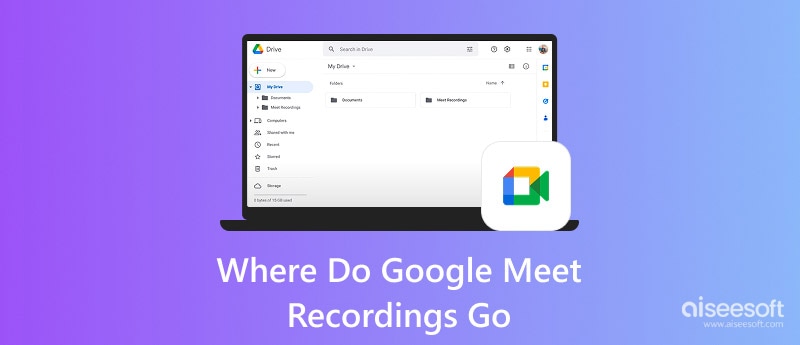
A diferencia de otras plataformas, Google Meet no guarda las grabaciones en el disco duro local. Por eso, es posible que no encuentres tus grabaciones de Meet. Google utiliza su propio ecosistema de espacio de trabajo para almacenar y gestionar tus datos. Según tu rol en la reunión, las grabaciones pueden guardarse en tres ubicaciones principales.
Si eres el anfitrión de la reunión de Google Meet, tus grabaciones se guardarán en una carpeta específica llamada "Grabaciones de Meet". Todas las grabaciones que hayas iniciado aparecerán allí.
Para acceder a ellos, puede abrir su Google Drive, vaya a mi unidady luego elige Conoce las grabaciones.
Si acabas de terminar una sesión de Google Meet, es posible que la carpeta esté vacía. Esto se debe a que Google necesita tiempo para procesar la grabación. Si la reunión dura una hora o más, el archivo tardará entre 10 y 15 minutos en generarse. Una vez procesado, aparecerá en la carpeta.
Una vez que la grabación de Google Meet haya terminado de procesarse y esté lista para su visualización, Google le enviará un correo electrónico de inmediato. Sin embargo, no todos los participantes lo recibirán. Solo la persona que inició la grabación y el organizador de la reunión lo recibirán en Gmail. El correo electrónico incluye un enlace directo a la grabación e información relacionada, como la fecha, la hora y los participantes de la reunión.
Si ha programado la reunión utilizando Calendario de GoogleEl archivo de grabación formará parte del registro histórico de ese evento. En ese caso, podrá encontrarlo fácilmente allí.
Para acceder a las grabaciones de tus reuniones de Google Meet, abre Google Calendar, busca la hora exacta en la que se realizó la reunión y haz clic en el evento. La grabación se adjuntará a los detalles del evento. Todos los invitados podrán verla.
Mediante las tres rutas anteriores, puedes encontrar fácilmente tus grabaciones de Google Meet. Sin embargo, si ya revisaste Drive, tu correo electrónico y el Calendario, pero el archivo de grabación aún no aparece, consulta los consejos para solucionar problemas que se indican a continuación:
1. Como se mencionó, la grabación de Meet siempre irá a la Campaña del organizadorSi no eres el organizador ni el participante que pulsó el botón "Grabar", y solo eras un invitado, es posible que tengas que pedirle al anfitrión que comparta el archivo de grabación contigo.
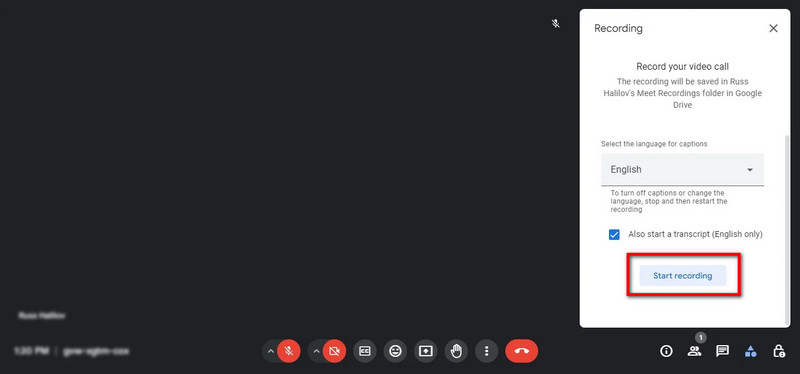
2. Si no lo conseguiste Permiso del organizador Si no ves el botón de grabar, no puedes acceder a la grabación. Esto significa que el administrador de tu espacio de trabajo ha desactivado la grabación para tu cuenta.
3. Google necesita tiempo de procesamiento Una grabación larga o de alta definición. No puede ver directamente el archivo de grabación de Meet. Si ve que el icono de grabación está activo durante la reunión, espere a que finalice el procesamiento.
4. Si está buscando el correo electrónico para obtener el enlace de la grabación y no puede encontrarlo, puede intentar revisar el Actualizaciones or Promociones pestañas en Gmail.
5. A veces, el problema de la grabación faltante se debe a una falta de almacenamientoCuando la carpeta de Google Drive del organizador está llena, es posible que el archivo de grabación no se guarde. Podría quedarme en estado pendiente.
Google Meet ofrece una forma nativa de grabar la reunión. Sin embargo, tiene sus limitaciones. No todos los participantes pueden acceder al archivo de grabación. Además, notificará a todos que están siendo grabados. Si prefiere guardar la reunión localmente en su computadora sin recibir notificaciones, recurra a una alternativa confiable. Aiseesoft Screen Recorder.
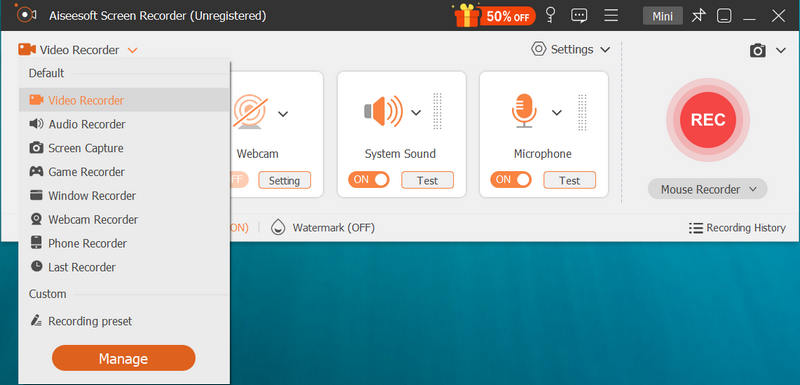
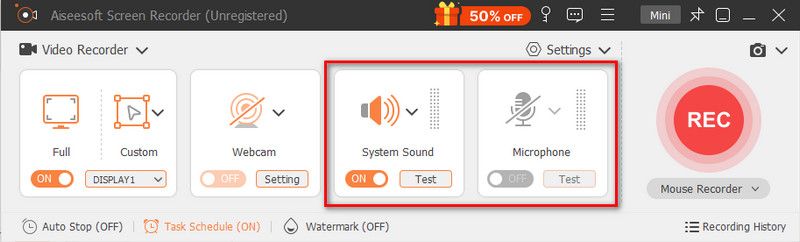
Aiseesoft Screen Recorder te permite capturar todo lo que sucede en tu computadora. grabar Google Meet Sin permiso ni límite alguno. Además, esta grabadora de reuniones no activará ninguna notificación ni alerta.
Puede grabar reuniones largas en alta definición (hasta 4K/8K) con audio nítido. Permite seleccionar libremente el área de grabación y la fuente de audio. Durante y después de la grabación, dispone de opciones para editarla.
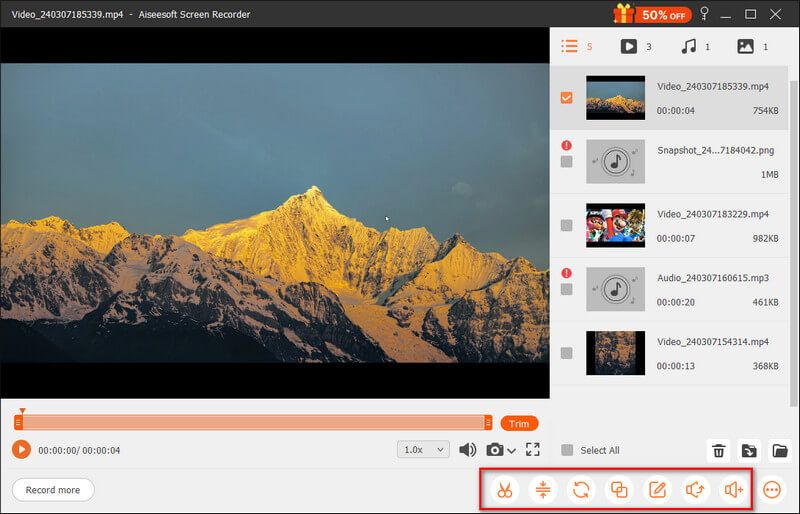
Tras grabar una reunión de Google Meet, puedes verla, editarla y guardarla directamente. No necesitas esperar a que se procese. También puedes exportar las grabaciones en el formato y con la calidad que desees.
100% Seguro. Sin anuncios.
100% Seguro. Sin anuncios.
Pregunta 1. ¿Cuánto tiempo tarda en procesarse una grabación de Google Meet?
El procesamiento de una grabación de Google Meet puede tardar entre 10 y 20 minutos, e incluso varias horas. El tiempo de procesamiento dependerá de la duración de la reunión, la resolución, la calidad, el servidor y otros factores. Para grabaciones de alta resolución y muy largas, se recomienda esperar más tiempo.
Pregunta 2. ¿Caducará una grabación de Google Meet?
No, una grabación estándar de Google Meet no caduca. Siempre que permanezcan en la carpeta Grabaciones de Meet y tengas suficiente espacio en Drive, no caducarán.
Pregunta 3. ¿Puedo grabar una reunión de Google Meet en un dispositivo móvil?
Para los usuarios de Android, si tienen una cuenta de Google Workspace válida, pueden grabar directamente dentro de la aplicación Meet. Sin embargo, si usan un iPhone o si son usuarios de Android sin una cuenta de Workspace de pago, pueden usar la función de grabación de su teléfono o una aplicación de terceros. aplicación de grabación de reuniones para capturar la reunión.
Conclusión
Después de leer esta guía, puede seguir las tres rutas principales (Drive, correo electrónico y evento del calendario) para Encuentra tus grabaciones de Google MeetEn la mayoría de los casos, puedes localizarlas fácilmente en segundos. Sin embargo, si prefieres una grabadora de reuniones dedicada para guardar tus grabaciones localmente, o si deseas una copia de seguridad que no dependa de los servidores de Google, prueba Aiseesoft Screen Recorder, que es la opción recomendada.
 ¿Dónde se guardan las capturas de pantalla en un PC con Windows 11/10/8/7?
¿Dónde se guardan las capturas de pantalla? ¿Dónde se encuentran las capturas de pantalla en tu ordenador? Esta publicación te mostrará la ubicación de la carpeta de capturas de pantalla en un PC con Windows 10/7/8.
 Grabación de llamadas con Zoom: cómo grabar una videoconferencia con Zoom
¿Tiene la necesidad de grabar una reunión en línea de Zoom? Esta publicación le muestra los pasos detallados de cómo grabar una reunión de Zoom con alta calidad.
 Cambia y personaliza tu imagen de perfil de Google Meet
¿Cuál es la mejor foto de perfil para Google Meet? ¿Cómo reemplazas tu foto de perfil de Google Meet? Aprenda cómo cambiar su foto de perfil de Google Meet.
Aiseesoft Screen Recorder es el mejor software de grabación de pantalla para capturar cualquier actividad como videos en línea, llamadas de cámara web, juegos en Windows/Mac.
100% Seguro. Sin anuncios.
100% Seguro. Sin anuncios.

*Campo requerido
*Por favor ingrese un correo electrónico válido

