
Ideal para: Usuarios que ya utilizan almacenamiento en la nube, necesitan gestionar archivos desde varios dispositivos o prefieren una solución sin cables.
Puedes transferir fácilmente varios archivos de tu Mac a un iPhone mediante las herramientas integradas de Apple. Sin embargo, en el caso de un PC con Windows, puede resultar más complejo y notarás que iOS sigue siendo bastante restrictivo.
En Android, puedes arrastrar y soltar directamente cualquier dato que quieras transferir; no puedes hacer eso entre un PC y un iPhone. Transferencia de datos gratuita de PC a iPhone Esta guía te ofrece cuatro métodos diferentes para gestionar mejor tus archivos. Puedes compararlos y elegir la opción que mejor se adapte a tus tipos de archivo y preferencias personales.
Esta sección analiza cuatro métodos gratuitos y fiables, comparando sus características principales, velocidad de transferencia, compatibilidad inalámbrica y limitaciones en cuanto a tipos de archivo.
El almacenamiento en la nube es la forma más sencilla de guardar fotos, vídeos, documentos y pequeños lotes de archivos. iCloud Drive viene integrado en todos los iPhone, y Google Drive se puede instalar gratis. Ambos te ayudan a transferir archivos desde la PC a su iPhone.
Ideal para: Usuarios que ya utilizan almacenamiento en la nube, necesitan gestionar archivos desde varios dispositivos o prefieren una solución sin cables.
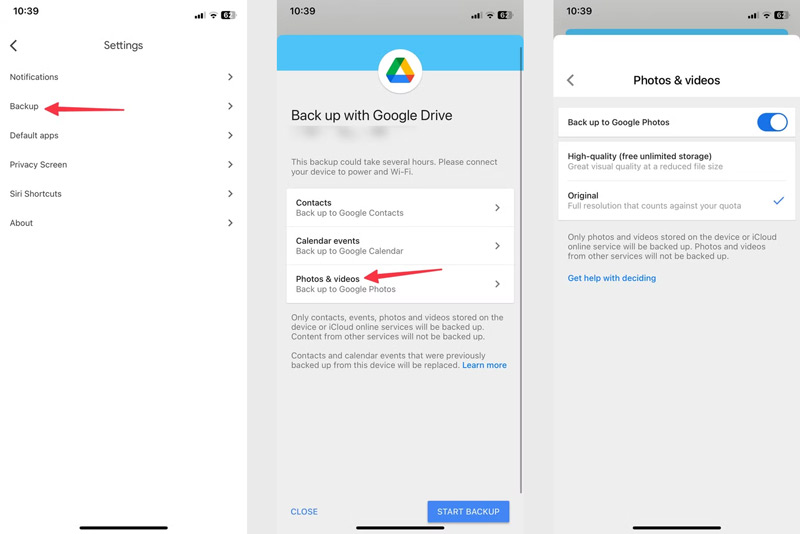
Si utilizas Google Drive (15 GB) para transferir datos gratis de tu PC a tu iPhone, puedes instalarlo en tu iPhone y en tu ordenador, iniciar sesión con la misma cuenta, subir los datos necesarios desde tu PC a la nube y, a continuación, acceder y descargar los archivos en tu dispositivo iOS.
Para sincronizar los datos de tu PC con un iPhone a través de iCloud (5 GB gratis), instala iCloud para Windows Desde la Microsoft Store. Abre iCloud para Windows, inicia sesión y marca la casilla junto a iCloud Drive.
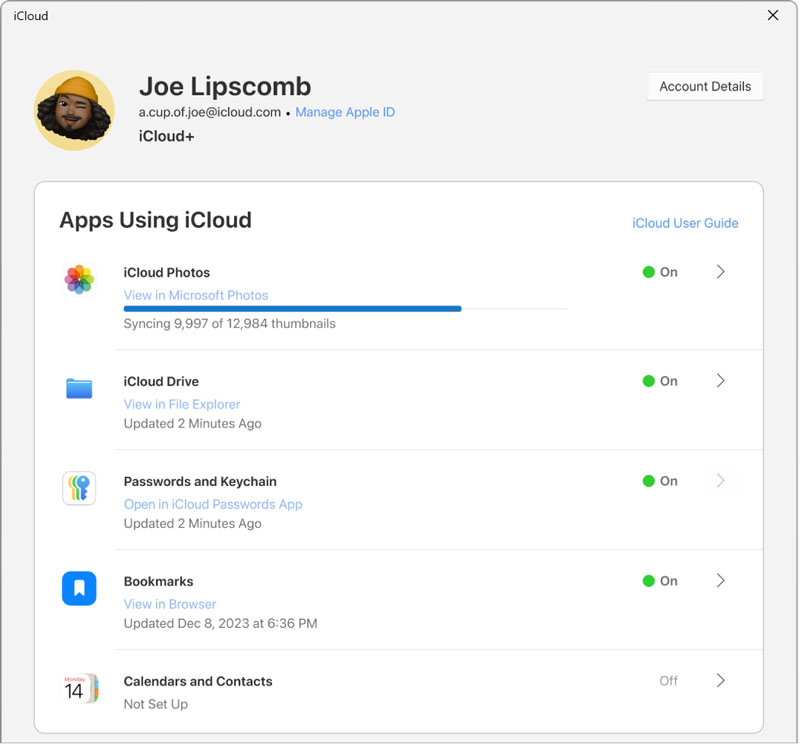
Arrastra tus archivos a la carpeta. Se sincronizarán con la aplicación Archivos de tu iPhone en cuestión de segundos o minutos. En tu iPhone, abre la Archivos aplicación, toque Explorary selecciona iCloud DriveTus archivos están ahí.
AirDroid Es una potente herramienta que te permite transferir archivos de forma inalámbrica entre tu PC y tu iPhone. Es compatible con todos los formatos de archivo más utilizados. Además, AirDroid no comprime los archivos durante la transferencia.
Ideal para: Usuarios que desean transferencias rápidas e inalámbricas sin necesidad de subir archivos a la nube, especialmente para archivos grandes en la misma red Wi-Fi.
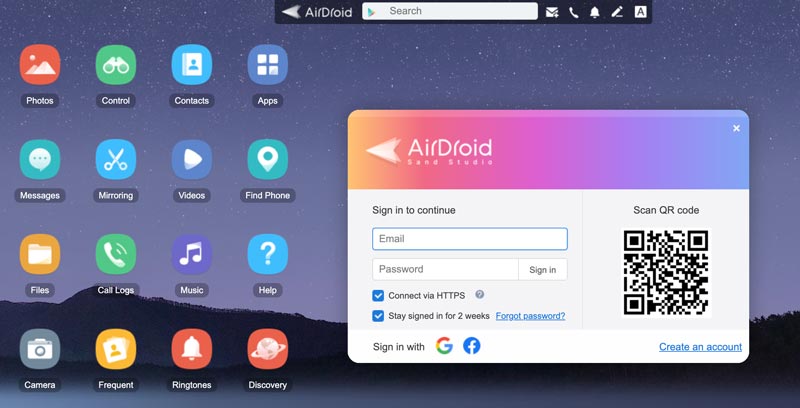
Ten en cuenta que la versión gratuita de AirDroid limita la transferencia de archivos individuales a 100 MB. Tampoco permite transferir carpetas. Si necesitas transferir carpetas o archivos grandes directamente, debes actualizar a un plan de pago.
Aiseesoft FoneEase FoneEase es una potente aplicación de escritorio diseñada para la gestión de datos del iPhone. Su versión gratuita ofrece las funciones necesarias para transferencias USB directas. Evita por completo iTunes y permite transferir fotos, vídeos, música, contactos, mensajes y mucho más entre dispositivos. En comparación con otras transferencias de datos de pago, FoneEase ofrece una velocidad de transferencia superior. La ventaja de velocidad que supone un cable físico se nota de inmediato.
Ideal para: Usuarios que necesitan una transferencia USB rápida y estable para todo tipo de archivos y prefieren una herramienta específica en lugar de iTunes.
 100% Seguro. Sin anuncios.
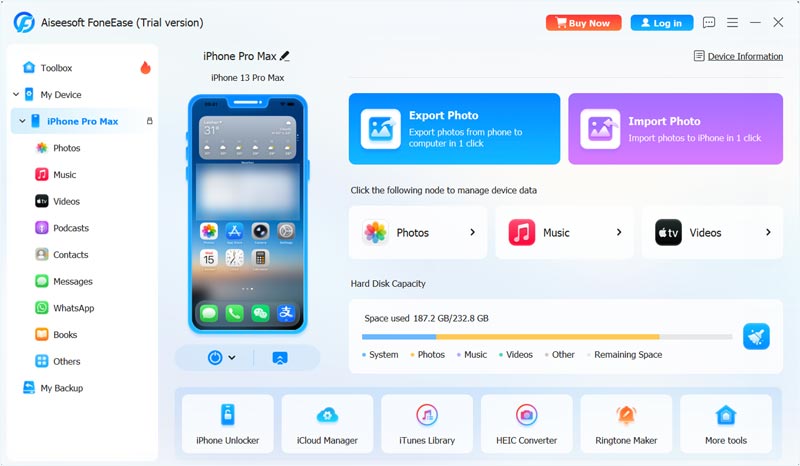
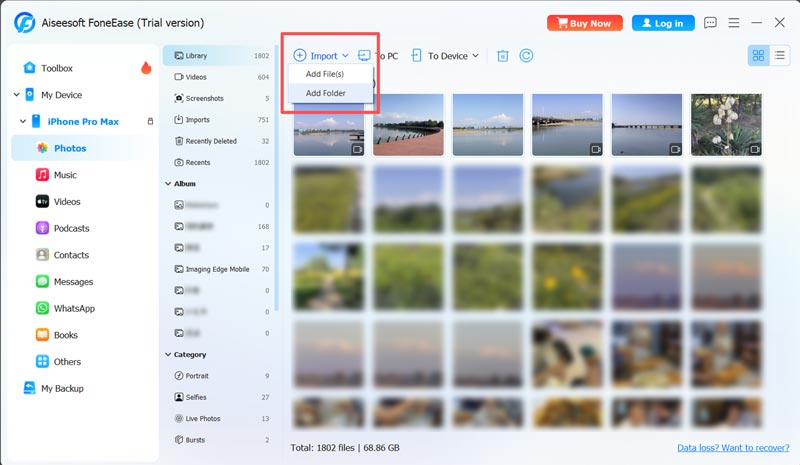
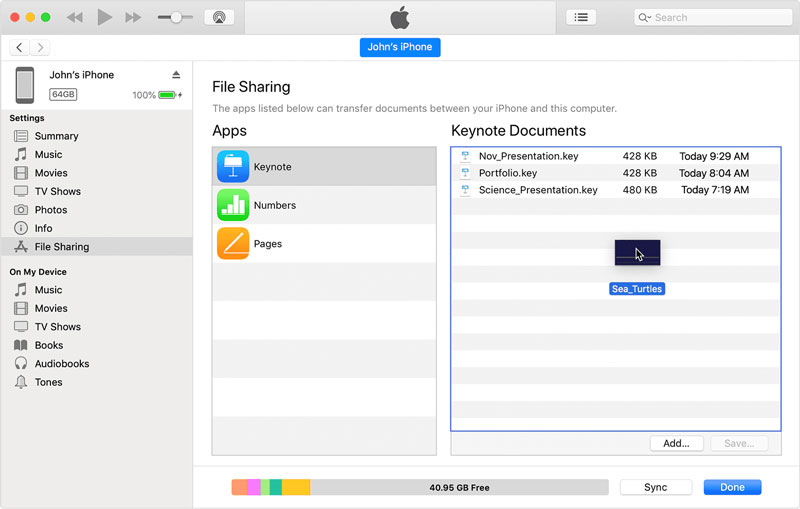
iTunes (o el más nuevo Dispositivos Apple La aplicación (en Windows 10/11) sigue siendo el método oficial para la transferencia gratuita de datos de PC a iPhone.
Compartir archivos de iTunes Te permite copiar archivos entre tu PC y tu iPhone. Dispositivos Apple Es el reemplazo moderno de iTunes en Windows 11/10. Ofrece la misma función para compartir archivos con una interfaz más limpia.
Ideal para: Usuarios que necesitan transferir documentos a aplicaciones específicas y prefieren utilizar las herramientas oficiales de Apple.
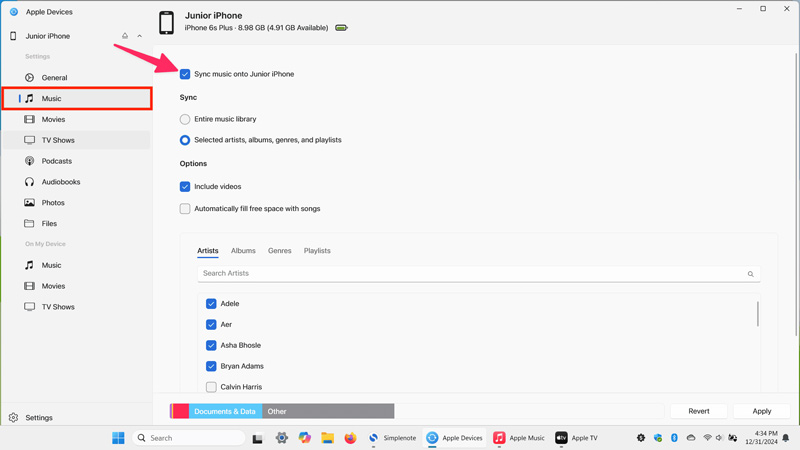
Si quieres usar el Dispositivos Apple Aplicación para transferencia de datos gratuita, descárgala primero desde Microsoft Store. Abre Dispositivos Apple y conecta tu iPhone. Cuando el dispositivo aparezca en la barra lateral, haz clic. Music y cheque Sincronizar musica Para elegir tu carpeta de música, haz clic aquí. Aplicar Para sincronizar, puedes usar pasos similares para transferir películas, fotos y otros archivos a tu iPhone.
¿Puedo copiar música de mi PC a mi iPhone gratis sin iTunes?
Si. Puedes usar Aiseesoft FoneEasePuedes usar AirDroid o Google Drive para transferir archivos de música de tu PC a un iPhone. Sin embargo, es posible que la app Música del iPhone no reconozca los archivos transferidos de esta manera, a menos que los importes a través de iTunes. De lo contrario, puedes usar un reproductor de terceros como VLC para iOS para reproducir las canciones que transferiste.
¿La transferencia inalámbrica de AirDroid es totalmente gratuita?
La transferencia inalámbrica de archivos con AirDroid no es completamente gratuita. Si transfieres archivos con ambos dispositivos conectados a la misma red Wi-Fi, AirDroid es gratuito. Sin embargo, en comparación con la versión de pago, la versión gratuita tiene algunas limitaciones. Las transferencias remotas tienen un límite de 30 MB por archivo y un límite de datos mensual de 200 MB para las cuentas gratuitas. Además, no se pueden transferir carpetas completas.
¿Necesito conexión a internet para usar estos métodos?
Si utilizas un servicio en la nube para transferir tus datos de un ordenador a tu iPhone, necesitas una conexión a internet estable. Sin embargo, si utilizas métodos USB, como FoneEase, iTunes o AirDroid, no necesitas conexión a internet.
Conclusión
Esta publicación comparte cuatro Transferencia de datos gratuita de PC a iPhone Herramientas. Puedes empezar con FoneEase, la aplicación recomendada, para transferir todo tipo de archivos entre tu PC con Windows y tu dispositivo iOS. Ofrece una velocidad inigualable por los servicios en la nube. Si vas a transferir una colección de música, la app Dispositivos Apple es ideal para una reproducción fluida en la app Música.
 5 formas sencillas de transferir archivos de Windows/Mac a iPad rápidamente
¿Quiere disfrutar de videos o PDF en su iPad para mayor comodidad? Usted viene al lugar correcto. Este artículo enumera 5 formas de transferir archivos al iPad fácilmente. Por favor leelo.
 Las 5 mejores aplicaciones de transferencia de archivos por Wi-Fi para Android
¿Cómo se transfieren archivos a través de Wi-Fi? Simplemente revise las 5 mejores aplicaciones de transferencia de archivos Wi-Fi para Android para lograr el objetivo con un proceso sencillo.
 Google Photos vs Google Drive: ¿cuál deberías elegir?
¿Confundido entre Google Fotos y Google Drive? Descubre sus diferencias en almacenamiento, tipos de archivos y funciones de copia de seguridad. ¡Descubre cuál se adapta mejor a tus necesidades!

Aiseesoft FoneEase es una herramienta de transferencia y gestión de datos que te permite mover, hacer copias de seguridad y gestionar sin problemas diversos datos entre dispositivos iOS, Android y ordenadores, sin necesidad de reiniciar el teléfono ni depender de iTunes.
100% Seguro. Sin anuncios.

*Campo requerido
*Por favor ingrese un correo electrónico válido
