Aiseesoft Video Converter Ultimate
 100% Seguro. Sin anuncios.
100% Seguro. Sin anuncios.
Contenido
Muchos creadores se topan con esto en Final Cut Pro: clips increíbles de repente se ven apagados, oscuros o de baja calidad después de importarlos. Por eso es fundamental saberlo. Final Cut Pro Mejora la calidad del vídeo Técnicas. Estoy haciendo este artículo para llegar a cualquier persona, principiantes, estudiantes, cineastas, dueños de negocios y creadores de contenido, que quieran cambiar su metraje de ser mediocre a convertirse en videos nítidos, vibrantes y pulidos. Te guiaremos a través de las razones comunes por las que la calidad baja. Después de esto, podrás corregir clips de baja calidad, gradación de color, enfocar los detalles de la imagen y, en general, elevar la calidad de tus videos en Final Cut Pro sin una pizca de incomodidad o confusión. ¿Qué te parece? Estamos hablando de hacer que tu metraje de video brille.
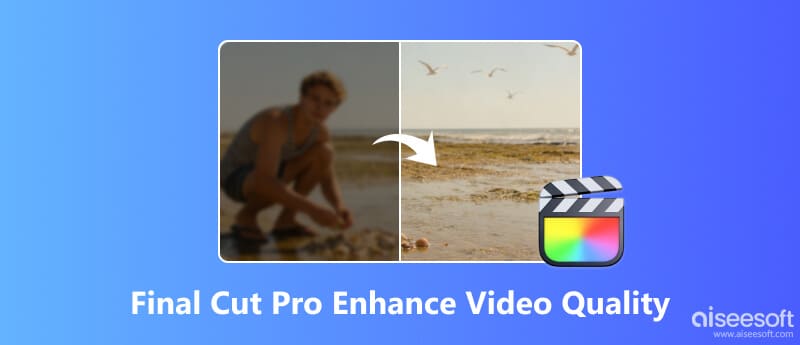
Con frecuencia, los videos se ven de menor calidad en Final Cut Pro porque el programa muestra y procesa el material de forma diferente a la cámara. Las principales razones son las siguientes:
1. Menor calidad de reproducción para mayor velocidad
Para mantener el proceso de edición fluido, Final Cut Pro ajusta la calidad de la vista previa, lo que hace que los clips se vean más suaves.
2. Perfiles de color incorrectos o faltantes
Por ejemplo, un video grabado en HDR, Log o Rec.2020 y reproducido en un proyecto Rec.709 puede verse opaco o deslavado porque el espacio de color es diferente.
3. Desajuste en la resolución de la línea de tiempo
Un clip 4K en una línea de tiempo de 1080p (o resoluciones mixtas) puede verse borroso debido al aumento o disminución de escala automáticos.
4. Efectos de fondo o no renderizados
Cualquier clip que se esté estabilizando, enfocando o corrigiendo de color puede verse de baja calidad o entrecortado hasta que se procesen los cambios.
5. Imágenes de cámaras móviles o de acción muy comprimidas
Los archivos en formato HEVC/H.264 tomados desde un dispositivo móvil, GoPro o dron suelen tener ruido o áreas con bloques cuando se editan.
6. Metraje con poca luz o subexpuesto
Las grabaciones oscuras o ruidosas naturalmente se ven peor durante la edición porque contienen menos detalles.
Final Cut Pro incluye herramientas integradas que te permiten mejorar rápidamente el aspecto de tu metraje, incluso antes de adentrarte en los efectos avanzados. Estos ajustes básicos ayudan a solucionar problemas comunes como colores apagados, blancos deslavados y detalles borrosos. Estas herramientas ofrecen una forma rápida de mejorar la calidad general de la imagen, similar a usar un flujo de trabajo de vídeo de mejora automática de Final Cut Pro.
1. Ajustar la exposición y el contraste
Sin una exposición adecuada, es imposible tener vídeos que se vean limpios y profesionales.
2. Corrija el balance de blancos y los colores
Es posible que su video se vea muy anaranjado, azul o verde si el balance de blancos no está configurado correctamente.
3. Añade el efecto de nitidez
Una nitidez suave de la imagen puede corregir vídeos borrosos o ligeramente desenfocados.
4. Utilice ajustes preestablecidos de color para mejoras rápidas
Final Cut Pro incluye ajustes preestablecidos de color integrados que puedes aplicar para obtener una mejora instantánea.
Si su material de video debe ser visualmente nítido, de calidad cinematográfica y profesionalmente refinado, Final Cut Pro Ofrece herramientas y configuraciones potentes que van mucho más allá de simples cambios. Estos métodos avanzados te permitirán aprovechar al máximo la resolución, mejorar la claridad y lograr un acabado similar al que se ve en el estudio. Existen varios enfoques profesionales que puedes usar, incluyendo sugerencias sobre cómo escalar videos en Final Cut Pro para mejorar la calidad de salida.
En primer lugar, confirme que su proyecto de Final Cut Pro esté configurado para la máxima resolución posible.
Cómo lograrlo
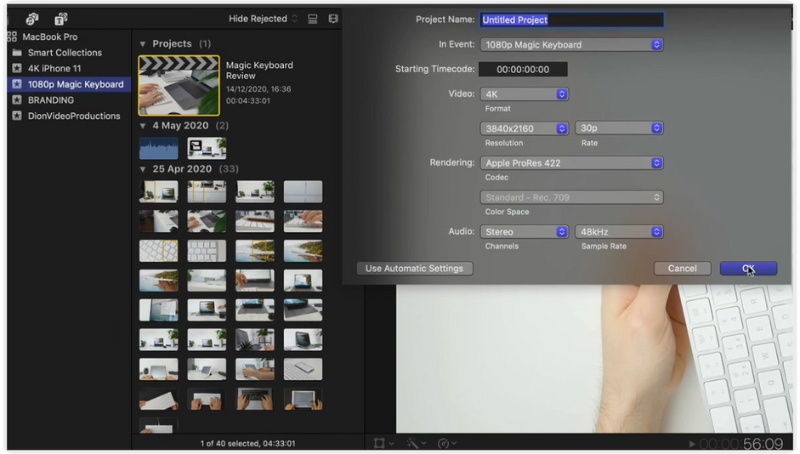
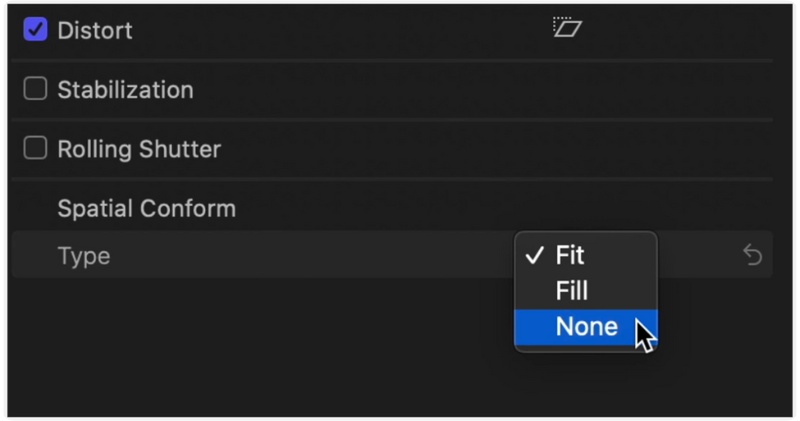
También puede mejorar la calidad del vídeo a 4K Ajustando la configuración de conformidad espacial. Resulta útil para quienes buscan cómo mejorar la escala de un vídeo en Final Cut Pro.
También puede Ajustando la configuración de conformidad espacial. Resulta útil para quienes buscan cómo mejorar la escala de un vídeo en Final Cut Pro.
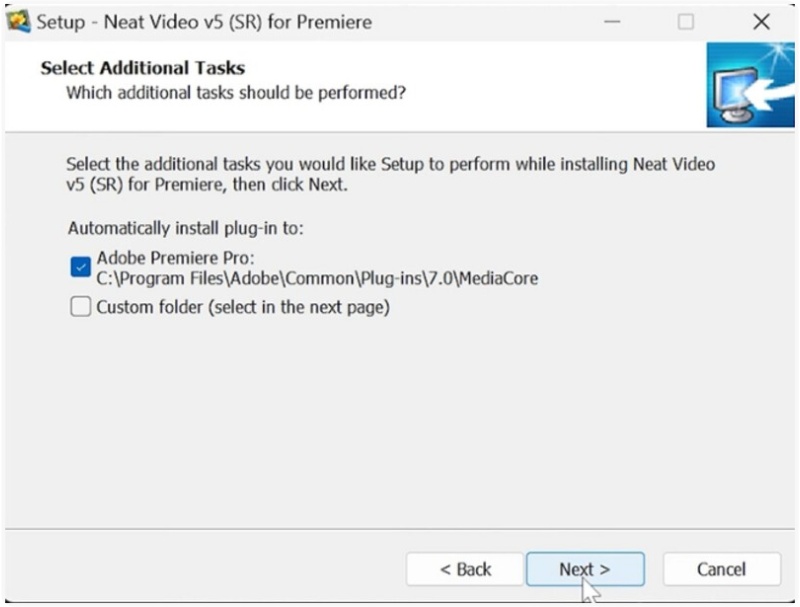
Supongamos que desea una mejora drástica en la claridad, especialmente en grabaciones oscuras, granuladas o de baja calidad. Neat Video es uno de los plugins más potentes de Final Cut Pro. Se especializa en reducción de ruido y recuperación de detalles nítidos, lo que hace que sus videos se vean más limpios y profesionales.
Cómo usar Neat Video en Final Cut Pro
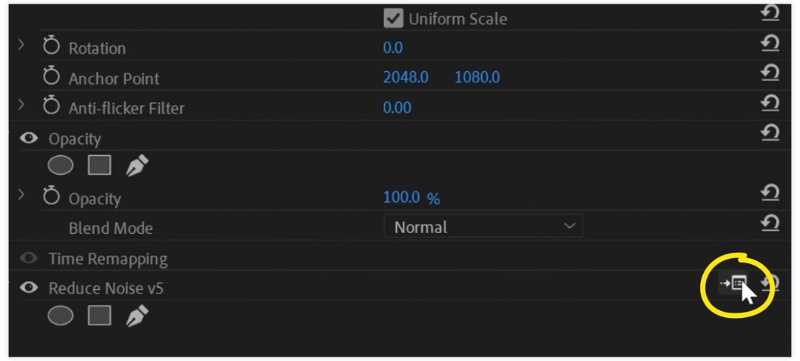
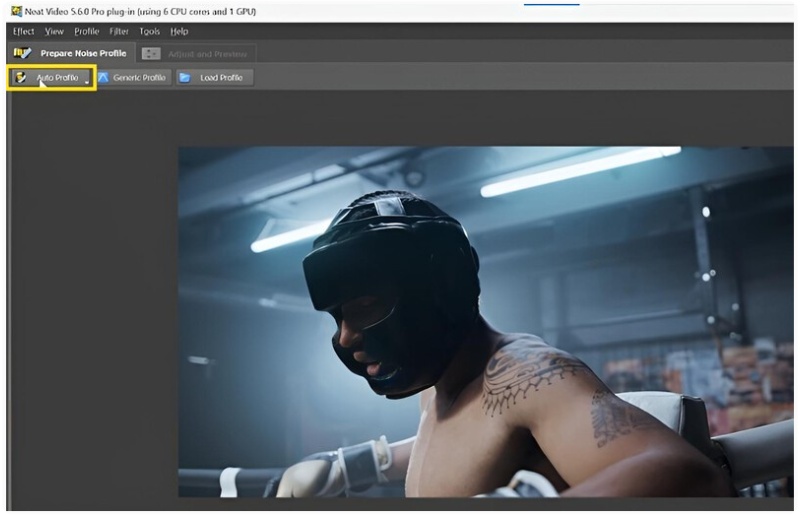
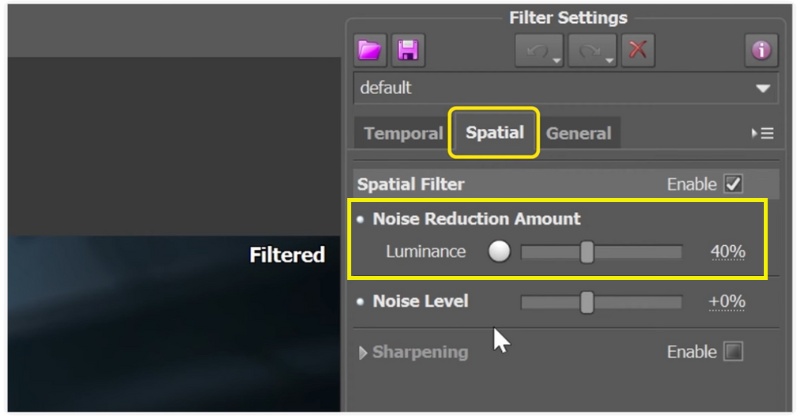
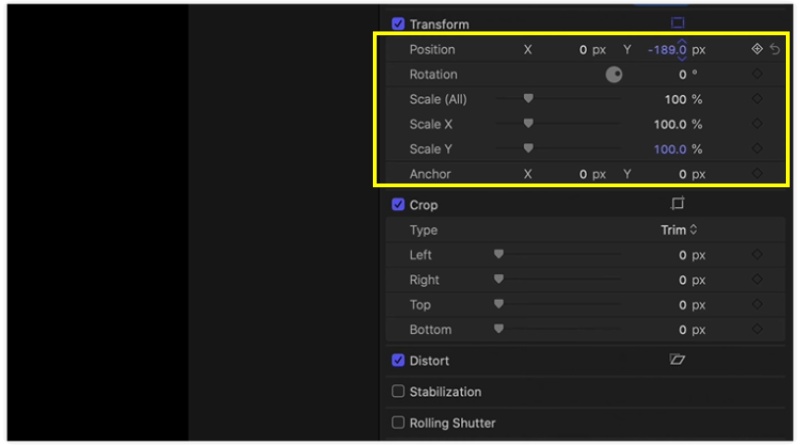
Al escalar el metraje en Final Cut Pro, la opción Conformidad Espacial controla cómo se ajusta el clip al fotograma. Para escalar manualmente y obtener mejores resultados:
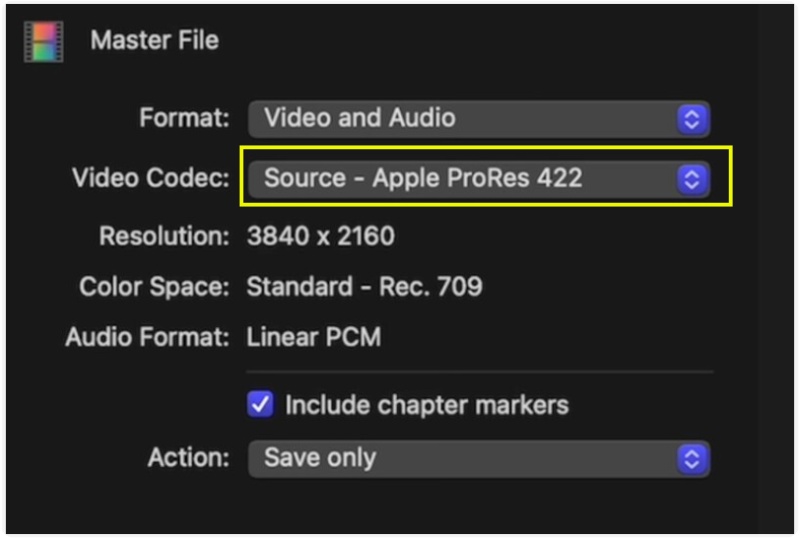
Una configuración de exportación incorrecta puede arruinar el video final y causar pixelación, pérdida de color o desenfoque general, incluso si la línea de tiempo es perfecta. Por eso es necesario seleccionar la configuración de exportación correcta si quieres una grabación nítida y de alta calidad.
Aquí te explicamos cómo exportar con la mejor calidad en Final Cut Pro
Si se exporta en H.264/H.265:
Mayor tasa de bits = mejor retención de detalles.
Antes de exportar:
Continúe exportando de forma sencilla si no proporciona audio de nivel de transmisión:
Si se utiliza color amplio o HDR en su proyecto:
Si deseas un método sencillo para mejorar la calidad de tus videos además de profundizar en la configuración profunda de Final Cut Pro, entonces Aiseesoft Video Converter Ultimate Es la siguiente mejor opción a considerar. Es una herramienta que da la bienvenida a los principiantes, funciona a alta velocidad y está impulsada por IA. Por lo tanto, es ideal para usuarios que desean tener sus videos con nitidez, reducción de ruido, escalado y mejora de color casi al instante, con solo unos clics.
Descarga
Aiseesoft Video Converter Ultimate: el mejor controlador de velocidad de video
100% Seguro. Sin anuncios.
100% Seguro. Sin anuncios.
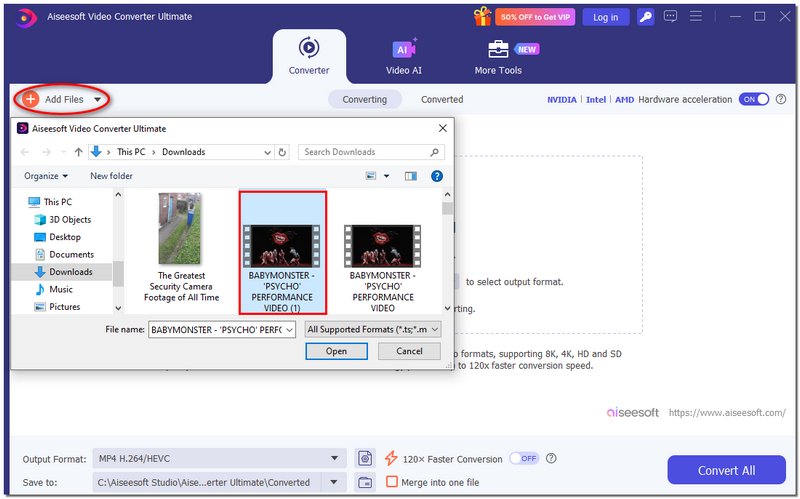
Cómo mejorar la calidad del vídeo con Aiseesoft Video Converter Ultimate
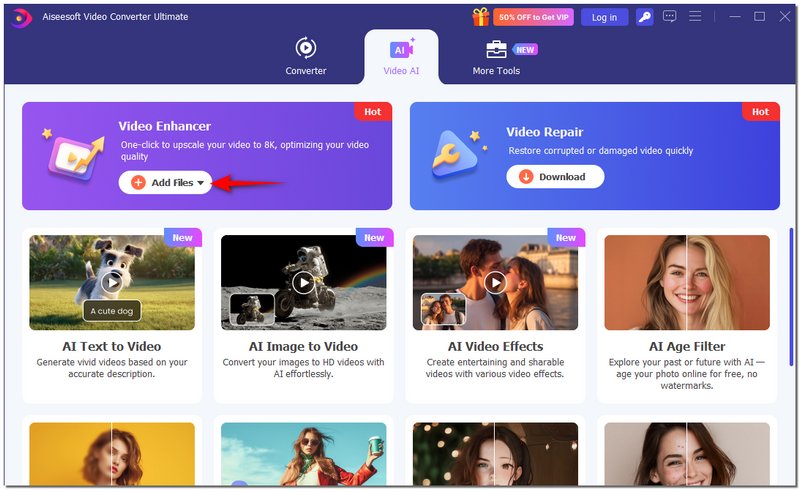
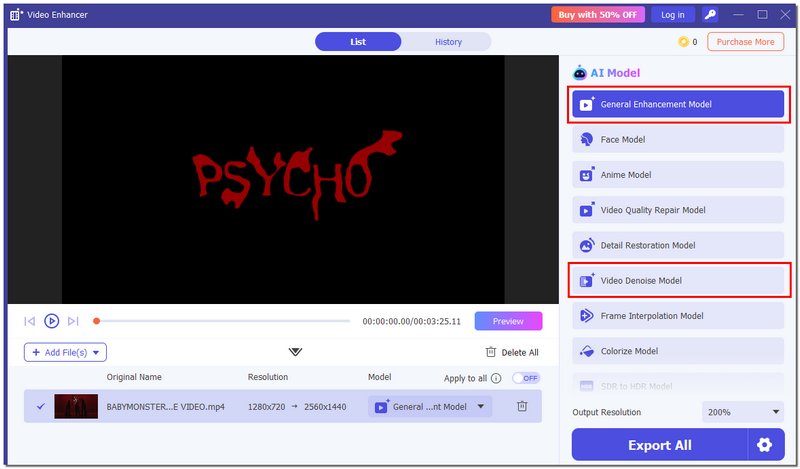
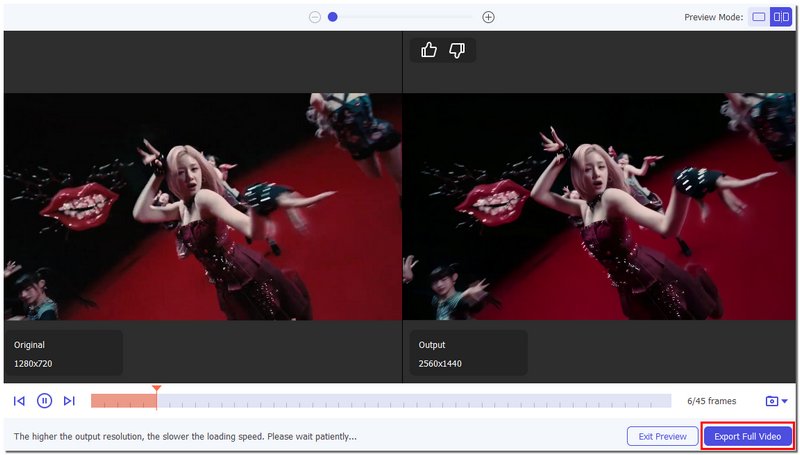
¿Por qué mis videos exportados se ven diferentes en YouTube o Facebook?
La nitidez y la precisión del color pueden verse afectadas por la recompresión del contenido subido por los servicios de redes sociales. Esta pérdida se puede reducir utilizando configuraciones de exportación de alta tasa de bits.
¿Cuál es la mejor manera de obtener una vista previa de la reproducción en alta calidad sin demoras?
Utilice medios optimizados o proxy. Los medios optimizados mejoran la calidad, mientras que los medios proxy facilitan la edición sin afectar la exportación final.
¿Es mejor mejorar el vídeo antes o después de editarlo en Final Cut Pro?
Es mejor aplicar mejoras importantes, como corrección de exposición o reducción de ruido, al comienzo de la edición para que los ajustes permanezcan consistentes en todos los cortes.
Conclusión
Entonces, ya tienes una idea bastante clara de los pasos principales de cómo... mejorar la calidad del vídeo en Final Cut Pro, comenzando por corregir la exposición y el color, incluyendo la nitidez, el escalado y la exportación con la mejor configuración. Comprender las razones por las que el metraje se ve mal y las maneras de corregirlo te dará más control y confianza en tus ediciones. Con estas herramientas y técnicas, puedes convertir clips de baja calidad en videos limpios y pulidos, y crear resultados que se vean profesionales en todo momento.
 Final Cut Pro frente a Davinci Resolve
¿Qué es mejor, DaVinci Resolve o Final Cut Pro? ¿Los YouTubers utilizan DaVinci Resolve? Esta publicación compara Final Cut Pro con Davinci Resolve en diferentes aspectos.
 Final Cut Pro - Cómo hacer una corrección de color
¿Puedo hacer una corrección de color en Final Cut Pro? Esta publicación proporciona una guía detallada para que sepas cómo hacer una corrección de color en Final Cut Pro.
 Revisión de Final Cut Pro y la mejor alternativa para dividir un clip fácilmente
Esta publicación muestra en detalle cómo dividir un clip en Final Cut Pro y presenta el mejor editor de video gratuito para dividir videos.
Video Converter Ultimate es un excelente conversor, editor y potenciador de video para convertir, mejorar y editar videos y música en 1000 formatos y más.
100% Seguro. Sin anuncios.
100% Seguro. Sin anuncios.

*Campo requerido
*Por favor ingrese un correo electrónico válido

