Video Converter Ultimate
 100% Seguro. Sin anuncios.
100% Seguro. Sin anuncios.
Al editar audio en Audacity, es posible que te preguntes si puedes eliminar las voces y crear una pista de karaoke con ellas.
En la mayoría de los casos, necesitas eliminar la música de fondo y realzar la voz humana. Muchos editores de audio pueden hacerlo. ¿Qué pasa si necesitas samplear una pista instrumental para un remix o realizar la eliminación de la voz para otros fines? Audacity elimina las voces ¿De una canción?
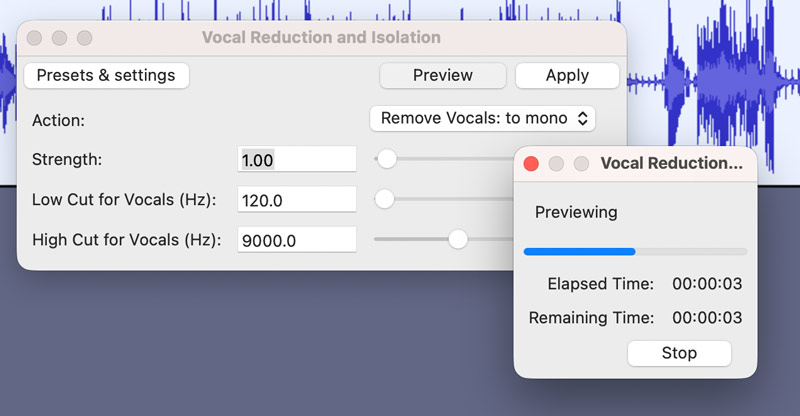
Audacity Audacity es un editor de audio gratuito y de código abierto que incluye todas las funciones de edición necesarias. Sin embargo, la mayoría de los usuarios desconocen cómo eliminar las voces de una canción con este programa. Por ello, esta sección explica dos métodos principales para eliminar las voces de una canción.
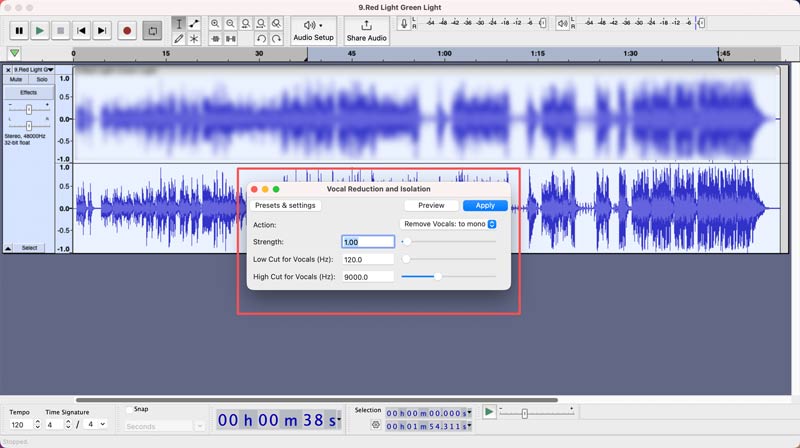
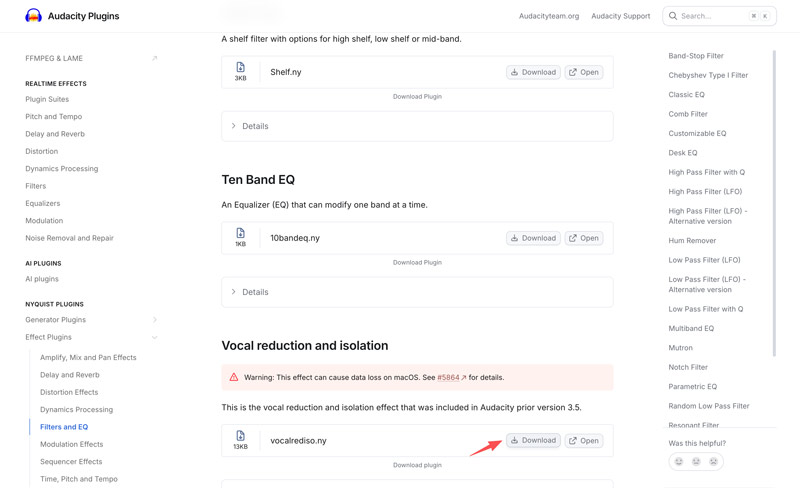
Tenga en cuenta que si está utilizando una versión relativamente nueva de Audacity, como la 3.5 o superior, es posible que deba descargar manualmente el efecto "Reducción y aislamiento vocal" del sitio oficial. Complementos de audacia.
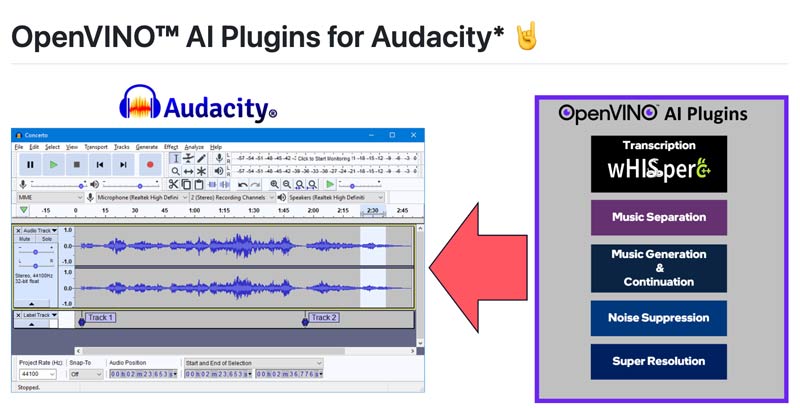
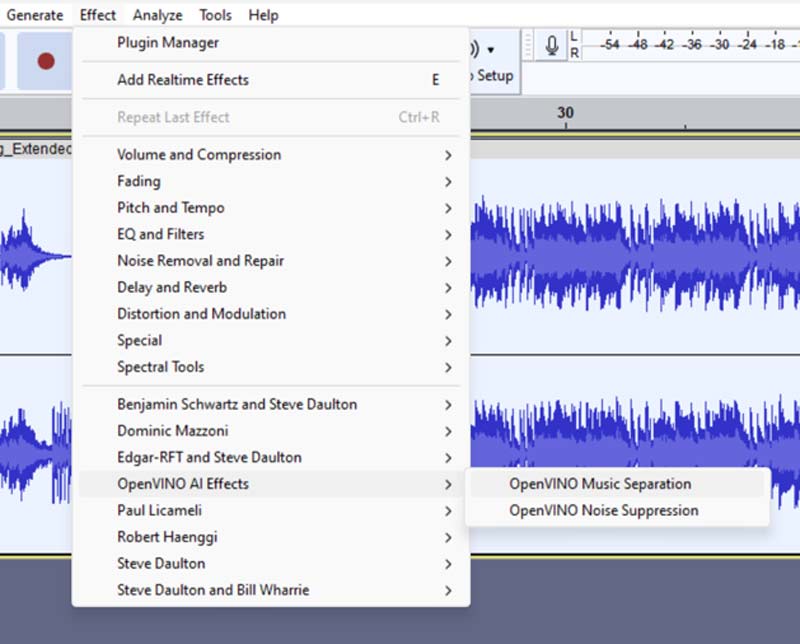
Además de la solución estándar de eliminación de voz en Audacity, puedes confiar en un método moderno de IA para hacerlo. Plugins de IA de OpenVINO Puede localizar la voz humana y eliminarla.
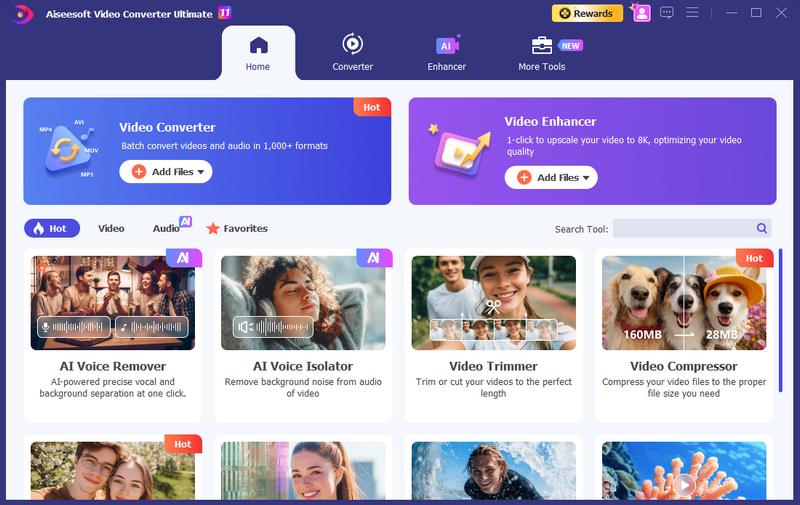
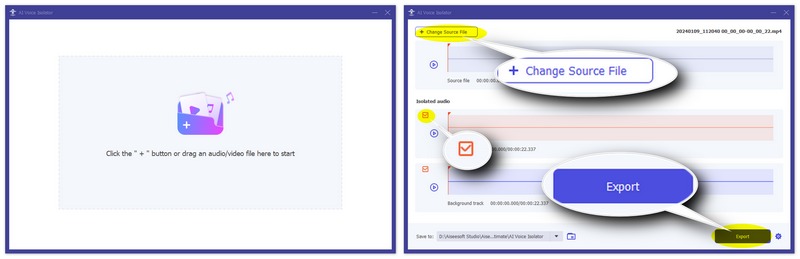
A veces, querrás eliminar directamente las voces de los vídeos o no querrás instalar los plugins de IA. En esos casos, puedes recurrir a una herramienta específica para eliminar voces y obtener mejores resultados.
Aiseesoft Video Converter Ultimate tiene un poderoso Eliminador de voz con IA Para eliminar fácilmente las voces de vídeos y audios.
100% Seguro. Sin anuncios.
100% Seguro. Sin anuncios.
Características Clave:
Pasos para eliminar las voces de una canción usando Audacity Alternative
Si prefiere ediciones rápidas y no quiere instalar nada, LALAL.AI Es una excelente alternativa a Audacity para la eliminación de voces. Se utiliza ampliamente para la separación de pistas en el navegador.
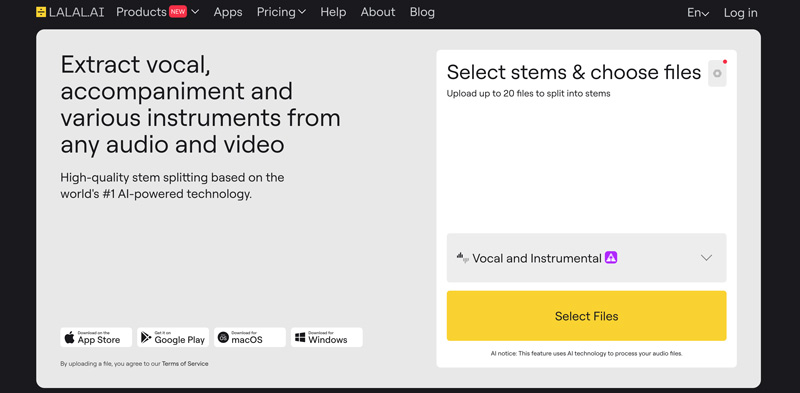
Características Clave:
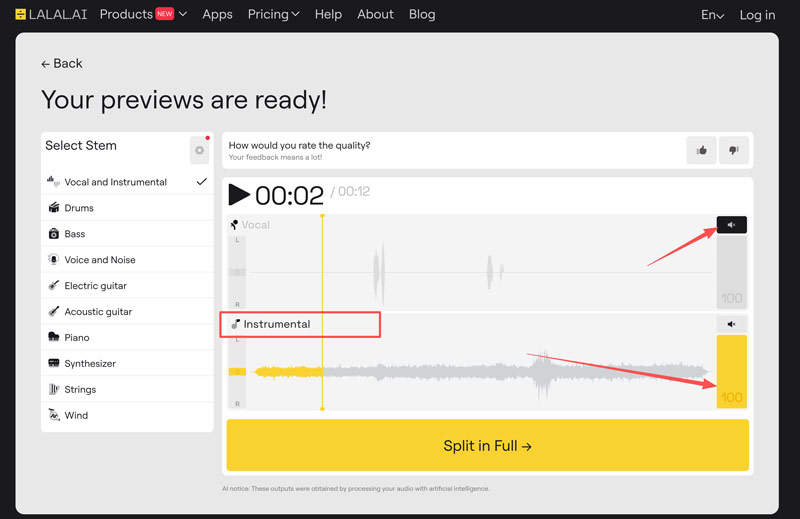
Pasos para eliminar las voces de una canción usando LALAL.AI
Pregunta 1. ¿Cómo puedo limpiar mi voz con Audacity?
Audacity tiene un efecto de reducción de ruido dedicado para limpiar la voz de manera efectiva. Por lo tanto, es fácil eliminar el ruido de fondo en Audacitycomo el silbido del micrófono, el zumbido del ventilador del ordenador, el ruido del aire acondicionado y más. Puedes encontrarlo en Efecto > Reducción de ruido.
Pregunta 2. ¿El eliminador de voz de Audacity es completamente gratuito?
Sí, el eliminador de voz de Audacity es completamente gratuito. Como ya se mencionó, es una herramienta de código abierto. Todas las funciones integradas y los complementos de IA oficiales están disponibles para su descarga y uso gratuitos. No hay suscripciones ni cargos ocultos.
Pregunta 3. ¿Puede Audacity eliminar las voces de los vídeos?
Audacity puede eliminar voces de vídeos, pero no directamente. Es exclusivamente un editor de audio, no de vídeo. El software no admite archivos de vídeo de forma predeterminada. No puede abrir un vídeo para eliminar voces ni realizar otras ediciones de audio. Para ello, es necesario instalar la biblioteca FFmpeg, que permite a Audacity leer y acceder a la pista de audio dentro de un contenedor de vídeo.
Conclusión
Esta guía ha hablado principalmente de Cómo eliminar las voces de una canción usando AudacityDado que el software es gratuito y de código abierto, le recomendamos descargarlo y seguir los pasos anteriores para eliminar la voz humana y conservar únicamente los instrumentos. Sin embargo, si no queda satisfecho, puede optar por una excelente alternativa para eliminar voces, como Aiseesoft.
 Reseña de la grabadora de voz Audacity y aprenda a grabar audio
¿Es Audacity adecuado para grabar voz? ¿Cómo se captura la voz con él? Aquí tienes una reseña detallada de Audacity que muestra sus características, uso y desventajas. ¡Conócela con atención!
 Cómo comprimir un archivo de audio en Audacity en tamaño y calidad ideales
¿Quieres saber cómo comprimir un archivo de audio en Audacity sin perder la calidad? Lea esto atentamente para saber más al respecto.
 Las 5 mejores aplicaciones para eliminar el ruido de fondo de los archivos de audio como un profesional
Con las mejores aplicaciones para eliminar el ruido de fondo del audio, no tendrá que preocuparse si el clip de audio que tiene tiene un fondo ruidoso. ¡Lee esto para saber más!
Acerca de AMV
1.1 Las mejores aplicaciones para crear AMV1.2 Cómo hacer AMV en la computadora1.3 Cómo hacer AMV en iPhone/iPad1.4 Cómo usar Windows Movie Maker1.5 AMV - ¿Qué es AMV?1.6 Las mejores aplicaciones de edición de AMV1.7 Los 5 principales convertidores AMV
Video Converter Ultimate es un excelente conversor, editor y potenciador de video para convertir, mejorar y editar videos y música en 1000 formatos y más.
100% Seguro. Sin anuncios.
100% Seguro. Sin anuncios.

*Campo requerido
*Por favor ingrese un correo electrónico válido

