Contenido
"Hola, niña, ¿me ayudas a imprimir la información de contacto en mi nuevo Samsung?" Eso me dijo mi padre hace 6 años. Entonces tuve que deletrear palabra por palabra para duplicar los contactos en su nuevo teléfono Android. En aquel entonces, la gente no encontraba una buena manera de hacer copias de seguridad de los contactos de un teléfono Android, excepto copiarlos en un cuaderno o escribirlos manualmente en la computadora para guardarlos en Word o Excel. Pero ahora, con el desarrollo de la tecnología, la gente encuentra más maneras de hacer copias de seguridad de los contactos de Android en una computadora o un servicio en la nube para usarlos en el futuro. Aunque los teléfonos inteligentes Android nos ofrecen algunas maneras de sincronizar los contactos de Android con Gmail, y hay muchas aplicaciones/administradores de contactos de Android en el mercado, algunos de nosotros podemos tener problemas para seguir los métodos de copia de seguridad de los contactos de Android. Por lo tanto, compartiremos tres métodos en este artículo para ayudarte a Copia de seguridad de los contactos de Android en el PC.
Una forma eficaz de guardar tus contactos en el ordenador es exportándolos. Siempre puedes hacer una copia de seguridad de tus contactos de Android en un PC mediante USB, pero los dispositivos Android más recientes permiten compartir contactos fácilmente a través de Quick Share o por correo electrónico.
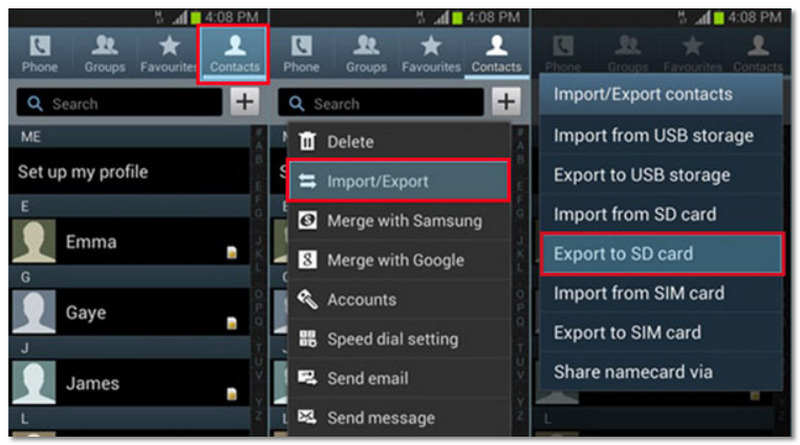
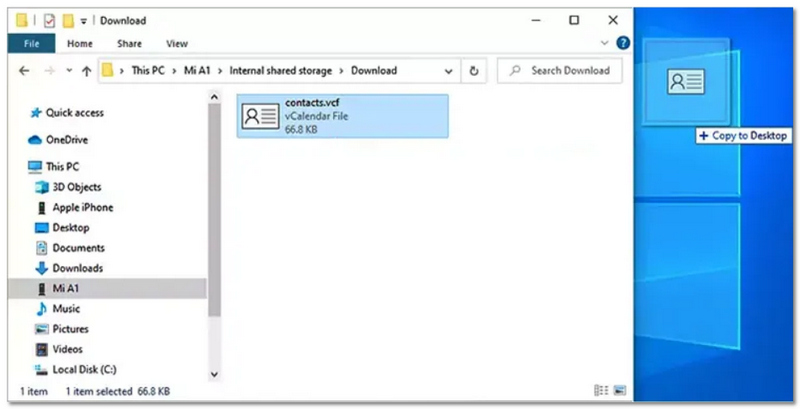
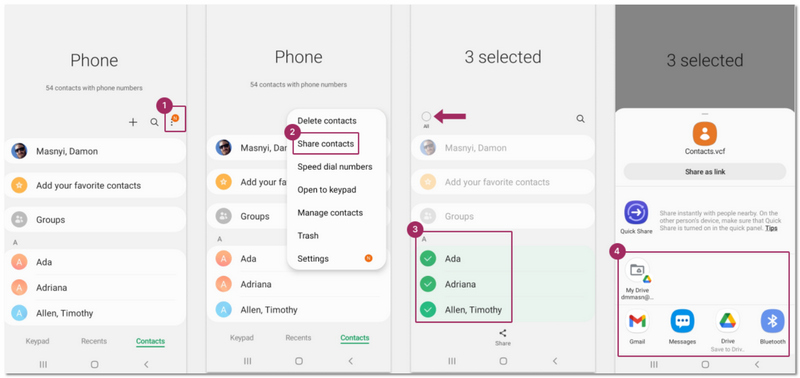
En tan solo unos sencillos pasos, esta solución garantiza que sus contactos se guarden de forma segura en su ordenador.
Una cuenta de Google es el método más común para Copia de seguridad de datos de Android y contactos. Los usuarios pueden obtener fácilmente cómo hacer una copia de seguridad de los contactos de Android en una PC desde una cuenta de Google sin necesidad de conexión por cable. Asegúrese de tener una cuenta de Gmail o Google antes de comenzar con los siguientes pasos. Los pasos se detallan a continuación:
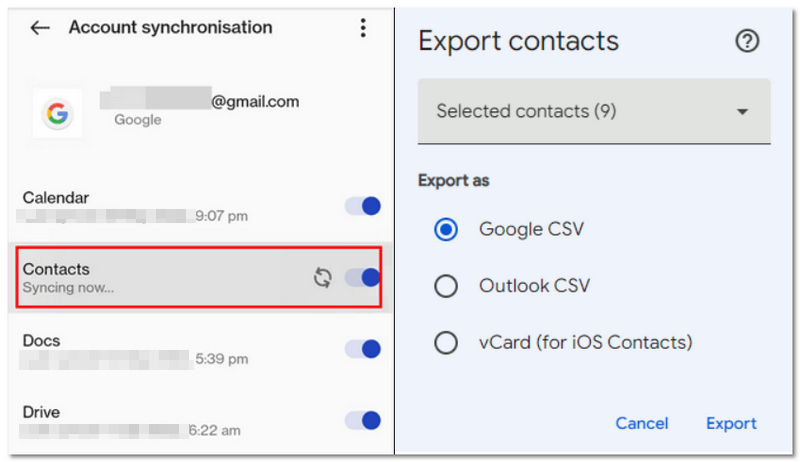
Tenga en cuenta que si realiza una copia de seguridad de sus contactos de Android en Google CSV, podrá importarlos a su teléfono Android. Si sincroniza sus contactos de Android con su PC mediante Outlook CSV, podrá transferirlos a su Android también mediante Outlook CSV. Si elige esta última opción, podrá restaurar sus contactos de Android desde un archivo VCF.
De esta manera, cuando restaure el contactos de respaldo En tu teléfono Android, es posible que tengas algunos contactos repetidos, y no es una buena idea que gestiones los contactos en tu teléfono Android.
Si buscas una forma más estable y sencilla de hacer copias de seguridad de tus contactos, te recomiendo encarecidamente Aiseesoft FoneEaseque te permite transferir y editar fácilmente datos de Android en tu PC sin complicaciones. Es un buen software gratuito para hacer copias de seguridad de tus contactos de Android en tu PC.

Descarga
 100% Seguro. Sin anuncios.
Pasos para hacer una copia de seguridad de los contactos con FoneEase
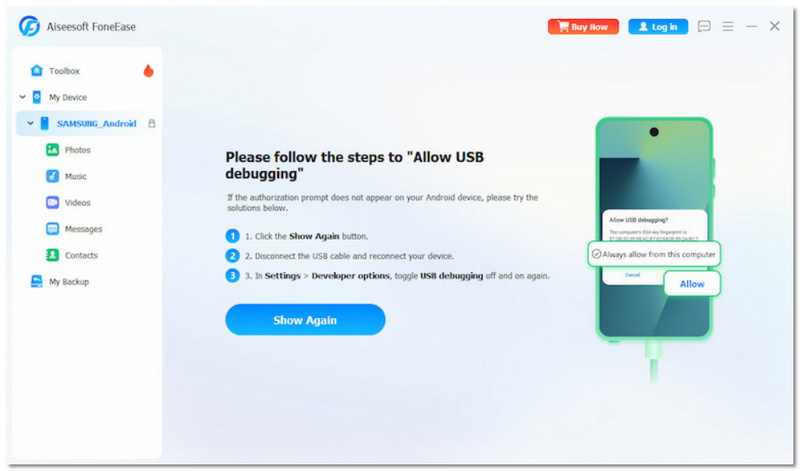
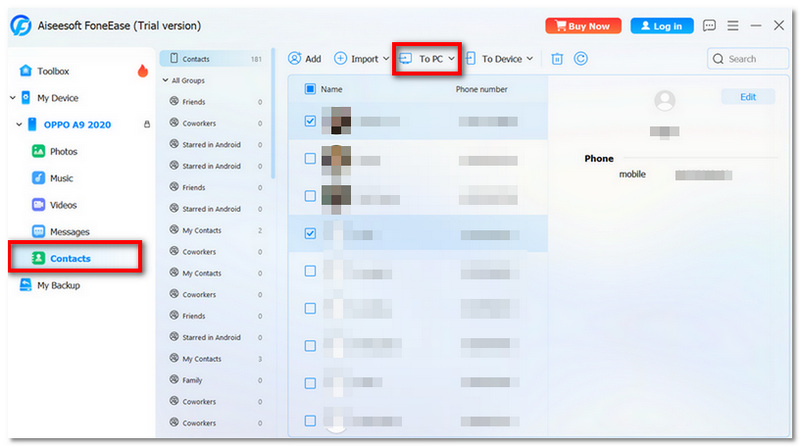
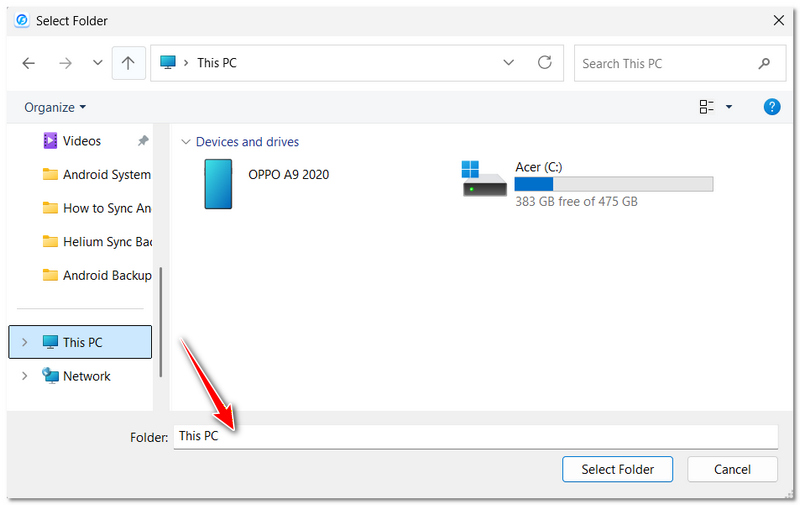
Con este método, puedes hacer copias de seguridad de tus contactos en tu PC de forma rápida y segura, lo que facilita su gestión o restauración en cualquier momento.
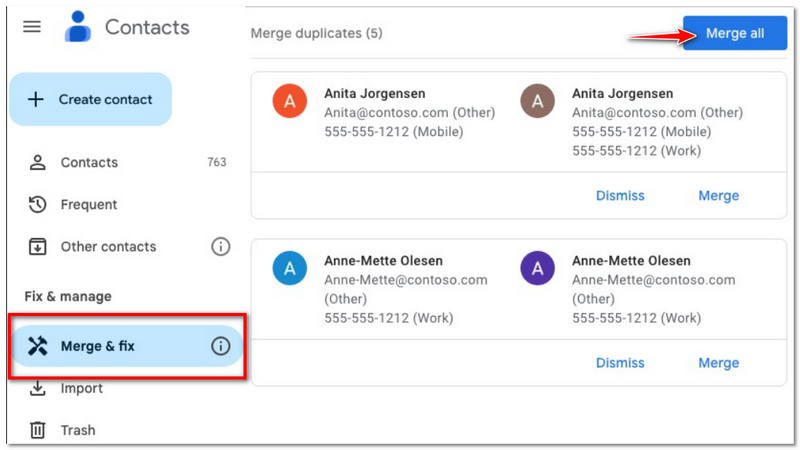
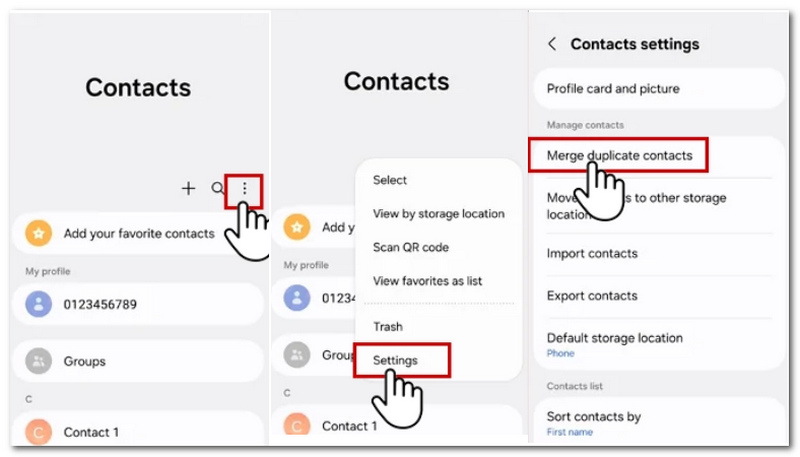
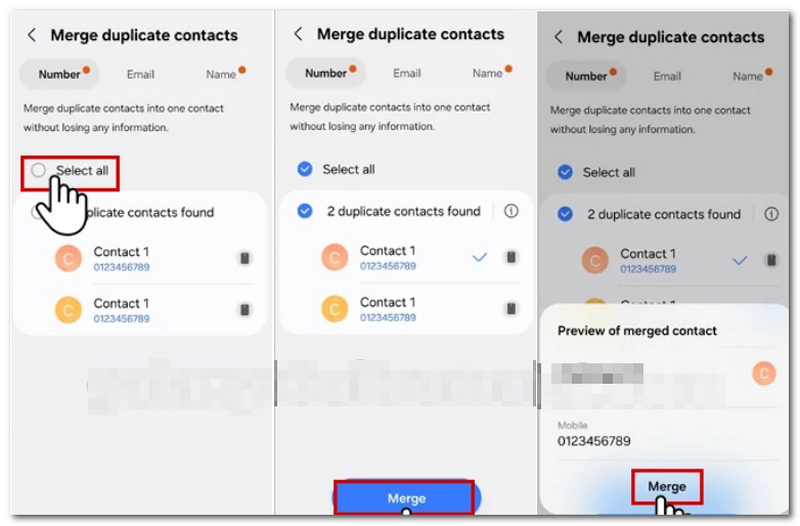
Tras restaurar o importar contactos, es posible que observes entradas duplicadas. Eliminarlas te ayudará a mantener tu lista de contactos organizada y evitará confusiones.
Pregunta 1: ¿Cómo puedo transferir los contactos de un teléfono Android que está apagado o bloqueado?
Desde luego, suponiendo que el ordenador aún pueda encontrar la máquina, se podría utilizar un programa de copia de seguridad o exportar los archivos de contactos actuales para recuperar los datos.
Pregunta 2: ¿Al hacer una copia de seguridad de mis contactos también se incluirán las fotos de contacto y las notas?
Sí, si se guarda como un archivo como .vcf, entonces puede incluir la mayor parte de la información de contacto, como nombres, números, correos electrónicos y otra información, como fotos o notas, etc.
Pregunta 3: ¿Qué debo hacer si mis contactos no se exportan correctamente?
Intenta reiniciar tu dispositivo, comprobar los permisos de las aplicaciones o utilizar un método alternativo como la sincronización de Google o un software de copia de seguridad.
Conclusión
Con la forma en que lo hemos demostrado anteriormente, usted se hace una idea de Cómo hacer una copia de seguridad de los contactos de Android en un PC Fácil y seguro. Puedes usar la exportación por USB, la sincronización con Google o una aplicación de terceros; todas ellas ofrecen una forma ideal de proteger tu valiosa información de contacto.
También puedes optar por transferir los archivos de copia de seguridad, transferir los contactos de Android a iPhone o incluso transferir los contactos de Android a otro teléfono Android de forma fácil y cuando quieras.
Sin embargo, entre todos los métodos, una herramienta más potente le permitirá previsualizar e incluso eliminar contactos no deseados.
 4 formas de hacer una copia de seguridad de los contactos del iPhone
Usuarios de iPhone, deben adquirir esta descripción para hacer una copia de seguridad de sus contactos desde el iPhone a la computadora.
 Cómo sincronizar mensajes de texto de Android a PC
No solo los contactos, puede aprender de esta guía para hacer una copia de seguridad de los mensajes de texto de Android a la computadora.
 Cómo hacer una copia de seguridad de los contactos de Android a Android
Puede hacerlo usted mismo para transferir contactos de Android a Android en este artículo.
Aiseesoft FoneEase es una herramienta integral de gestión de datos telefónicos que ayuda a los usuarios a transferir, realizar copias de seguridad, restaurar y gestionar archivos en dispositivos iPhone, Android y ordenadores con facilidad.
100% Seguro. Sin anuncios.

*Campo requerido
*Por favor ingrese un correo electrónico válido

